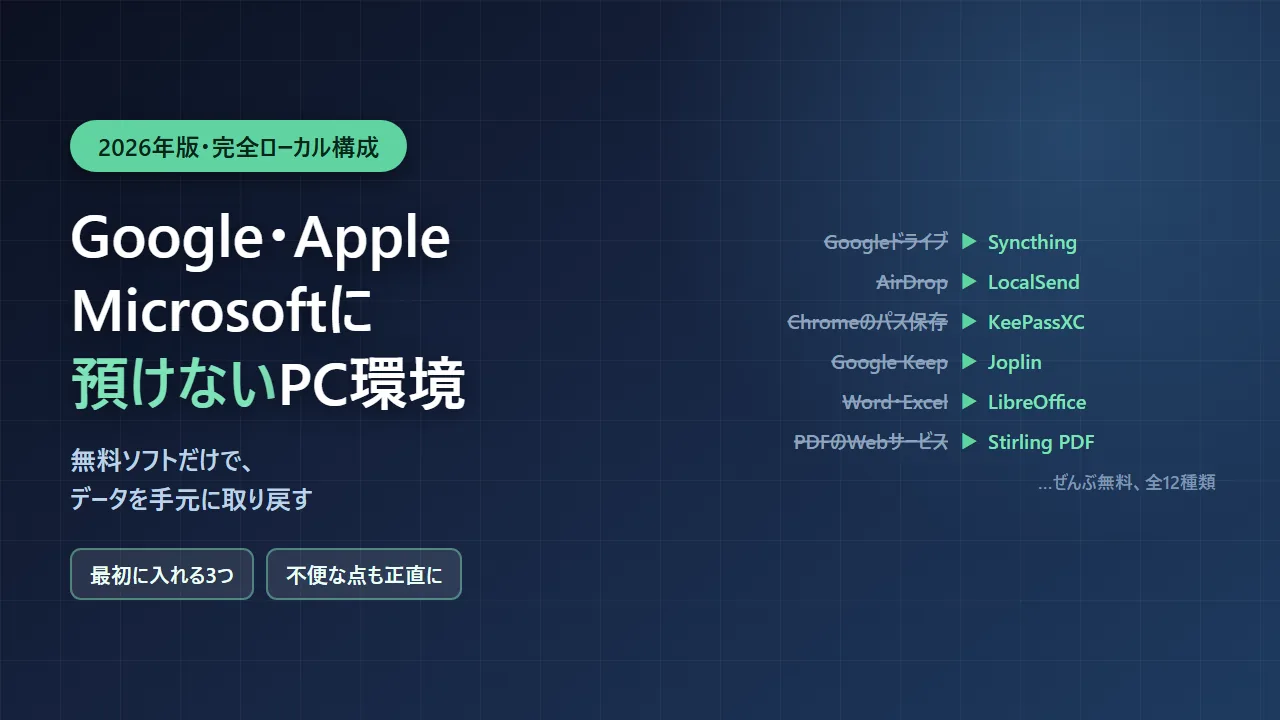
写真もメモもパスワードも、気づけばぜんぶGoogleかAppleかMicrosoftの中。……これ、ちょっと怖くないですか。
怖い、というのは大げさかもしれません。でも「アカウントが一度止まったら、自分の何が失われるのか分からない」という状態は、あまり気持ちのいいものではありません。値上げされても、仕様が変わっても、こちらは黙って受け入れるしかない。
そこでこの記事では、大手クラウドに預けなくても同じことができる無料ソフトを、用途ごとにまとめました。どれもわたしが実際に使って、このブログで1本ずつ紹介してきたものです。インストーラーを実行するだけで使えるものだけを選んでいます。
ただし先に言っておきます。この記事は「全部やめよう」という話ではありません。わたし自身、いまもGmailは使っています。「置き換えられるところから、1つずつ」で十分です。
大前提:やめるのではなく「置き場所を自分で決める」
「脱クラウド」と聞くと、不便で意識の高い暮らしを想像するかもしれません。でも実際にやることは地味で、データの置き場所を、他人のサーバーから自分のパソコンに移すだけです。
これで何が変わるかというと、こんなところです。
| クラウドに預ける | 手元に置く | |
|---|---|---|
| 料金 | 容量を増やすと月額が発生 | 無料(ソフト代0円) |
| アカウント停止 | 中身ごと使えなくなる | 関係なし |
| 仕様変更・値上げ | 受け入れるしかない | 関係なし |
| サービス終了 | 移行作業が必要 | 関係なし |
| バックアップ | 相手がやってくれる | 自分の責任 |
| 複数の機器で見る | とてもラク | ひと手間かかる |
| 家族との共有 | とてもラク | 面倒 |
いいことばかりではありません。とくにバックアップが自分の責任になるのは、はっきりデメリットです。ここは記事の後半でしつこく書きます。
用途別・置き換え早見表
まず全体像から。「いま何を使っているか」で探してみてください。
| いま使っているもの | 手元で済ませる代わり | 難易度 |
|---|---|---|
| AirDrop/LINEでファイル送信 | LocalSend | かんたん |
| Google ドライブ/OneDrive/iCloud(同期) | Syncthing | ふつう |
| クラウドへのバックアップ | FreeFileSync | かんたん |
| Chromeのパスワード保存/iCloudキーチェーン | KeePassXC | ふつう |
| Google Keep/Evernote/Appleメモ | Joplin | かんたん |
| Word/Excel/Googleドキュメント | LibreOffice | かんたん |
| GmailのWeb画面 | Thunderbird | ふつう |
| PDF編集のWebサービス | Stirling PDF | かんたん |
| Googleドキュメントの音声入力 | TypeWhisper | ふつう |
| Adobe Scan/Googleドライブのスキャン | NAPS2 | かんたん |
| マネーフォワード等の家計簿アプリ | MoneyManager Ex | かんたん |
| ファイルを人に渡すとき | 7-Zip | かんたん |
ここから1つずつ、どんなソフトなのかを短く説明していきます。詳しい手順は、それぞれの記事にまとめてあります。
① ファイルを送る・同期する
LocalSend|AirDropの代わり
スマホの写真をパソコンに移すのに、いちいち自分宛てにLINEで送っていませんか。LocalSendは、同じWi-Fiにいる機器どうしで直接ファイルを送れるアプリです。データがインターネットを通りません。
AndroidとWindows、iPhoneとMacの組み合わせでも動きます。アカウント登録もいりません。「AirDropが機種をまたいで使える版」と思ってもらえば近いです。
▶ LocalSend(ローカルセンド)の使い方|ケーブルなしでファイルを送る無料アプリ
Syncthing|Googleドライブの代わり
この構成のいちばんの主役です。パソコンとスマホ、あるいは自宅と職場のパソコンの間で、フォルダの中身を自動で同じ状態に保ってくれます。
普通のクラウドと違うのは、データがどこかのサーバーに置かれず、機器どうしで直接やりとりされること。容量制限もありません。パソコンのディスクが許すかぎり同期できます。
正直に言うと、この記事で紹介する中では設定がいちばん面倒です。機器どうしをお互いに登録する必要があります。ただ、一度つないでしまえばあとは放っておけます。
▶ クラウド不要!PCとスマホのファイルを自動同期できる無料ツール「Syncthing」の使い方
FreeFileSync|バックアップ担当
そしてこれが、この構成でいちばん大事なソフトです。
クラウドをやめるということは、Googleが勝手にやってくれていたバックアップも無くなるということです。パソコンが壊れたら全部消えます。だから外付けHDDへのコピーを自動化しておく必要があります。
FreeFileSyncは、指定したフォルダと外付けドライブの中身を見比べて、変わったファイルだけをコピーしてくれます。設定を保存しておけば、次からはボタン1つです。
▶ 大切なファイルを自動バックアップ!無料フォルダ同期ツール「FreeFileSync」の使い方
② パスワードを守る
KeePassXC|ブラウザのパスワード保存の代わり
Chromeに「パスワードを保存しますか?」と聞かれて、なんとなく「はい」を押し続けている方は多いと思います。あれはGoogleアカウントの中に全部たまっていく仕組みです。
KeePassXCは、パスワードを暗号化した1つのファイルにまとめて、自分のパソコンの中だけに置きます。クラウドに送信されません。そのファイルをSyncthingで別の機器に同期する、という組み合わせもできます。
ここは正直に、選択肢を2つ並べておきます。
| KeePassXC | Bitwarden | |
|---|---|---|
| 保存場所 | 自分のPCだけ | クラウド(暗号化済み) |
| スマホとの同期 | 自分で用意する | 自動 |
| 手軽さ | ひと手間かかる | とてもラク |
| 向いている人 | 絶対に外に出したくない | まず脱・ブラウザ保存がしたい |
「完全ローカルにこだわらないなら、Bitwardenでも十分すぎるほど安全です。」ブラウザ任せをやめるだけで、大半のリスクは減ります。無理にKeePassXCにしなくても大丈夫です。
③ 書く・記録する
Joplin|Google Keep・Evernoteの代わり
メモアプリは乗り換え先がいくつもあるので、迷ったらまずJoplinでいいと思います。Evernoteからそのまま取り込めて、動きも素直です。保存先は自分のパソコンの中です。
もう少し凝りたい方向けに、当ブログではObsidianとAnytypeも紹介しています。どれもデータは手元に残る作りです。
- ▶ Joplin(ジョプリン)の使い方|Evernoteから乗り換えられる完全無料メモアプリ
- ▶ Obsidian(オブシディアン)とは?無料メモアプリの使い方入門/“第二の脳”と呼ばれる理由
- ▶ Anytypeの使い方|Notion×Obsidianのような完全無料・オフライン対応メモ管理ツール
LibreOffice|Word・Excelの代わり
Microsoft 365の年額を払い続けるのがしんどい、という方に。WordとExcelとPowerPointに相当するものが、まとめて無料で手に入ります。作ったファイルはもちろん手元に保存されます。
仕事で複雑なExcelマクロを共有する、といった用途には向きませんが、家庭で使うぶんにはまず困りません。
▶ LibreOfficeのインストール・使い方【完全ガイド】|Word・Excelの代わりが無料で揃う
TypeWhisper|Googleドキュメントの音声入力の代わり
音声入力は便利ですが、たいていのサービスはしゃべった内容がどこかのサーバーに送られて文字になります。TypeWhisperは、その処理を自分のパソコンの中だけで行います。
ネットにつながっていなくても動くので、飛行機の中でも使えます。長い文章を書く方には、これがいちばん体感の変わるソフトかもしれません。
▶ 話すだけで文章になる!完全ローカルで動く無料の音声入力ツール「TypeWhisper」の使い方
MoneyManager Ex|銀行と連携しない家計簿
家計簿アプリの多くは、銀行やカードのログイン情報を預けて自動で明細を取り込みます。便利ですが、「口座情報を預けるのはちょっと」という方もいると思います。
MoneyManager Exは連携なしの、昔ながらの手入力型。そのぶんデータは自分のパソコンの中だけです。手間はかかりますが、預けるものはゼロです。
▶ 銀行口座連携なしで安心して使える!完全無料の家計簿ソフト「MoneyManager Ex」の使い方
逆に「自動で全部やってほしい」派の方は、マネーフォワード MEの記事もどうぞ。無料版でどこまでできるか、セキュリティの話も含めてまとめています。どちらが正解ということはありません。
④ 書類とメールを手元で処理する
Stirling PDF|PDF編集のWebサービスの代わり
「PDF 結合 無料」で検索して出てくるWebサービス、便利ですよね。でもあれは書類を知らない会社のサーバーにアップロードしているということでもあります。契約書や請求書だと、さすがに気になります。
Stirling PDFは、同じことを自分のパソコンの中で行います。結合・分割・回転・パスワード付与まで、ひととおり揃っています。
▶ Stirling PDF の使い方|PDFの結合・分割を、ファイルを外に出さずに
NAPS2|スキャンした紙を「検索できるPDF」に
紙の書類をスキャンして、文字を読み取って検索できるPDFにする——これもクラウドのサービスを使いがちな作業です。NAPS2なら日本語の読み取りまで手元で完結します。
取扱説明書や保証書、子どもの学校のプリントをまとめて電子化しておくと、あとで本当に助かります。
▶ NAPS2の使い方|スキャンした書類を「検索できるPDF」にする無料ソフト
Thunderbird|Gmailを手元に置く
これは少し性格が違います。Gmailをやめるのではなく、メールの中身を自分のパソコンにも持っておくための道具です。
アカウントが何かの拍子に止まっても、手元にメールが残っている。それだけで安心感がぜんぜん違います。複数のアドレスを1つの画面にまとめられるのも便利です。
▶ Thunderbirdのインストール・初期設定【完全ガイド】|Gmailを1つにまとめる無料メールソフト
⑤ 持ち出すときだけ、鍵をかける
手元に置いておくぶんには安全でも、USBメモリで持ち歩くときや、メールで人に送るときはむしろ危ないです。ここだけは暗号化しておきましょう。
- ▶ 7-Zipの使い方:圧縮ソフトですが、パスワード付きZIPも作れます。相手も開きやすい
⑥ おまけ:自分のパソコンを「見える化」する
直接クラウドの代わりではありませんが、この構成と相性のいいものを3つだけ。どれも記録が外に出ません。
- ▶ Sniffnet:自分のパソコンがいまどこと通信しているかが見えます。これを一度見ると意識が変わります
- ▶ ActivityWatch:何にどれだけ時間を使ったかを自動記録。記録はパソコンの中だけ
- ▶ Czkawka:重複ファイルを探して整理。ローカル運用だと容量管理が自分の仕事になります
最初に入れる3つと、その順番
12個ぜんぶ入れる必要はありません。というより、いきなり全部やると確実に挫折します。わたしのおすすめの順番はこうです。
| 順番 | 入れるもの | なぜ最初か |
|---|---|---|
| 1番目 | FreeFileSync | 先に受け皿を作る。バックアップが無い状態で移行を始めるのがいちばん危険 |
| 2番目 | LocalSend | 5分で使えて、その日から便利。成功体験になる |
| 3番目 | KeePassXC (またはBitwarden) | 効果がいちばん大きい。ブラウザ任せをやめるだけで安全性が上がる |
この3つで1か月ほど過ごしてみて、平気そうならSyncthingへ。Syncthingを最初に持ってこないのがコツです。いちばん設定が面倒なので、そこで力尽きます。
正直に書きます:不便になること
いいことばかり並べても仕方がないので、実際にやってみて「これは面倒だな」と思ったところを挙げます。
- バックアップが自分の責任になる:いちばん大きいのはこれです。外付けHDDを買って、定期的に取る習慣が必要になります
- パソコンが起動していないと同期されない:Syncthingは機器どうしの直接通信なので、片方の電源が入っていないと止まります
- 家族との共有が面倒:「このフォルダ、リンクで送るね」ができません
- スマホでの使い勝手は落ちるものがある:パソコン側が主役の設計になりがちです
- 復旧を助けてくれる人がいない:クラウドなら問い合わせ窓口がありますが、こちらは自己解決です
- 最初だけ、確実に手間がかかる:ソフトを入れて設定する時間は必要です
最後の項目は本気です。「なんとなく良さそうだから」で全部乗り換えると、まず続きません。「容量の課金がしんどい」「アカウントが止まったときが怖い」のような、はっきりした動機がある部分だけ変えるのがいちばん長続きします。
受け皿になる外付けドライブ
この記事の構成で、ただひとつお金がかかるのが「手元の受け皿」です。FreeFileSyncの自動コピー先には、容量あたりが安い外付けHDDがいちばん向いています。
持ち出す用・急いで退避する用にもう1台置くなら、小さくて衝撃に強い外付けSSDが便利です。
よくある質問
全部無料って、あとからお金を取られませんか?
ここで紹介したものは、いずれもオープンソースか、無料で公開されているソフトです。有料版があるものもありますが、無料のままで機能が止まることはありません。かかるお金があるとすれば、外付けHDD代くらいです。
パソコンが苦手でも大丈夫ですか?
この記事で紹介しているものは、すべてインストーラーを実行するだけで入ります。黒い画面を触ったり、専門的な準備をしたりする必要はありません。
ただしSyncthingだけは、機器どうしをつなぐ設定が少し独特です。ここは記事の手順どおりに進めてみてください。
Googleアカウントは消したほうがいいですか?
いいえ、消さなくていいです。むしろ残しておくことをおすすめします。ログインに使っているサービスが芋づる式に使えなくなります。
目指すのは「アカウントを消すこと」ではなく、「アカウントが止まっても困らない状態にしておくこと」です。手元にコピーがあれば、それで目的は達成できています。
Windowsを使っている時点で、Microsoftに預けていませんか?
そのとおりです。OSまで変えようとするとLinuxの話になり、難易度が一気に上がります。この記事が目指しているのは、そこまでの完璧さではありません。
「自分のデータの置き場所を、自分で選べる状態にする」——それだけで十分に意味があります。0か100かで考えないほうが、結果的に長く続きます。
スマホの写真もローカルにできますか?
できます。Syncthingにはスマホ用のアプリがあるので、撮った写真をパソコンへ自動で送る使い方が可能です。手動でよければ、LocalSendでまとめて送るだけでも足ります。
ただしGoogleフォトの「勝手に整理してくれる」便利さは失われます。ここは正直、痛みを伴う部分です。
まとめ:まずは受け皿を1つ作るところから
この記事で紹介した12個は、どれも無料で、インストーラーを実行するだけで使えます。全部そろえれば、大手クラウドに預けなくても、日常の作業はひととおり回ります。
ただ、繰り返しになりますが全部やる必要はありません。大事なのは順番です。
- 外付けHDDを1台買って、FreeFileSyncでバックアップの受け皿を作る
- LocalSendを入れて、スマホとの往復をラクにする
- パスワードをブラウザ任せにするのをやめる
ここまでで、たぶん1時間もかかりません。それでも「自分のデータが、自分の手元にもある」という状態は作れます。
クラウドが悪いわけではありません。わたしも便利に使っています。ただ、預けっぱなしで中身を把握していない状態から、置き場所を自分で選べる状態に変わるだけで、気持ちはずいぶん軽くなりました。興味のあるところから、1つずつどうぞ。
コメント