「PowerToysでPDFを結合したい」とお探しの方は、すぐ下の章をご覧ください。結論と、かわりの方法をまとめています。
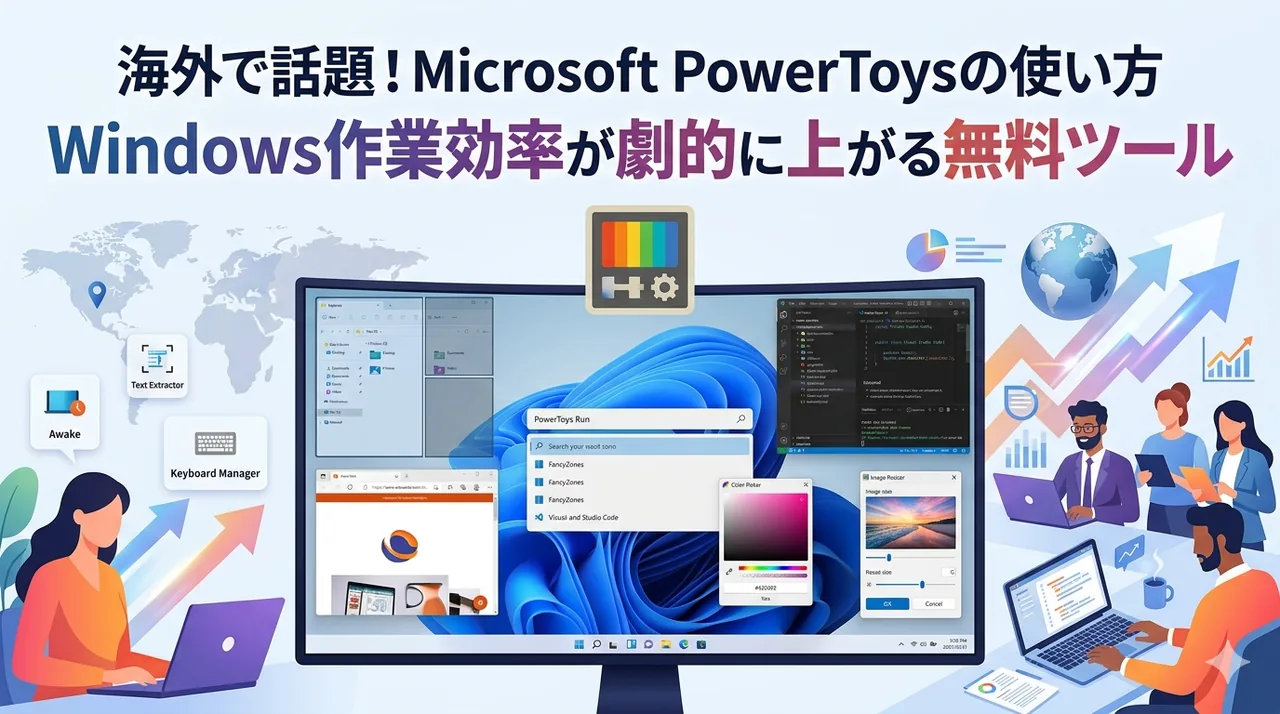
「Windowsをもっと便利に使いたいけど、有料ソフトは買いたくない」——そんな方に知ってほしいのが、Microsoft PowerToys(パワートイズ)です。
PowerToysはMicrosoftが開発した完全無料のWindowsユーティリティ集。GitHubで★11万を超える超人気ツールで、海外のPC上級者の間では「Windowsを入れたら真っ先にインストールするもの」として定番化しています。ところが日本では意外と知られておらず、まさに「知る人ぞ知る神ツール」です。
30種類以上のユーティリティが1つのアプリに詰まっており、インストールするだけでWindowsの作業効率が劇的に上がります。

先に結論:PowerToysにPDFを結合する機能はありません
この記事には「PowerToys PDF 結合」と検索してたどり着く方がとても多いので、そこから書きます。PowerToys本体の使い方だけ知りたい方は、この章は飛ばしてください。
そのかわり、無料で、しかもファイルをネットに上げずに結合する方法があります。そちらをご案内します。
PDFとPDFをつなげたい → Stirling PDF
「請求書のPDFと明細のPDFを1つにまとめたい」という、いちばん多い用件がこれです。Stirling PDFという無料ソフトを使います。
結合の手順そのものは3ステップです。「ページ操作」→「PDFの結合」→ ファイルをドラッグして順番を並べ替えて実行、これだけです。
インストールから使い方まではStirling PDFの使い方|ファイルを外に出さずにPDFを結合するにまとめています。
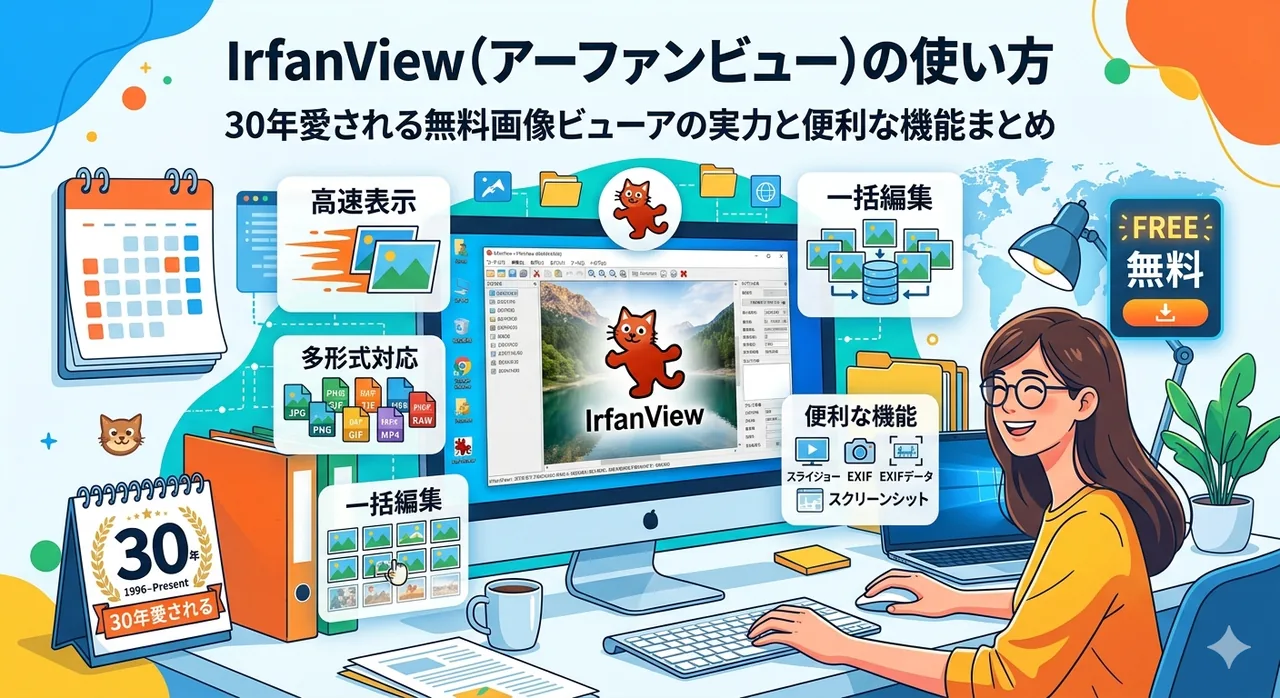
写真や画像を1つのPDFにしたい → IrfanView
「スマホで撮った領収書を、1つのPDFにまとめて提出したい」——こちらはPDF同士の結合ではなく、画像からPDFを作る作業です。用件が違うので、道具も変わります。
この場合はIrfanViewで複数の画像を1つのPDFにまとめる方法が早いです。ページの順番がバラバラになる落とし穴についても書いています。
PDFに書き込みたいだけ → PDF-XChange Editor
結合ではなく「蛍光ペンを引きたい」「付箋でメモを残したい」という用件なら、PDF-XChange Editorが向いています。
ただし有料の機能を使って保存すると、ファイルに「DEMO」の透かしが入ります。公式は機能ごとの一覧を公開していませんが、アプリのメニューに付いている「PRO」マークが目印です。ページの追加・削除・並べ替えはここに当たります。結合まわりはStirling PDFに任せるのが正解です。
では、PowerToysはPDFに対して何ができるのか
「まったく無関係」というわけでもありません。中身をいじるのではなく、扱いを楽にする方向で役に立ちます。
| 機能 | PDFに対してできること |
|---|---|
| Peek | ファイルを選んで Space キーを押すと、開かずに中身をのぞけます(PowerToys 0.95から、それまでの Ctrl + Space が Space に変わりました)。公式が挙げている対応形式にPDFは入っていませんが、下のアドオンを入れていれば見えることがあります |
| File Explorer アドオン | エクスプローラーのプレビュー欄とサムネイルにPDFの中身が表示されるようになります(公式に対応と明記されています) |
| PowerRename | 大量のPDFのファイル名を一括で付け直せます。結合する前の下ごしらえに便利です |
実際のところ、「PowerRenameで名前を整える → Stirling PDFで結合する」という組み合わせが、いちばん現実的だと思います。
ここからは、PowerToys本体の話に戻ります。PDFは扱えませんが、毎日のWindows操作を軽くしてくれる機能がたくさん入っています。
Microsoft PowerToysとは?
PowerToysはMicrosoftが開発・提供するオープンソースのユーティリティソフトウェアです。もともと1990年代のWindows 95時代に存在したツールを、Microsoftが現代のWindows向けに復活させたものです。
| 項目 | 内容 |
|---|---|
| 開発元 | Microsoft(公式) |
| 料金 | 完全無料 |
| 対応OS | Windows 10 / 11 |
| GitHubスター数 | ★110,000以上(2026年時点) |
| 収録ツール数 | 30種類以上 |
| 日本語対応 | ◎ 完全対応 |
インストール方法(無料・5分で完了)
- Windows の検索バーで「Microsoft Store」を開く
- 「PowerToys」で検索 → 「入手」ボタンをクリック
- 自動インストール後、タスクバーのシステムトレイにアイコンが現れたら起動完了
特におすすめ機能7選
① FancyZones|ウィンドウを自由なレイアウトに分割配置
Windowsの標準スナップ機能は左右半分や四分割しかできませんが、FancyZonesを使えば「左に1/3・右に2/3」「3分割」「L字型」など完全自由なウィンドウレイアウトを作れます。ウィンドウをドラッグしながら Shift キーを押すと、設定したゾーンが現れてピタッと配置できます。
おすすめの人:ワイドモニターや2画面環境で複数アプリを同時に使う人
② PowerToys Run|Alt+Spaceでアプリを瞬時に起動
Alt + Space を押すだけで検索バーが現れ、アプリ・ファイル・設定・計算・Webサイトをキーボードだけで瞬時に開けます。MacユーザーでいうSpotlight検索のWindows版です。
| 入力例 | できること |
|---|---|
calc | 電卓を起動 |
= 1920*1080 | その場で計算結果を表示 |
設定 | Windows設定を開く |
| URLを入力 | ブラウザで直接開く |
おすすめの人:マウスをなるべく使わずにサクサク作業したい人
③ Text Extractor|画面上のどこからでも文字をコピー
画像・PDF・動画・エラーダイアログなど、通常はコピーできないテキストをOCRで文字認識してコピーできます。海外でも「これだけで入れる価値がある」と絶賛される機能です。
Win + Shift + T を押すとスクリーンショットのように範囲選択でき、その中のテキストがクリップボードにコピーされます。日本語にも対応しています。
おすすめの人:エラーメッセージをコピーしたい人・画像内の文字を手入力している人
④ Keyboard Manager|キーボードの配置を自由に変更
使いにくいキーを別のキーに割り当て直したり、複数キーのショートカットを1キーに登録できます。「CapsLockをCtrlキーに変更」「F1を無効化して誤操作防止」など自分好みのキーボードにカスタマイズできます。
おすすめの人:キーボードのショートカットをもっと使いこなしたい人
⑤ Image Resizer|右クリックで画像を一括リサイズ
複数の画像ファイルを選択して右クリックするだけで、まとめてリサイズできます。「ブログ用に幅1200pxに統一したい」「SNS投稿用に一括で軽くしたい」というときに重宝します。あらかじめサイズプリセットを登録しておけばワンクリックです。
おすすめの人:ブログやSNSに画像をよく使う人
⑥ Advanced Paste|書式なしで賢く貼り付ける
Webからコピーした文字には色・フォント・リンクなどの「書式」が含まれていますが、Advanced Pasteを使えばWin + Shift + V で「書式なしプレーンテキスト」「Markdown変換」などを選んで貼り付けられます。
おすすめの人:ブログや文章をよく書く人・Webからのコピペが多い人
⑦ Always on Top|ウィンドウを常に最前面に固定
特定のウィンドウを常に最前面に表示し続けます。固定したいウィンドウを選択した状態で Win + Ctrl + T を押すだけ。「メモを見ながら作業」「動画を横に置きながら作業」が快適になります。
おすすめの人:参考資料を見ながら作業する人
ショートカットキーまとめ
| 機能 | ショートカット |
|---|---|
| PowerToys Run(アプリ起動) | Alt + Space |
| Text Extractor(画面OCR) | Win + Shift + T |
| Advanced Paste | Win + Shift + V |
| Always on Top(最前面固定) | Win + Ctrl + T |
| Color Picker(色の取得) | Win + Shift + C |
| FancyZones エディター | Win + Shift + ~ |
まとめ
PDFの結合機能はありません。そこだけは期待に添えないのですが、Stirling PDFを入れれば無料で、しかもファイルを外に出さずに結合できます。あわせて使ってみてください。
Microsoft PowerToysは「Microsoftが作った無料ツール」というだけあって、安全性・完成度・日本語対応のすべてが高水準です。
| まず試してほしい機能 | 理由 |
|---|---|
| ① Text Extractor | Win+Shift+Tで画面上のどこからでも文字コピー。衝撃の便利さ |
| ② PowerToys Run | Alt+Spaceでアプリ瞬時起動。マウスが要らなくなる |
| ③ Image Resizer | 右クリック一括リサイズ。ブログ運営者に即効果あり |
インストールはMicrosoft Storeから5分以内に無料で完了します。「Windowsをもっと便利に使いたい」と思ったことがある人は、まず入れてみてください。
コメント