「声が小さかったり大きかったりして聴きにくい」
「スタエフにアップしたら音量がバラバラだった」
——Audacityで録音した後に感じる、よくある悩みです。
この記事では、Audacityで音量をそろえる3ステップを、初心者向けにわかりやすく解説します。スタエフ(Stand.fm)配信やGemini Notebook(旧NotebookLM)への音声アップロードにも活かせる内容です。
なぜ音量調整が必要なの?
録音した音声は、話す声の大きさや距離でどうしても音量にムラが出ます。特にスタエフで配信するときは、音量が安定していないと、聴く人が何度も音量を上げ下げすることになります。
Audacityには音量をそろえるためのエフェクトがいくつか用意されています。難しそうに見えますが、基本は数クリックで完結します。
症状別:どのエフェクトを使う?
| 困っていること | 使うもの |
|---|---|
| 全体的に小さい・ファイルごとに音量がちがう | ラウドネスノーマライズ(まずはこれ) |
| 大きい声と小さい声の差が大きい | コンプレッサ |
| 笑い声や咳で、一瞬だけ音が割れる | リミッタ |
| 一部分だけ小さい | その部分だけ選んで増幅(音量を上げる方法) |
音量調整の推奨フロー(この順でやるとうまくいく)
- ① コンプレッサ:音量の波を抑えて均一にする
- ② ラウドネスノーマライズ:配信に合う音量に整える
- ③ リミッタ:音割れを防ぐ最終保護
「とりあえず1つだけやりたい」という方は、ラウドネスノーマライズだけやれば大幅に改善します。
① コンプレッサ:音量のばらつきを抑える
コンプレッサは、大きすぎる音を自動で抑えて、全体の音量差を小さくしてくれるエフェクトです。「大声と小声が混在している」「語尾が消えがち」という場合に特に効果的です。
手順
- トラック全体を選択(Ctrl+A)
- メニュー「エフェクト」→「音量と圧縮」→「コンプレッサ」(3.7系は「コンプレッサー」)
- 設定を確認して「適用」
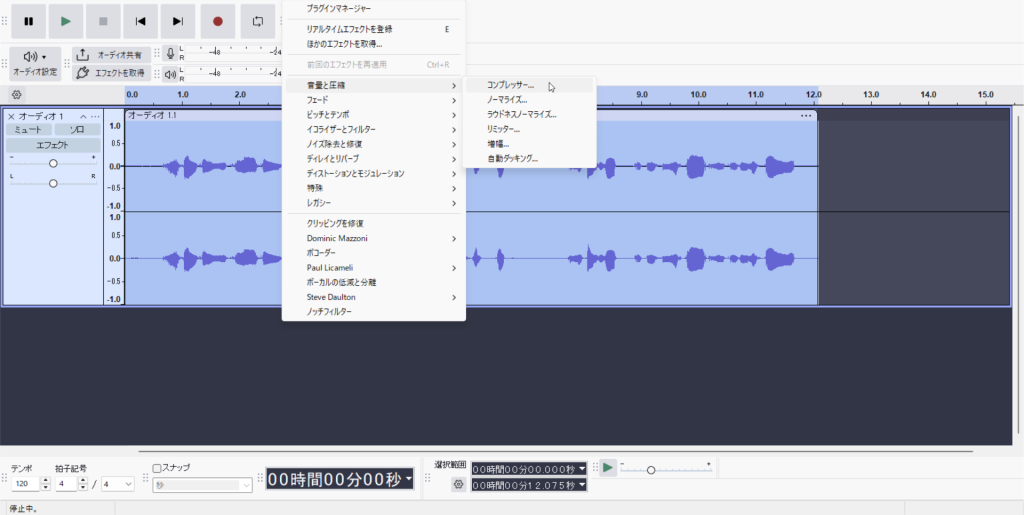
おすすめ設定は「初期値のまま」
- しきい値:-12 dB(この音量を超えた部分を圧縮)
- レシオ:4:1(3.7系の表示は「比率」。超えた分を4分の1に縮めるイメージ)
- この2つはもともとの初期値と同じです。つまり、何も変えずに[適用]で大丈夫です
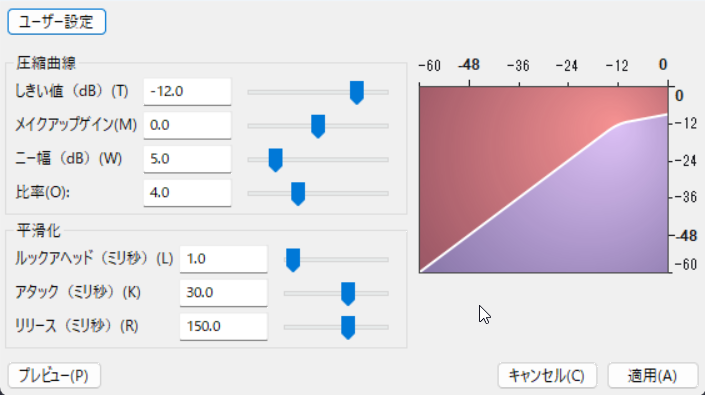
コンプレッサをかけると、全体の音量が少し上がることがあります。初期設定で、縮めた分を持ち上げる「メイクアップゲイン」が入っているためです。音量は次のラウドネスノーマライズで整えるので、ここでは気にしなくて大丈夫です。
※大きすぎる音が無ければ変化ないときもあります。
② ラウドネスノーマライズ(ラウドネス正規化):配信に合う音量に整える(最重要!)
ラウドネスノーマライズ(3.7系では「ラウドネス正規化」)は、人間の耳に聞こえる平均的な音量(LUFS)を基準に整えるエフェクトです。昔ながらの「ノーマライズ(Normalize)」よりも、スピーカーやスマホで聴いたときに自然に聴こえます。
手順
- トラック全体を選択(Ctrl+A)
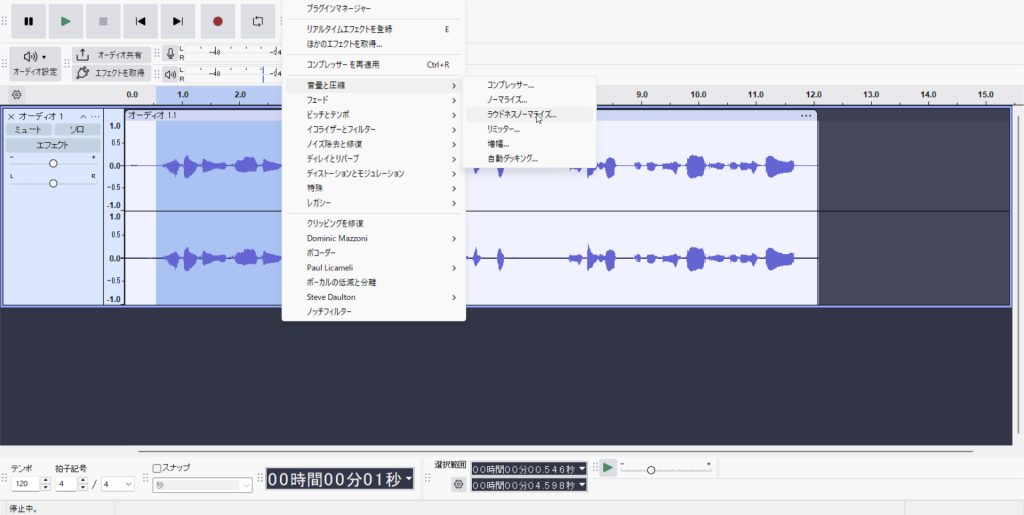
- メニュー「エフェクト」→「音量と圧縮」→「ラウドネスノーマライズ」(3.7系は「ラウドネス正規化」)
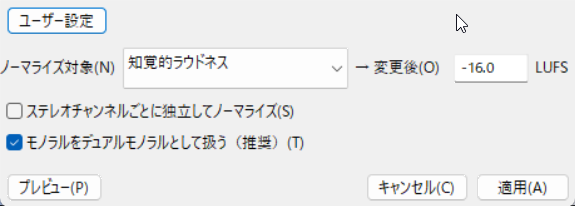
- 「知覚的ラウドネス」を選び、目標を-16 LUFSに変えて「適用」。初期値は -23 LUFSなので、そのままだと配信には小さめです
目標LUFS値の目安
- スタエフ(Stand.fm):-16 LUFS(Apple Podcastsの推奨値。配信全般に使える)
- Gemini Notebookに読み込ませる音声:-16〜-18 LUFS(聞き取りやすい音量なら十分)
- 一般的なポッドキャスト:-16〜-20 LUFS
迷ったら-16 LUFSを設定しておけば、スタエフもGemini Notebookもほぼカバーできます。
補足:ノーマライズ(Normalize)との違い
Audacityには「ラウドネスノーマライズ」と似た「ノーマライズ」というエフェクトもあります。
- ノーマライズ:音の「一番大きい瞬間(ピーク)」を基準にそろえる。シンプルだが、実際に聴こえる音量感とズレることがある
- ラウドネスノーマライズ:「人の耳に聴こえる平均音量」を基準にそろえる。配信用途に向いている
スタエフやGemini Notebook用途ではラウドネスノーマライズを優先することをおすすめします。ノーマライズについてはAudacityで音量を上げる方法でくわしく書いています。
③ リミッタ:音割れを防ぐ最終仕上げ
リミッタは、設定した音量を超えないように抑えるエフェクトです。コンプレッサとラウドネスノーマライズをかけた後、最後に使うことで「万が一の音割れ」を防げます。
手順
- トラック全体を選択(Ctrl+A)
- メニュー「エフェクト」→「音量と圧縮」→「リミッタ」(3.7系は「リミッター」)
- しきい値とメイクアップターゲット(4.0では「出力」)を、どちらも -1 dB にして「適用」
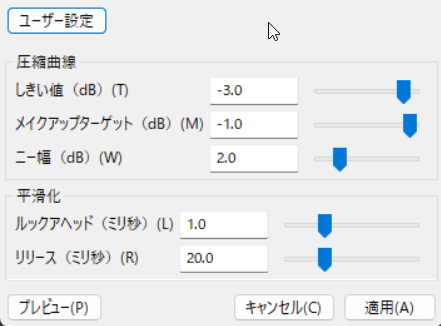
ここは初期値のまま使わないでください。初期値は「しきい値 -6 dB・メイクアップターゲット -1 dB」で、この差の5 dBぶん、全体の音量が持ち上がります。せっかく -16 LUFS にそろえた音量が、大きくずれてしまいます。
2つを同じ値にすると、音量は上げずに、-1 dB を超える瞬間だけを抑えられます。
スタエフ・Gemini Notebook向け:実践フロー
上の3ステップを実際にやる順番をまとめます。
- 録音後: トラック全体を選択(Ctrl+A)
- エフェクト①: コンプレッサ(初期値のまま:しきい値 -12 dB、レシオ 4:1)
- エフェクト②: ラウドネスノーマライズ(-16 LUFS)
- エフェクト③: リミッタ(しきい値・メイクアップターゲットとも -1 dB)
- 書き出し: MP3(128〜192 kbps、モノラル)
よくある質問・失敗しやすいポイント
Q. ラウドネスノーマライズをかけたのに、まだ小さく聴こえる
A. 目標の値を確認してください。初期値の -23 LUFS のままになっていることがよくあります。スタエフなら-16 LUFS、一般的な動画・配信なら-14 LUFSが目安です。また、コンプレッサを先にかけてからそろえると、より安定した結果になります。
Q. コンプレッサーをかけたら声が不自然になった
A. レシオ(3.7系は「比率」)が高すぎる可能性があります。4:1以下から始めて、プレビューで確認しながら調整しましょう。しきい値を下げすぎると常に圧縮がかかり不自然な音になるので、-12〜-18 dBの範囲で試してみてください。
Q. リミッターが必要かどうかわからない
A. コンプレッサ+ラウドネスノーマライズだけでも十分なケースが多いです。ただし、感情が入ったとき・笑い声・咳払いなど突発的に音量が跳ね上がる箇所がある場合はリミッタを最後にかけておくと安心です。しきい値とメイクアップターゲットを同じ -1 dBにしておけば、音量は変えずに上限だけ決められます。
Q. 3つ全部やらないといけないの?
A. 時間がない場合は「ラウドネスノーマライズだけ」でも大丈夫です。それだけでリスナーへの聴こえ方が大きく改善します。慣れてきたらコンプレッサ → ラウドネスノーマライズ → リミッタの順で試してみてください。
Q. 一部分だけ声が小さいときは?
A. 全体にかけるエフェクトではなく、小さい部分だけを選んで[増幅]を使います。手順はAudacityで音量を上げる方法|増幅とノーマライズの違い・音割れ対策にまとめています。
録音の基本からやりたい方はこちら
Audacityをインストールしたばかりで「そもそも録音の仕方がわからない」という方は、まず録音→MP3書き出しの基本手順を確認してみてください。
👉 Audacityで録音→MP3書き出しまで|初心者向け最短手順(これだけでOK)
マイクを変えると、いちばん変わります
音をよくする近道は、設定よりマイクを口元に近づけることです。内蔵マイクは口から遠いので、部屋の反響やパソコンの音まで拾ってしまいます。
私がスタエフの録音でふだん使っているのは、USB-Cでつなぐ外付けのマイクです(Amazonで2,000円ほどで買ったもので、パソコンでは「ArctisX」と表示されます)。内蔵マイクより口元の近くに置けるので、声をしっかり拾えます。くわしくはAudacityで録音してMP3に書き出す方法に書きました。
まとめ
Audacityで音量をそろえるには、3つのエフェクトをこの順で使うのがおすすめです。
- コンプレッサ(初期値のまま):声のばらつきを均一に
- ラウドネスノーマライズ(-16 LUFS):配信に合う音量に
- リミッタ(しきい値・メイクアップターゲットとも -1 dB):音割れを防ぐ最終保護
時間がないときはラウドネスノーマライズだけでも大きな改善が期待できます。スタエフの配信を聴きやすくしたい方は、ぜひ試してみてください。
Audacityシリーズの関連記事もあわせてどうぞ。録音からMP3保存までの手順は「Audacityで”録音→MP3書き出し”まで|初心者向け最短手順」でまとめています。
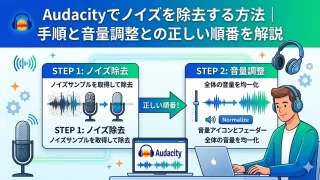
また、音量調整の前にノイズ除去を行うのが正しい順番です。ノイズ除去の手順は「Audacityでノイズを除去する方法|手順と音量調整との正しい順番を解説」でまとめています。


コメント