「Audacityをもっと使いこなしたい」「プラグインって何ができるの?」——そんな疑問にお答えします。
Audacityは標準機能だけでも十分使えますが、プラグイン(拡張機能)を追加すると、AIノイズ除去・ボイスチェンジャー・プロ品質のEQなど、格段に機能が広がります。しかもほとんどが無料です。
この記事では、2026年現在おすすめのAudacityプラグイン10選を、用途別にわかりやすく紹介します。
- Audacityのプラグインとは?
- プラグインの追加方法(基本手順)
- おすすめプラグイン10選|一覧表
- 各プラグインの詳細解説
- ① RNNoise|AIが雑音だけを自動で取り除く
- ② Graillon 2|ボイスチェンジャー&ピッチ変換
- ③ ReaPlugs|EQ・コンプ・リバーブの最強無料パック
- ④ TDR Nova|プロ品質のダイナミックイコライザー
- ⑤ LoudMax|Podcast・スタエフの音量最大化に最適
- ⑥ TAL-Reverb-4|自然な残響でプロっぽい仕上がりに
- ⑦ GSnap|無料のオートチューン(ピッチ補正)
- ⑧ Voxengo SPAN|音声を「見える化」する周波数アナライザー
- ⑨ MFreeFXBundle|高品質プラグインが30種以上無料
- ⑩ Density mkIII|放送・Podcast向けのプロ品質コンプレッサー
- 用途別おすすめの組み合わせ
- よくある質問(FAQ)
- マイクを変えると、いちばん変わります
- まとめ
Audacityのプラグインとは?
プラグインとは、Audacityに後から追加できる拡張機能のことです。主に以下の形式に対応しています。
| 形式 | 特徴 |
|---|---|
| VST / VST3 | 最も広く使われる形式。プロ品質のプラグインが多数。Windows・Mac対応。4.0で公式が対応を挙げているのはVST3のみです |
| Nyquist | Audacity独自のスクリプト形式。軽量で手軽に追加できる |
| LADSPA | 主にLinux向け。シンプルなエフェクト系が多い(4.0では非対応) |
Audacity 3.x以降はVST3にも対応しており、プロ用DAWと同等のプラグインが無料で使えます。
プラグインの追加方法(基本手順)
- プラグインのファイル(.vst3。3.7系なら .dll も可)を公式サイトからダウンロードする
- Windowsの場合、
C:\Program Files\VSTPlugins\または Audacityのプラグインフォルダ(C:\Program Files\Audacity\Plug-Ins\)にファイルを置く - Audacityを起動(または再起動)する
- メニューの「エフェクト → プラグインを追加/有効化」を開く(4.0では「プラグインマネージャー」という名前です)
- 一覧に表示されたプラグインを「有効」にして「OK」をクリック
- 「エフェクト」メニューの中にプラグインが追加される
おすすめプラグイン10選|一覧表
| # | プラグイン名 | カテゴリ | 特徴 | 難易度 |
|---|---|---|---|---|
| 1 | RNNoise | AIノイズ除去 | 深層学習でノイズをリアルタイム除去 | ★☆☆ |
| 2 | Graillon 2 | ボイスチェンジャー | ピッチシフト・ロボット声・声色変換 | ★☆☆ |
| 3 | ReaPlugs | 万能パック | EQ・コンプ・リバーブなど全部入り | ★★☆ |
| 4 | TDR Nova | イコライザー | プロ品質のダイナミックEQ | ★★☆ |
| 5 | LoudMax | リミッター | 音量を最大化、配信・Podcastに最適 | ★☆☆ |
| 6 | TAL-Reverb-4 | リバーブ | 自然な残響・空間系エフェクト | ★☆☆ |
| 7 | GSnap | ピッチ補正 | 無料のオートチューン | ★★☆ |
| 8 | Voxengo SPAN | アナライザー | 周波数スペクトルをリアルタイム表示 | ★☆☆ |
| 9 | MFreeFXBundle | 総合バンドル | 高品質な無料プラグインを30種以上収録 | ★★☆ |
| 10 | Density mkIII | コンプレッサー | 放送・Podcast向けの音圧最適化 | ★★☆ |
各プラグインの詳細解説
① RNNoise|AIが雑音だけを自動で取り除く
音声研究者Jean-Marc Valin氏がMozilla Researchで開発したアルゴリズムを使用したディープラーニング(深層学習)ベースのノイズ除去プラグインです。Audacity用のVSTプラグインとして有志が実装・配布しています。標準のノイズリダクションとは異なり、AIが「声」と「ノイズ」を判別して除去します。ノイズプロファイルの取得が不要なのが大きな利点です。
おすすめの人:在宅録音・スタエフ・Podcastで背景音が気になる人
② Graillon 2|ボイスチェンジャー&ピッチ変換
Auburn Sounds製のボイスエフェクトプラグイン。声のピッチをリアルタイムで変えたり、ロボット声・ウィスパーボイスなど個性的なエフェクトをかけられます。無料版でもピッチシフト機能が使えます。
おすすめの人:声を加工したい動画クリエイター・声を出したくない配信者
③ ReaPlugs|EQ・コンプ・リバーブの最強無料パック
プロ向けDAW「REAPER」のメーカー(Cockos社)が無料提供するプラグインパック。ReaEQ(イコライザー)・ReaComp(コンプレッサー)・ReaDelay(ディレイ)・ReaVerbate(リバーブ)など6種が一括インストールできます。音質・安定性ともにトップクラスで、Audacityユーザーに最もおすすめできるパックです。
おすすめの人:音質を本格的に整えたい人・声のこもりや高音のキツさを調整したい人
④ TDR Nova|プロ品質のダイナミックイコライザー
Tokyo Dawn Records製のダイナミックEQ。通常のEQは常に一定量カット/ブーストするのに対し、TDR Novaは音量に応じて自動調整します。声のザラつき・不快な共鳴音をピンポイントで自動除去するのが得意で、UIが視覚的でわかりやすいのも魅力です。
おすすめの人:録音した声のこもりや刺さる音を取り除きたい人
⑤ LoudMax|Podcast・スタエフの音量最大化に最適
シンプルな操作で音量を最大化(マキシマイズ)できるリミッタープラグイン。つまみが2つだけなので初心者でも迷わず使えます。「声が小さいと言われる」「他の動画と音量差がある」という悩みを簡単に解決できます。
おすすめの人:配信音声の音量を手軽に上げたい人・スタエフ・YouTube投稿者
⑥ TAL-Reverb-4|自然な残響でプロっぽい仕上がりに
TAL Software製の無料リバーブプラグイン(現在の最新無料版はTAL-Reverb-4)。声に自然な「空間感」を加えられます。ドライな録音音声に少しリバーブをかけるだけで聴き心地がグッと向上します。プリセットも充実しており、「Room(部屋)」「Hall(ホール)」から選ぶだけで雰囲気が変わります。
おすすめの人:録音音声に臨場感・空間感を出したい人・ナレーション制作
⑦ GSnap|無料のオートチューン(ピッチ補正)
歌声のピッチ(音程のずれ)を自動で補正する無料VSTプラグイン。プロの音楽制作で使われる「オートチューン」の無料版として人気です。スピードを上げると「ケロケロボイス」のようなエフェクト効果にも使えます。
⚠️ 注意:GSnapは32bitプラグインのみの提供です。64bit版のAudacityでは動作しない場合があります。64bit環境をお使いの方は、後述のMFreeFXBundleに含まれる「MAutoPitch」(64bit対応・無料)がおすすめです。
おすすめの人:歌声を録音する人・歌ってみた・音楽制作(32bit環境)
⑧ Voxengo SPAN|音声を「見える化」する周波数アナライザー
音声の周波数成分をリアルタイムでグラフ表示するスペクトラムアナライザー。直接音を変えるわけではありませんが、「どの帯域がうるさいか」「低音が出すぎていないか」を視覚的に確認できます。EQやコンプと組み合わせると、感覚だけに頼らない客観的な音作りができます。
おすすめの人:音質を客観的に分析したい人・本格的に音声編集をしたい人
⑨ MFreeFXBundle|高品質プラグインが30種以上無料
Melda Production社が提供する無料プラグインの大型バンドル。EQ・コンプ・ディレイ・コーラス・リバーブ・ピッチシフトなど30種類以上が一括インストールできます。有料プラグインと比較しても遜色ない品質で、「とりあえずこれを入れておけば大体なんでもできる」と評されるほどの充実度です。
おすすめの人:色々なエフェクトを試したい人・一括でプラグインを揃えたい人
⑩ Density mkIII|放送・Podcast向けのプロ品質コンプレッサー
放送・Podcast向けに設計されたコンプレッサープラグイン。話し声の大小のムラを整えながら、音圧感のある仕上がりにしてくれます。プロのラジオ放送のようなクリアで安定した音質を目指せます。Audacityの標準コンプレッサーより直感的で、効果を体感しやすいプラグインです。
おすすめの人:話し声を整えてPodcast・スタエフの品質を上げたい人
用途別おすすめの組み合わせ
| 用途 | おすすめの組み合わせ |
|---|---|
| Podcast・スタエフ | RNNoise → Density mkIII → LoudMax |
| 歌声・歌ってみた | GSnap → TAL-Reverb-2 → LoudMax |
| ボイスチェンジ・面白動画 | Graillon 2 → TAL-Reverb-2 |
| 本格音質改善 | RNNoise → TDR Nova → ReaComp → LoudMax |
| NotebookLM文字起こし用 | RNNoise → LoudMax(シンプルに2つ) |
よくある質問(FAQ)
Q. プラグインを入れすぎると動作が重くなりますか?
A. プラグインは有効にした分だけ処理負荷がかかりますが、Audacityは書き出し時にまとめて処理するためリアルタイム編集中はそれほど重くなりません。不要なプラグインは「プラグインを追加/有効化」から無効にしておくとすっきりします。
Q. Macでも同じプラグインが使えますか?
A. 紹介したプラグインの多くはMac版も提供されていますが、ReaPlugsはWindows専用です。Macユーザーには代わりにMFreeFXBundle(Mac対応)がEQ・コンプを含む総合パックとしておすすめです。また、Density mkIIIもWindows専用のため、Macでは代替としてFree G Compressor(無料)をお試しください。ダウンロード時は必ずMac用インストーラー(.pkg / .dmg)を選んでください。
Q. プラグインを適用する順番はありますか?
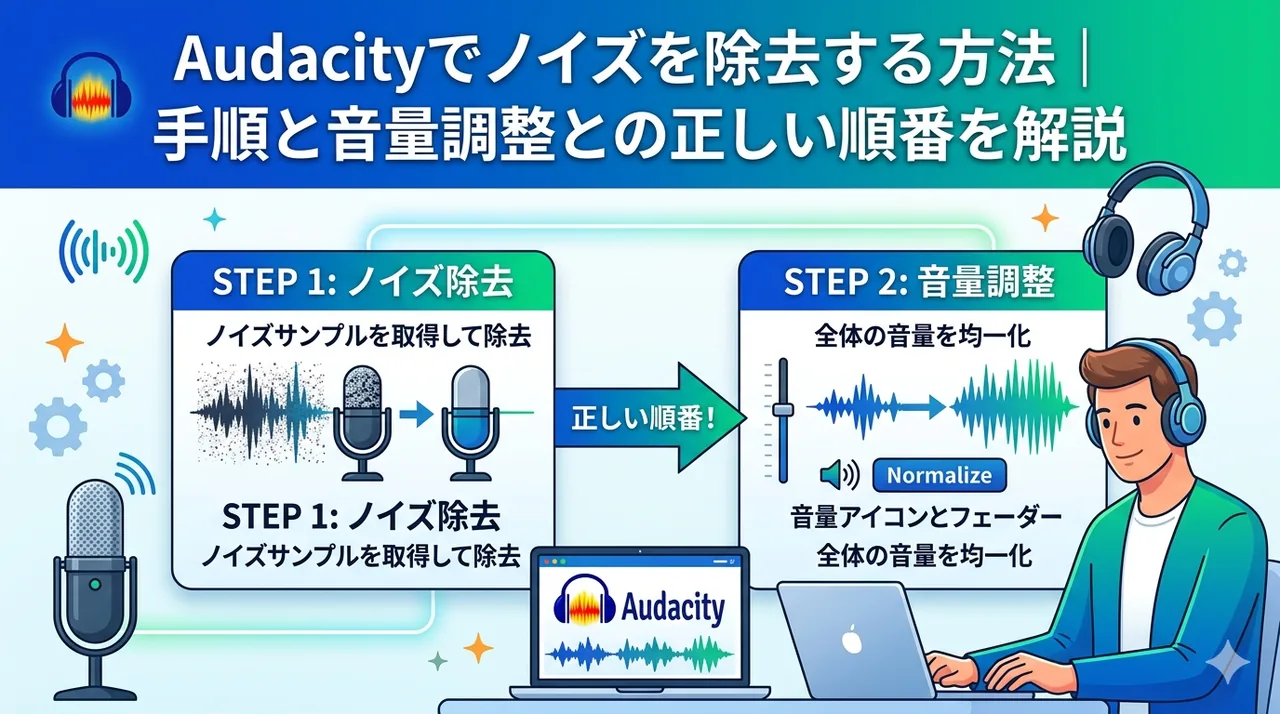
A. 基本的な推奨順は「ノイズ除去 → EQ → コンプレッサー → リミッター」です。ノイズを先に除去してからEQで音色を整え、コンプで音量を安定させ、最後にリミッターで音量を揃えるのが定番フローです。
マイクを変えると、いちばん変わります
音をよくする近道は、設定よりマイクを口元に近づけることです。内蔵マイクは口から遠いので、部屋の反響やパソコンの音まで拾ってしまいます。
私が使っているのは2,000円ほどのピンマイク(BOYA BY-M1)と、ヘッドセット(SteelSeries Arctis)のマイクの2本です。どちらも口元の近くで話せるので、内蔵マイクより声をしっかり拾えます。くわしくはAudacityで録音してMP3に書き出す方法に書きました。
まとめ
Audacityのプラグインを活用すると、標準機能だけでは難しかったプロ品質の音声編集が無料で実現できます。
| まず試してほしいプラグイン | 理由 |
|---|---|
| ① RNNoise | AIノイズ除去。入れるだけで音質が劇的に改善する |
| ② Graillon 2 | ボイスチェンジャー。遊び感覚で試せて面白い |
| ③ LoudMax | つまみ2つで配信音量を最適化。すぐ効果を実感 |
まずはこの3つから試してみてください。Audacityの基本的な使い方は以下の記事もあわせてどうぞ。

コメント