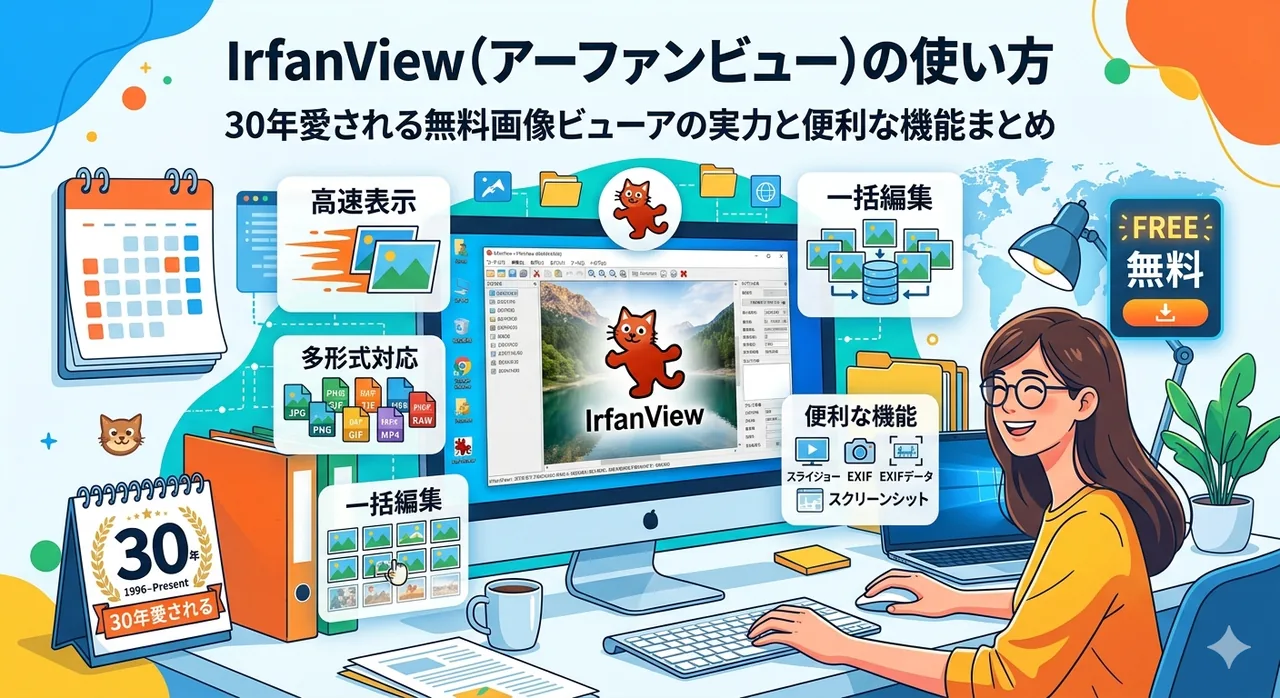
IrfanViewとの出会いは、今から20年以上前のことです。当時エンジニアとして働いていた私は、報告書やマニュアル用に撮りためた何百枚ものスクリーンショットを毎日確認・整理する作業を抱えていました。Windowsの標準ビューアで1枚ずつ開いては閉じて——途方に暮れていたとき、先輩が教えてくれたのがIrfanViewでした。
「←」キーを押した瞬間、次の画像がパッと切り替わりました。あの感動は今でも忘れられません。「こんなに速く、こんなに軽いのか」と。あれから20年以上使い続けて、新しいPCを買うたびに真っ先にインストールするのがIrfanViewです。
IrfanView(アーファンビュー)は、1996年から30年近く世界中で愛され続けているフリーの画像ビューア・エディタです。月間100万ダウンロード以上という驚異的な人気を誇り、海外では「Swiss Army Knife of image viewers(画像ビューアのスイスアーミーナイフ)」と評されるほど多機能です。
この記事では、20年来のIrfanViewユーザーである私が、本当に役立つ機能と使い方を実体験とともにご紹介します。

IrfanView(アーファンビュー)とは?
IrfanViewは、ボスニア出身の開発者イルファン・シュキリヤン(Irfan Škiljan)氏がウィーン工科大学在学中の1996年に個人で開発し、今も現役で更新し続けているフリーウェアです。
| 項目 | 内容 |
|---|---|
| 開発者 | Irfan Škiljan(個人開発) |
| 初リリース | 1996年(約30年の歴史) |
| 最新バージョン | 4.76(2026年9月18日公開・いまも更新が続いています) |
| 料金 | 個人利用は完全無料 |
| 対応OS | Windows(32bit・64bit) |
| インストール容量 | 約10MB(プラグイン込みでも超軽量) |
| 対応フォーマット | 150種類以上 |
| 月間ダウンロード数 | 100万回以上(2003年以降) |
| 日本語 | ◎ 日本語化ファイルあり |
たった1人の開発者が30年間無料で提供し続けているという事実だけで、このソフトへの信頼と感謝が伝わってきます。
なぜWindowsのフォトアプリより優れているのか
| 比較項目 | IrfanView | Windowsフォト |
|---|---|---|
| 起動速度 | ◎ 瞬時(0.5秒以下) | △ 数秒かかることも |
| 対応フォーマット | ◎ 150種類以上 | △ 主要形式のみ |
| バッチ処理 | ◎ 一括変換・リサイズ対応 | ✕ 非対応 |
| キーボード操作 | ◎ ほぼすべてキーボードで操作可 | △ 限定的 |
| スライドショー | ◎ 高機能・設定豊富 | △ シンプルのみ |
| RAW・HEIC対応 | ◎ プラグインで対応 | ◎ 対応 |
| 動作の軽さ | ◎ 超軽量 | △ メモリ使用量多め |
インストール・日本語化の方法
手順① IrfanViewをダウンロード
- 公式サイト(irfanview.com)にアクセス
- 「Download IrfanView 64-bit」をクリックしてダウンロード(64bitPCは64bit版を推奨)
- インストーラーを実行 → 指示に従って進めるだけ(約1分で完了)
手順② プラグインをインストール(推奨)
公式サイトの「PlugIns」ページからプラグインパックもダウンロードできます。プラグインを入れると、RAW画像・HEIC・PDFなどさらに多くのフォーマットに対応します。
手順③ 日本語化
- 公式サイトの「Languages」ページを開き、下のほうの「For version 4.75 to 4.51」欄にある「Japanese」のInstaller版をダウンロード(上の最新版用の一覧には日本語がありません)
- ダウンロードした
.exeを実行する(自動で正しい場所に入ります。ZIP版を選んだ場合は、インストール先のLanguagesフォルダに.DLLを置きます) - IrfanViewを起動 → メニューの「Options → Change language」→「JAPANESE.DLL」を選択。詳しい画面つきの手順はセットアップ完全ガイドにあります
知っておきたい便利な使い方

① キーボードだけでサクサク閲覧
IrfanViewはキーボード操作が非常に充実しています。マウスをほとんど使わずに操作できるのが快適さの秘密です。
| キー | 操作 |
|---|---|
→ / ← | 次の画像 / 前の画像 |
Space | 次の画像 |
+ / - | 拡大 / 縮小 |
Ctrl + R | 時計回りに90°回転 |
L | 反時計回りに90°回転 |
F | 全画面表示(もう一度押すと解除) |
H | 左右反転 |
V | 上下反転 |
Ctrl + S | 上書き保存 |
Delete | ファイルを削除 |
② バッチ変換・一括リサイズで大量の画像を一気に処理
IrfanViewの最強機能のひとつがバッチ変換です。「100枚のJPEGをPNGに変換」「200枚の画像をまとめて幅800pxにリサイズ」が数クリックで完了します。リサイズだけを詳しく知りたい方はIrfanViewで画像を一括リサイズする方法もあわせてどうぞ。
- メニュー「ファイル → バッチ変換/リネーム」を開く
- 対象のファイル・フォルダを追加する
- 出力フォーマット(JPG・PNG・BMP等)を選択
- 「詳細オプション」でリサイズ・回転・テキスト透かしなど設定
- 「開始」ボタンを押すと一括処理完了
③ スライドショーで写真を鑑賞
フォルダ内の画像を自動で順番に表示するスライドショー機能が充実しています。切り替え時間・トランジション効果・ループ設定などが細かく設定でき、旅行写真の鑑賞やプレゼンにも使えます。
「ファイル → スライドショー」から設定画面を開き、フォルダを選択して「再生」するだけです。
④ 画面キャプチャ(スクリーンショット)機能
「オプション → キャプチャ/スクリーンショット」から設定すると、IrfanViewをスクリーンショットツールとしても使えます。ホットキーを設定しておけば、その場でキャプチャ→即編集という流れが1本のソフトで完結します。詳しい手順はIrfanViewでスクリーンショットを撮る・編集する方法で解説しています。
⑤ 右クリックからIrfanViewで開く設定
インストール時に「ファイルの関連付け」を設定しておくと、画像ファイルをダブルクリックするだけで自動的にIrfanViewが起動します。また、特定の拡張子だけを関連付けることもできるので、「JPEGはIrfanView、PNGはフォト」といった使い分けも可能です。
IrfanViewが愛され続ける理由
他のフリーソフトが次々と消えていくなかで、IrfanViewが30年間現役であり続ける理由は何でしょうか。
これらすべてが、世界中のユーザーに「感謝されるソフトウェア」である理由です。
よくある質問(FAQ)
Q. 商用利用もできますか?
A. IrfanViewは個人・教育・非営利目的は完全無料です。会社などでの商用利用の場合は有償ライセンス(1ユーザーあたり20米ドル前後)が必要になります。個人ブログ・趣味の用途であれば、無料のまま問題なく使えます。
Q. MacやiPhoneでは使えますか?
A. IrfanViewはWindows専用ソフトです。MacではXnView MPやPreviewが代替として使えます。
Q. 最新フォーマット(HEIC・WebP・RAW)にも対応していますか?
A. プラグインパックをインストールすることで対応できます。iPhoneの写真(HEIC)やデジカメのRAW画像も開けます。HEICをJPGに変換する手順はIrfanViewでHEIC(iPhone写真)を開く・JPGに変換する方法で詳しく紹介しています。
Q. Windowsフォトとの使い分けはどうすればいいですか?
A. 日常的な画像閲覧・整理・変換はIrfanView、スマートフォンからの写真の自動整理や思い出機能を使いたい場合はWindowsフォトと使い分けるのがおすすめです。多くのユーザーがデフォルトのビューアをIrfanViewに設定しています。
20年使い続けてきた私が正直に言います。IrfanViewはフリーソフトの中で最も「使いこなした分だけ報われる」ツールです。最初はキーボード操作が少し戸惑うかもしれません。でも1週間使えば体が覚えます。そうなったらもう、フォトアプリには戻れません。
まとめ
IrfanViewは「古いから使い続けている」のではなく、「今も一番便利だから使い続けている」ソフトウェアです。
| IrfanViewをおすすめする人 | 理由 |
|---|---|
| 大量の写真を整理・変換したい人 | バッチ変換で一括処理。時間が劇的に節約できる |
| Windowsフォトが重くて嫌な人 | 超軽量・瞬時起動で快適 |
| 古いPCを使っている人 | スペックを選ばない圧倒的な軽さ |
| 多種類のファイルを扱う人 | 150以上のフォーマット対応で「開けない」がほぼない |
1996年から30年間、ひとりの開発者が広告もなく、課金も求めず、今もアップデートを続けているという事実が、このソフトへの感謝の気持ちを自然と生み出します。ぜひあなたのPCにも入れてみてください。きっと長年のパートナーになるはずです。
長く使うなら、そろえておきたい2つ
IrfanView自体は無料ですが、「写真を大量にさばく」という使い方をしていると、ソフト以外のところで差が出てきます。私が実際に使っていて、買ってよかったものを2つだけ書いておきます。
① マウス:キーボードで送れても、結局は手を使う
上でキーボードだけで送る方法を紹介しました。あれはあれで速いのですが、実際には「気になった1枚で止めて、拡大して、また送る」という使い方になるので、結局マウスも触ります。
じつは私、パソコンの使いすぎで軽い腱鞘炎になったことがあります。そのとき買い替えたのが、サンワダイレクトのエルゴノミクスマウスでした。手をひねらない角度で持てるので、長時間でも楽です。
結局、自宅用と会社用に2つ買いました。そのときの話はパソコンで腱鞘炎になったときの対策にまとめています。キーボードの置き方など、お金をかけずにできることも書きました。
② カードリーダー:バッチ変換の「前」の話
バッチ変換で100枚を一気に処理する——その前に、その100枚をパソコンに入れる必要があります。ここが地味に面倒なところです。
私はミラーレスカメラで撮った写真を、SDカードでパソコンに移しています。使っているのはバッファローのマルチカードリーダーで、2,000円くらいでした。
どちらも「なくても困らないけれど、あると毎回ちょっと楽になる」ものです。写真を扱う時間が長い方ほど、じわじわ効いてくると思います。

コメント