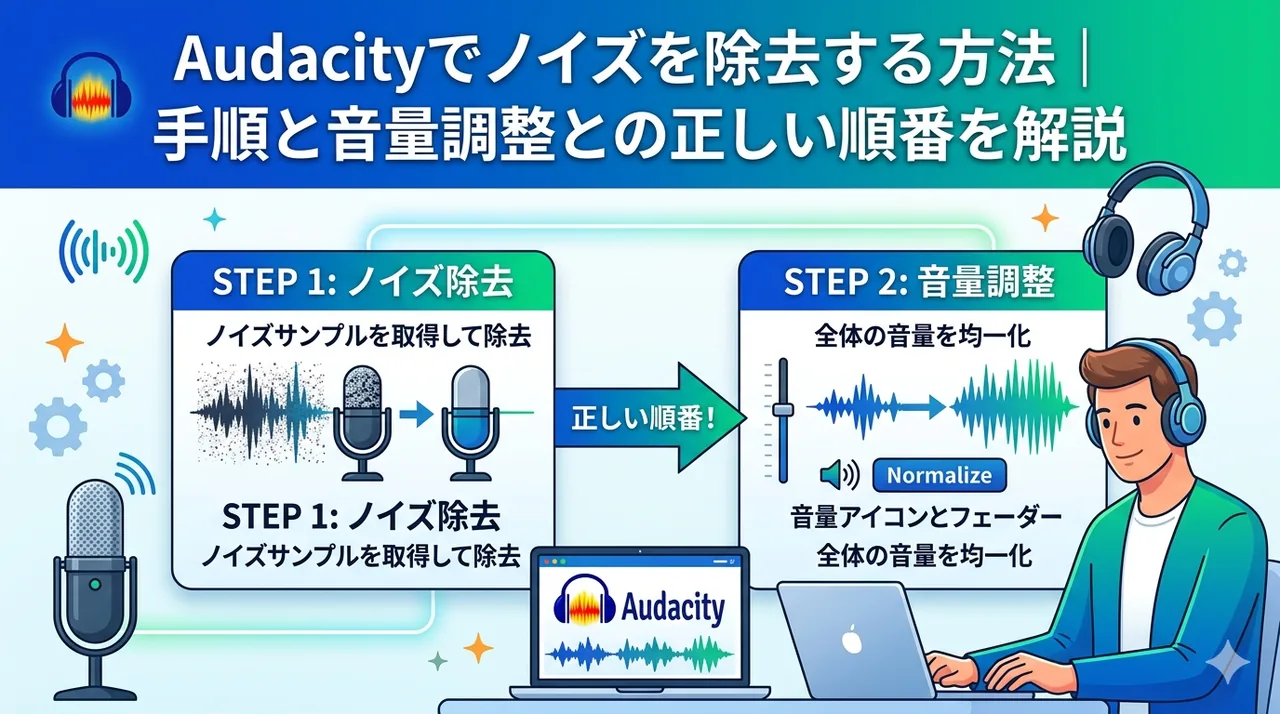
「録音した音声にノイズが混じって聞き取りにくい……」そんな悩みを解決します。
Audacityにはノイズ除去(ノイズリダクション)機能が標準搭載されており、無料で手軽にノイズを取り除くことができます。この記事では操作手順を丁寧に解説するとともに、「ノイズ除去と音量調整、どちらを先にやるべきか?」という疑問にもお答えします。
ノイズ除去と音量調整、どちらを先にやるべき?
結論から言うと、ノイズ除去を先に行うのが正解です。
| 順番 | 作業 | 理由 |
|---|---|---|
| ① 先に行う | ノイズ除去 | 録音直後のノイズは均一で取り除きやすい。音量を変えるとノイズの特性も変わり除去精度が落ちる |
| ② 後に行う | 音量調整 | ノイズを除去したきれいな音声に対して音量を整えると、ノイズを一緒に増幅させずに済む |
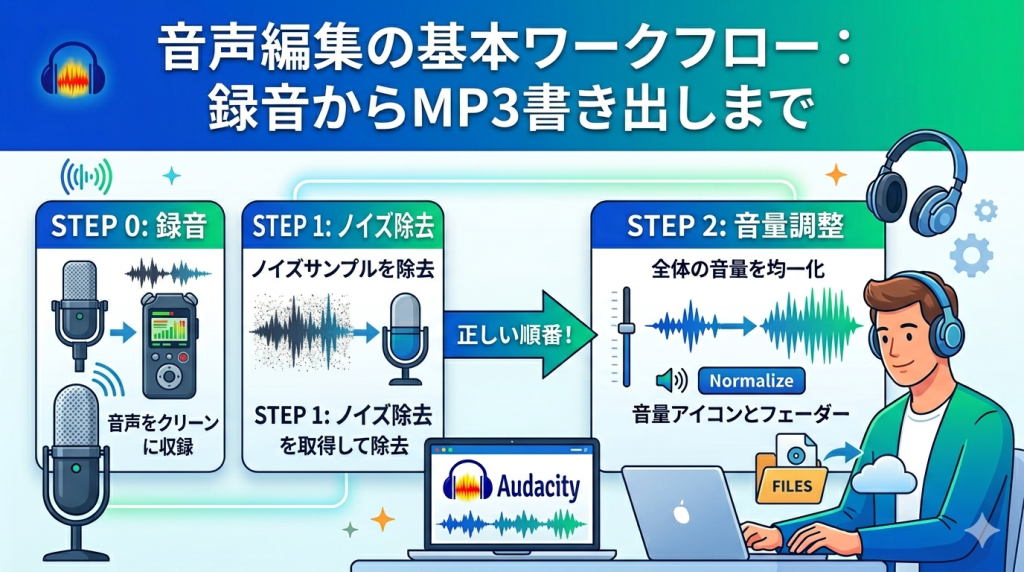
音声編集の基本フローはこうなります:
録音 → ① ノイズ除去 → ② 音量調整 → ③ MP3書き出し
Audacityでノイズ除去する手順(STEP 1〜3)
ノイズ除去は「ノイズプロファイルの取得」と「ノイズ除去の適用」の2ステップで行います。
STEP 1:ノイズだけの部分を選択してプロファイルを取得する
ノイズ除去のカギは、「ノイズだけが録音されている無音部分」をAudacityに学習させることです。
- 波形の先頭や末尾にある無音(ノイズだけが入っている)部分を0.5〜2秒ほど選択する
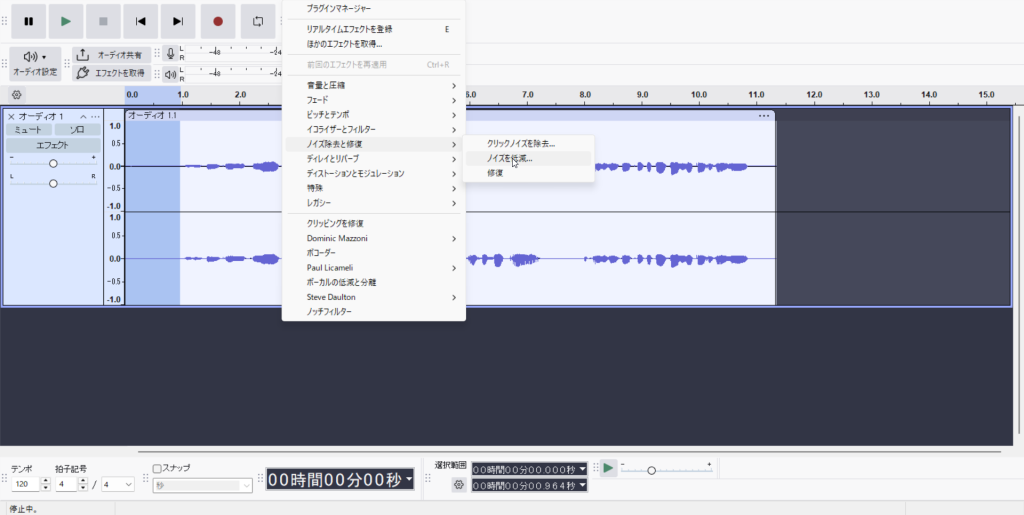
- メニューの「エフェクト」→「ノイズ除去と修復」(4.0では「ノイズの除去と修復」)→「ノイズリダクション」をクリック
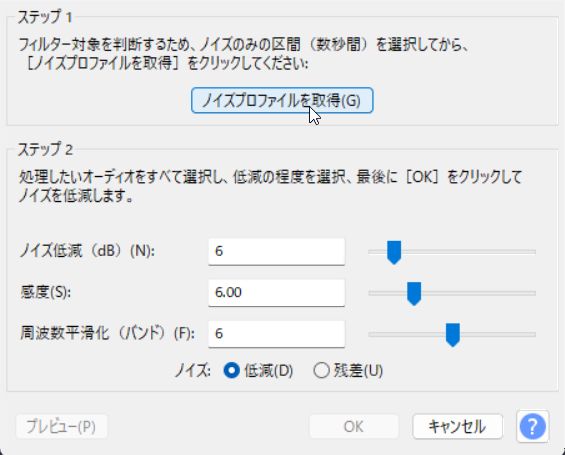
- ダイアログが開いたら「ノイズプロファイルを取得」ボタンをクリックする
- ダイアログが一度閉じる(これでノイズの特徴が記録された)
STEP 2:音声全体にノイズ除去を適用する
- Ctrl+A(Macは⌘+A)で音声全体を選択する
- 再度「エフェクト」→「ノイズ除去と修復」(4.0では「ノイズの除去と修復」)→「ノイズリダクション」を開く
- 設定値を調整して「OK」をクリック
- 処理が完了したら再生して確認する
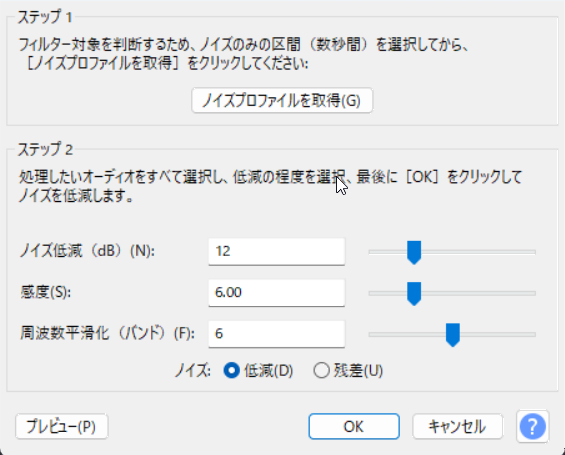
ノイズリダクションの設定値の目安
| 設定項目 | 推奨値 | 説明 |
|---|---|---|
| ノイズ低減量(dB) | 12〜18 dB | 数値が大きいほどノイズをよく消すが、音声も劣化しやすい |
| 感度 | 6〜8 | 高いほどノイズを積極的に検出。上げすぎると音声が途切れる |
| 周波数スムージング | 3(デフォルト) | 基本はそのままでOK |
最初はノイズ低減量12 dB・感度6から試して、再生しながら微調整するのがおすすめです。強くかけすぎると声が「ロボット声」のように変質するので注意してください。
STEP 3:結果を確認・やり直す
- Ctrl+Z(Macは⌘+Z)で操作を元に戻せるので、納得いくまで何度でも試せる
- ノイズが残る場合はもう一度STEP 1からやり直し、設定値を上げる
- 声が不自然になる場合は設定値を下げるか、感度を下げてみる
ノイズ除去後は音量調整を行おう
ノイズをきれいに除去したら、次は音量の調整です。話者ごとに音量が違ったり、全体的に小さすぎる場合は、以下の方法で整えましょう。
音量調整の詳しい手順は以下の記事で解説しています。
👉 Audacityで音量を揃える方法|コンプレッサー・ラウドネス正規化・リミッターの使い方
ノイズの種類と対処法一覧
ノイズにはさまざまな種類があり、それぞれ対処法が異なります。
| ノイズの種類 | 原因 | 対処法 |
|---|---|---|
| ホワイトノイズ・サーッという音 | マイクの地噪音、PCファンの音 | ノイズリダクションが有効 |
| ハム音・ブーンという音 | 電源ノイズ、蛍光灯(50/60Hz) | エフェクト→「ノッチフィルター」で除去 |
| クリック音・パチッという音 | 録音中のノイズ、編集ミス | エフェクト→「クリック除去」 |
| ポップ音・吹かれ音 | マイクへの息の当たり | ポップガードの使用 or 手動でカット |
よくある質問(FAQ)
Q. ノイズ除去すると声がこもったり変になるのですが?
A. ノイズ低減量(dB)や感度の値が高すぎるのが原因です。まずはノイズ低減量を12 dB・感度を6に設定し、プレビューで確認しながら少しずつ調整してみてください。Ctrl+Z で何度でも元に戻せます。
Q. 無音部分がなくてノイズプロファイルを取れない場合は?
A. 録音の最初か最後に「話し始める前の数秒間」を意図的に残しておくのがベストです。既存の録音に無音部分がない場合は、音量が最も小さい部分(声の切れ目など)を短く選択してプロファイルを取得してみてください。精度は下がりますが、ある程度効果が得られます。
Q. ノイズ除去を2回以上かけてもいいですか?
A. 軽く2回かけることで効果が上がる場合もありますが、かけすぎると音声が劣化します。1回目を弱め(10 dB程度)にして、様子を見て2回目を判断するのがおすすめです。
Q. NotebookLMで文字起こしする前にノイズ除去は必要ですか?
A. ノイズが多い音源はAI文字起こしの認識精度が落ちます。Audacityでノイズ除去してから使うと精度が上がります。特に会議録音やインタビュー音源など、背景音が多い場合は効果的です。
この記事で使っているマイクはこれ
音声録音・配信にこだわりたい方には、Audio-Technica AT2020USB-X がおすすめです。USB接続でドライバー不要、ミュートボタン付きで使いやすく、Audacityでの録音にもそのまま使えます。
録音の音質を上げたい人へ:おすすめのUSBマイク
パソコン内蔵マイクでも録音はできますが、こもった音になりがちです。数千円のUSBマイクに変えるだけで聞き取りやすさがはっきり変わります。価格帯別に3つ紹介します。
| タイプ | 商品 | 価格帯 | 特徴 |
|---|---|---|---|
| お試し・エントリー | MillSO ピンマイク(USB直挿し) | 1,700円前後 | まず配信・録音を試したい人向けの小型マイク |
| 定番人気 | MAONO PD100X(USB/XLR両対応) | 7,000円前後 | レビュー2,000件超のポッドキャスト向けダイナミックマイク |
| 本格派 | オーディオテクニカ AT2020USB-X | 2万円前後 | 配信・宅録の定番コンデンサーマイク |
まとめ:音声編集の正しい順番
| 順番 | 作業 | Audacityの操作 |
|---|---|---|
| ① | 録音・インポート | 録音機能 or ファイルを開く |
| ② | ノイズ除去(この記事) | エフェクト→ノイズリダクション |
| ③ | 音量調整 | コンプレッサー / ラウドネス正規化 |
| ④ | MP3書き出し | ファイル→エクスポート→MP3 |
この順番を守ることで、ノイズが少なく音量も安定した、聞きやすい音声ファイルに仕上がります。まずは録音直後の無音部分を残すことを意識してみてください。
関連記事
- 👉 Audacityで音量を揃える方法|コンプレッサー・ラウドネス正規化・リミッターの使い方
- 👉 Audacityで録音してMP3に書き出す方法|初心者向け完全ガイド
- 👉 音声を無料で文字起こし&AI整形する方法【2026年最新】

コメント