
パソコンでメモを取るとき、どんなアプリを使っていますか?
EvernoteやNotionなど色々ありますが、今回紹介するObsidian(オブシディアン)は「ノートとノートをつなぐ」という独特の発想が面白い、完全無料のメモアプリです。
Windows・Mac・Linux すべてで動き、データは自分のパソコンに保存されます。クラウドに情報を渡したくない方にも安心です。

Obsidianとは

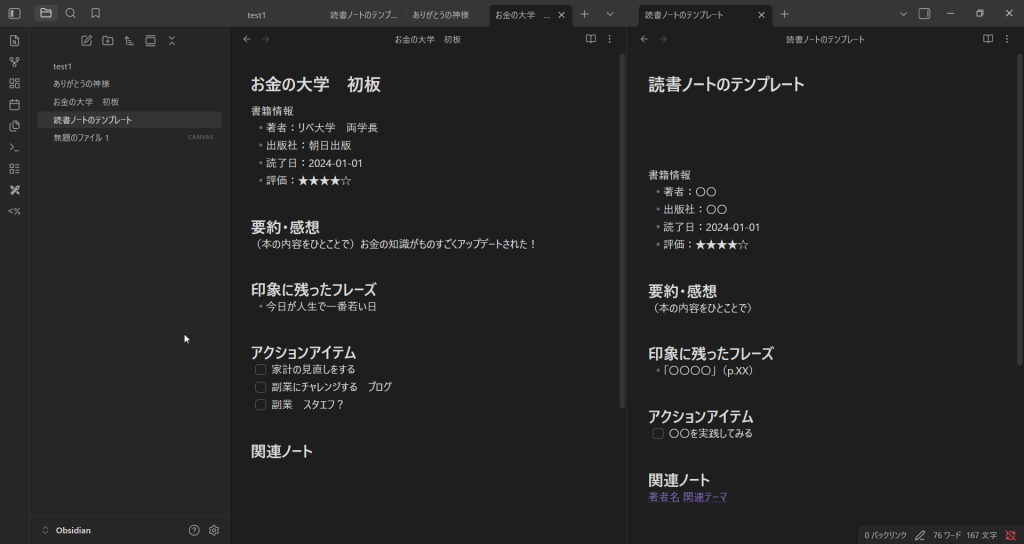
Obsidianは2020年にリリースされた、ノートをリンクでつなぐメモアプリです。最大の特徴は [[ノート名]] という書き方でノート同士を自由につなげられること。つながりを「グラフビュー」という地図で見ることができ、世界中の読書家・研究者・知識労働者に使われています。
| 項目 | 内容 |
|---|---|
| 価格 | 無料(商用利用も無料) |
| 最新版 | 1.13.8(2026年8月) |
| 対応OS | Windows・Mac・Linux・iOS・Android |
| データ保存 | ローカル(自分のPC) |
| ファイル形式 | Markdown(.md) |
| アカウント登録 | 不要 |
インストール方法
① 公式サイトにアクセスobsidian.md を開き「Get Obsidian for free」をクリック
② OSを選んでダウンロード
Windows・Mac どちらも対応しています
③ インストールして起動
「新規Vaultを作成」→ 保存したいフォルダを選択するだけです
💡 Vault(保管庫)とは?
Obsidianのノートをまとめて保存するフォルダのこと。Dropbox・OneDrive・iCloud 内に作ると複数デバイスで共有できます。
日本語化の方法
初期設定は英語ですが、すぐ日本語にできます。
- 右下の ⚙️(設定)をクリック
- 「General」→「Language」を開く
- 「日本語」を選択して再起動
3つの主要機能:ノート・キャンバス・デイリーノートの違い
Obsidianには用途が異なる3つの主要機能があります。それぞれの使い分けを理解すると、グッと活用の幅が広がります。
| 機能 | 向いている用途 | イメージ |
|---|---|---|
| ノート | 知識の蓄積・記録・書評 | デジタルノートブック |
| キャンバス | アイデアの整理・マインドマップ | ホワイトボード |
| デイリーノート | 日々の記録・日記・タスク管理 | 日付つき日記帳 |
【機能①】ノートの使い方
Obsidianの基本はノートです。Ctrl+N(Mac:Cmd+N)で新規ノートを作成し、タイトルと本文を書いていきます。
Markdownの基本書き方
Obsidianはmarkdown形式でテキストを装飾します。難しく聞こえますが、よく使うのは以下の数パターンだけです。
| 書き方 | 表示結果 |
|---|---|
# 見出し1 | 大見出し |
## 見出し2 | 中見出し |
**太字** | 太字 |
*斜体* | 斜体 |
- リスト | 箇条書き |
- [ ] タスク | チェックボックス |
[[ノート名]] | 他のノートへのリンク |
#タグ名 | タグ |
読書ノートの作り方(実例)
読んだ本のノートを作るときは、以下のようなテンプレートを使うと整理しやすくなります。
## 書籍情報
- 著者:〇〇
- 出版社:〇〇
- 読了日:2026-01-01
- 評価:★★★★☆

## 要約・感想
(本の内容をひとことで)

## 印象に残ったフレーズ
- 「〇〇〇〇」(p.XX)

## アクションアイテム
- [ ] 〇〇を実践してみる

## 関連ノート
[[著者名]] [[関連テーマ]]
このテンプレートを毎回使うことで、どの本のノートも同じ形式でそろい、後から見返しやすくなります。テンプレート機能(後述)を使えば自動で呼び出せます。
タグの活用
ノート内に #読書 #ビジネス書 #未読 のようにタグをつけると、後からタグで絞り込み検索ができます。
左サイドバーの「タグ」一覧から一覧で確認でき、「#未読」タグをつけた本をまとめて管理するといった使い方も便利です。

【機能②】キャンバスの使い方
キャンバス(Canvas)はObsidian 1.1から追加された機能で、自由なホワイトボード上にノートやカードを配置して視覚的に整理できます。
キャンバスの作り方
- 左サイドバーの「+」ボタンをクリック
- 「新規キャンバス」を選択(または
Ctrl+Shift+N代替) - キャンバス上をダブルクリックでカードを作成
- カードの端をドラッグして矢印で他のカードとつなぐ
キャンバスの便利な使い方
- 読んだ本の関係図を作る:「影響力の武器」→「人を動かす」→「説得の心理学」のようにつないで俯瞰する
- ブログ記事の構成を考える:見出しをカードにして並べ替えながら構成を検討する
- プロジェクト管理:タスクカードを「未着手・進行中・完了」に分類して進捗を把握する
💡 ポイント:既存のノートをキャンバスにドラッグ&ドロップするだけで配置できます。ノートの中身も表示されるので、複数ノートを比較しながら見ることができます。

【機能③】デイリーノートの使い方
デイリーノートは、その日の日付が自動でタイトルになるノートです。毎日の記録・日記・タスク管理に使います。
デイリーノートの設定
- ⚙️(設定)→「コアプラグイン」を開く
- 「デイリーノート」をオンにする
- 設定画面で保存フォルダ・日付フォーマット・テンプレートを設定
設定したら、左サイドバーの📅(カレンダーアイコン)またはリボンの「Open today’s daily note」をクリックするだけで、今日の日付のノートが自動で作成されます。
デイリーノートのテンプレート例
## 今日の目標
- [ ]

## 読書メモ
- 今日読んだ本:
- 印象に残ったこと:

## 今日のタスク
- [ ]
- [ ]

## 振り返り
(今日良かったこと・改善したいこと)

## メモ・気づき
このテンプレートを毎日自動で呼び出すように設定しておくと、開くだけで書き始められます。
Calendarプラグインとの組み合わせ
コミュニティプラグインの「Calendar」を追加すると、サイドバーにカレンダーが表示され、過去のデイリーノートへカレンダーのマスをクリックするだけでジャンプできます。日記・継続記録にとても便利です。

リンク設定のおすすめ
Obsidianの真髄は「ノートをリンクでつなぐ」ことです。リンクをうまく使うためのおすすめ設定を紹介します。
① 内部リンクの形式を「Wikiリンク」にする
⚙️(設定)→「ファイルとリンク」→「内部リンクの使用」を「Wikiリンク」に設定します。
これにより [[ノート名]] という書き方でリンクできます。MarkdownリンクよりもObsidianらしくシンプルに書けるのでおすすめです。
② バックリンクパネルを活用する
あるノートを開いたとき、右サイドバーに「バックリンク」パネルが表示されます。これは「このノートにリンクしている他のノート一覧」です。
たとえば「[[影響力の武器]]」ノートを開くと、その本を参照しているすべての読書ノートや記事メモが一覧で見えます。後から「あのアイデア、どこで読んだっけ?」を探すのに非常に役立ちます。
③「リンクされていないメンション」を使う
バックリンクパネルには「リンクされていないメンション」という項目もあります。これは、[[]] でリンクを張っていないのに、ノート名と同じ文字列が書かれている箇所を検出してくれる機能です。
「あ、ここもリンクしておけばよかった」という見落としを防げます。「リンクに変換」ボタンで一発でリンクに変換できます。
④ 新規リンクのファイルを自動作成する設定
⚙️(設定)→「ファイルとリンク」→「存在しないファイルへのリンクを作成」をオンにします。
この設定をオンにすると、[[まだ作っていないノート名]] と書いておくだけで、後からそのノートを作ったとき自動でリンクがつながります。「とりあえずリンクだけ書いておいて、後で詳しく書く」という使い方ができて便利です。
⑤ グラフビューでリンクの全体像を確認する
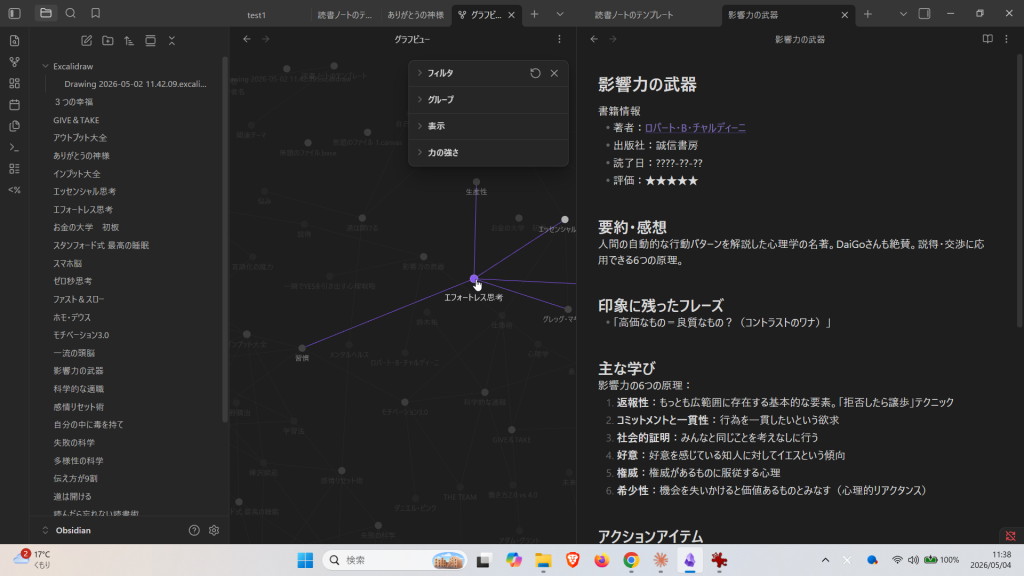
左サイドバーの「グラフビュー」を開くと、ノート同士のつながりが図で見えます。リンクが多いノートほど大きく表示され、「自分の知識の中心テーマ」が視覚的にわかります。
ノートが50個、100個と増えてきたときのグラフビューは壮観です。読書量が増えるほど知識の地図が広がっていく感覚がモチベーションにもなります。

料金|本体は完全無料。商用利用も無料です
誤解されやすいところなので、公式サイトの表示を整理します(2026年8月時点)。
公式サイトのトップには、こう書かれています。「Free without limits. No sign-up required.(制限なしで無料。サインアップも不要)」。アカウント登録すらせずに使い始められます。
有料なのは「追加サービス」だけ
| サービス | 料金 | 何ができる |
|---|---|---|
| 本体 | 無料 | すべての機能。制限なし |
| Sync | 月4ドル(年払い)/月5ドル | 公式の同期。端末をまたいで自動同期、履歴も残る |
| Publish | 月8ドル(年払い)/月10ドル | ノートをWebサイトとして公開する |
| Catalyst | 25ドル買い切り | ベータ版への早期アクセス(支援目的) |
| 商用ライセンス | 年50ドル | 任意。開発への支援 |
SyncとPublishには7日間の返金保証があります。
スマホと同期したいだけなら、Syncを買わなくてもDropboxやiCloudで代用できます。クラウドを一切通したくない方は、Syncthingで端末どうしを直接つなぐ手もあります。
公式は「テレメトリ(利用状況の記録)を収集せず、データを売ることもない」とも明言しています。データはあくまで自分の端末にあり、運営会社からはアクセスできない、という立場です。
【新機能】Bases|読書ノート50冊が、そのまま1枚の表になる
少し前までのObsidian解説には載っていない、新しい機能の話です。名前だけ聞いてもピンと来ないと思うので、読書ノートを例に説明します。
ノートが増えると、こうなります
たとえば、読んだ本の感想を1冊1ノートで書きためて、50冊分たまったとします。
このとき画面に見えているのは、フォルダの中に並んだ50個のノートだけです。ここで、こう思ったことはないでしょうか。
これまでは、ノートを1つずつ開いて確かめるしかありませんでした。50冊なら、まあ何とかなります。でも100冊、200冊になると、正直もう無理です。
Basesを使うと、こうなります
散らばっていた50個のノートが、Excelの表のような一覧に変わります。
| 本のタイトル | 著者 | 読了日 | 評価 |
|---|---|---|---|
| 「幸せをお金で買う」5つの授業 | エリザベス・ダン | 2026/08/20 | ★★★★☆ |
| 人生の授業 | エピクテトス | 2026/08/12 | ★★★★★ |
| 嫌われる勇気 | 岸見一郎 | 2026/07/28 | ★★★★☆ |
しかもこの表は、ただ並べるだけではありません。
使い道は読書ノートに限りません。観た映画の記録、行ったお店のメモ、資格の勉強の進み具合。「1件1ノートで書きためるもの」なら、だいたい何にでも当てはまります。
仕組みは、思ったより単純です
「表を作る」と聞くと、Excelに1行ずつ入力していく面倒な作業を思い浮かべるかもしれません。Obsidianは逆です。
やることは、ノートの一番上に「メモの見出し情報」を書いておくだけ。こんな感じです。
著者: エピクテトス
読了日: 2026-08-12
評価: 5
ジャンル: 哲学これをプロパティ(Properties)と呼びます。入力は手打ちではなく、画面上で項目を選んで埋めていく形なので、難しい記号を覚える必要はありません。
あとはObsidianが、この情報を全ノートから拾い集めて表にしてくれます。表を作るのではなく、ノートを普通に書いていたら表が後からついてくる。この感覚が、いちばん近いと思います。
なぜ「大きな変化」なのか
実はこの表示、以前からできなくはありませんでした。ただし条件がありました。
| 以前(Dataview) | いま(Bases) | |
|---|---|---|
| 準備 | プラグインを探して導入 | 最初から入っている |
| 作り方 | プログラムのような記述を覚える | 画面の操作で作れる |
| 作った人 | 有志(個人) | Obsidian公式 |
| 将来 | 作者がやめたら止まる | 本体と一緒に更新される |
当ブログでは「インストールするだけで使えるか」を大事にしています。その意味で、以前のやり方は正直おすすめしにくいものでした。それが何も入れずに、画面の操作だけでできるようになった。だから、わざわざ章を立てて紹介しています。
公式ヘルプでも、SyncやPublishと並ぶ独立した項目として扱われ、ビューの種類・書き方・関数・レイアウトまでページが用意されています。おまけ機能ではなく、Obsidianの柱のひとつという位置づけです。
Webクリッパー|気になる記事をノートに取り込む
Obsidianには公式のWebクリッパー(ブラウザ拡張機能)があります。読んでいたページを、そのままノートとして保存できる機能です。
ページ全体を取り込むだけでなく、気になったところにハイライトを引いて、その部分だけ保存することもできます。テンプレートを用意しておけば、保存時の形も揃えられます。
Evernoteのクリッパーに慣れていた方には、そのまま代わりになります。Joplinにも同じ機能があるので、そちらと比べてみるのもいいと思います。
読書ノートとの相性が抜群
Obsidianは特に読書好きの方に強くおすすめできます。
- 読んだ本ごとにノートを作り、感想・引用をまとめる
- 「著者・ジャンル・評価」をテンプレートで統一する
- 「この本とあの本は同じテーマ」をリンクでつなぐ
- キャンバスで読んだ本の関係図を作る
- デイリーノートにその日読んだページ数・感想を記録する
- グラフビューで自分の読書傾向を俯瞰する
書評ブログの下書きをObsidianで書いておき、まとまったらWordPressに貼り付けるという流れも相性抜群です。
なお、ノートを作る前段階、つまり「本を読む時間そのもの」が足りないという方も多いと思います。わたしの場合は、通勤中に耳で聴くようになってから、ノートに書くネタのほうが先にたまるようになりました。
実際に使ってみての感想
良いところ ✅
- 起動が速くてサクサク動く
- データが手元に残る安心感
- プラグインで自分好みに拡張できる
- 他アプリへ乗り換えてもMarkdownファイルがそのまま使える
- ノート・キャンバス・デイリーノートで用途に合わせて使い分けられる
気になるところ ⚠️
- 最初はMarkdownの書き方に少し慣れが必要
- スマホとの同期は標準では無料でできない(iCloud・Dropboxで代用可)
- NotionのようなオシャレなUIではない
まとめ
Obsidianはメモを「書く」だけでなく「つなぐ」「広げる」「毎日続ける」ことができる無料アプリです。
| 機能 | 使いどころ |
|---|---|
| ノート | 知識の蓄積・書評・アイデアメモ |
| キャンバス | アイデア整理・本の関係図・記事構成 |
| デイリーノート | 日々の記録・読書ログ・タスク管理 |
| リンク・バックリンク | 知識をつなぐ・後から見つける |
まずはノートを10個作ることから始めてみてください。リンクでつながり始めたとき、Obsidianの本当の面白さがわかってきます。


コメント