パソコンに入れた音楽、ちゃんと聴けていますか。
Windowsに最初から入っている「メディアプレーヤー」は、正直あまり使いやすくありません。曲名が文字化けしていたり、アルバムがバラバラに並んでいたり。結局スマホで聴いてしまう——そんな方も多いと思います。
そこでMusicBee(ミュージックビー)です。無料の音楽管理・再生ソフトで、散らかった音楽ライブラリを整理しながら聴けるのが最大の持ち味です。音質にこだわる機能も一通り揃っています。
ただ、ひとつだけ最初につまずくところがあります。入れた直後は英語表示なんです。この記事では、そこも含めて順番に説明します。
MusicBeeとは
Windows向けの音楽管理・再生ソフトです。名前のとおり蜂がマスコットで、「音楽を管理して、探して、再生する」をひとつでまかなうタイプのソフトです。
| 料金 | 無料(寄付は任意) |
| 対応OS | Windows 7 / 8 / 10 / 11 |
| 最新版 | 3.6.9668(2026年6月20日公開) |
| 日本語 | 対応(インストール時に同梱) |
| 形式 | インストーラー版・ポータブル版・ストア版 |
できること
- 音楽ライブラリの整理:フォルダを指定するだけで、曲を全部読み込んで一覧にしてくれます
- 自動タグ付け:曲名やアルバム名が抜けているファイルを、自動で補ってくれます
- 音質の調整:10バンド/15バンドのイコライザーとDSP効果
- ギャップレス再生:曲間の無音が入らない。ライブ盤やクラシックで効きます
- WASAPI・ASIO対応:オーディオ機器にこだわる方向けの出力方式です
- ポッドキャスト・Webラジオ・SoundCloudにも対応しています
正直、全部使う必要はありません。「フォルダを読み込んで、きれいに並べて聴く」だけでも十分に価値があります。
インストール|3つの版から選ぶ
公式サイトのダウンロードページを開くと、3種類並んでいて迷います。先に結論を書きます。
| 版 | どんな人向け |
|---|---|
| Installer Edition | 迷ったらこれ。普通にパソコンにインストールする形です |
| Portable Edition | USBメモリや別のドライブに入れて持ち歩きたい人 |
| Windows Store Edition | Microsoft Store経由で入れて、自動更新にしたい人 |
特別な事情がなければInstaller Editionで問題ありません。ダウンロードしたファイルをダブルクリックして、画面の指示に従うだけです。
★ 日本語化|ここでつまずきます
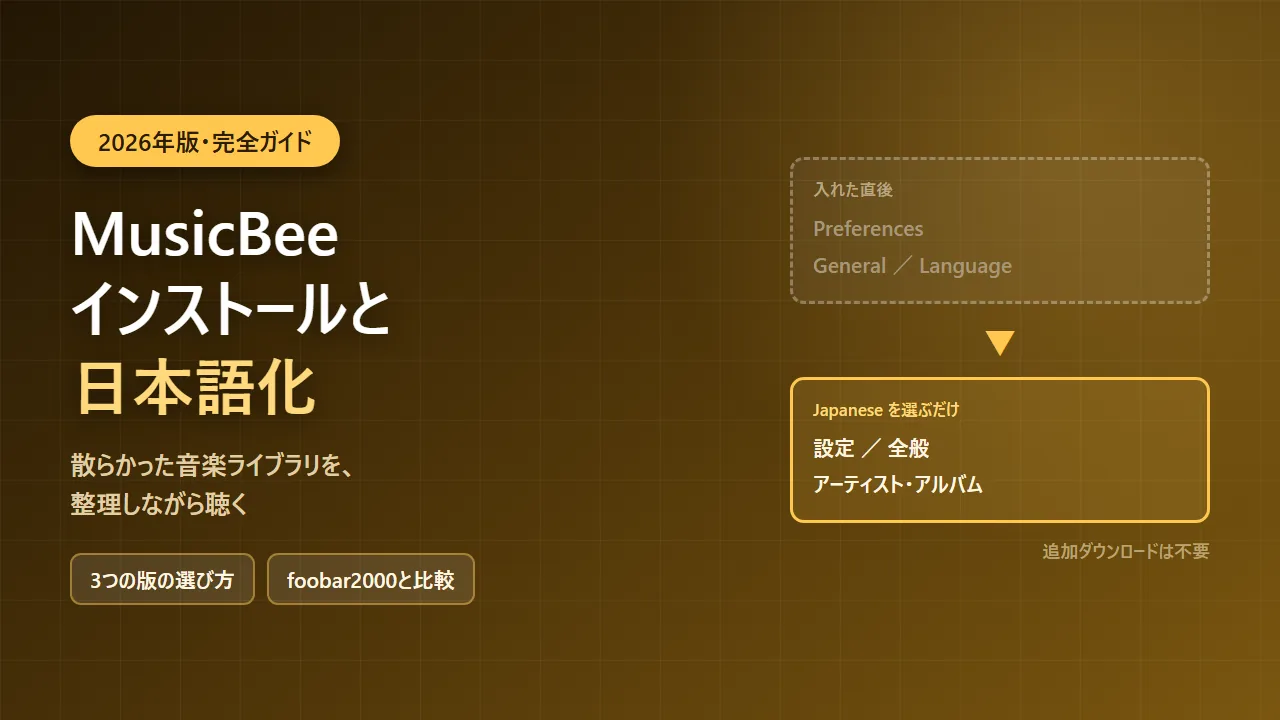
インストールして起動すると、画面が全部英語です。ここで「難しそう」と閉じてしまう人が多いのですが、日本語ファイルは最初から入っています。設定で切り替えるだけです。
公式のWikiにも、「標準の言語はイギリス英語。ほとんどの言語はインストールパッケージに同梱されている」と書かれています。日本語もその中に含まれています。追加のダウンロードは不要です。
切り替える手順
- MusicBeeを起動する
- 左上のメニューから「Edit」→「Preferences」を開く(日本語化前なので英語表示です)
- 「General」の設定画面を開く
- Languageの項目から「Japanese」を選ぶ
- 保存して、必要なら再起動する
これで画面が日本語になります。ここさえ越えれば、あとは直感で触れます。
最初にやること:音楽フォルダを取り込む
日本語にしたら、次は自分の音楽を読み込ませます。ここが済むと、ようやくMusicBeeらしくなります。
やることは「音楽ファイルが入っているフォルダを教える」だけです。設定の「ライブラリ」から、音楽の保存場所を追加します。あとはMusicBeeが中を全部読んで、アーティスト別・アルバム別に並べてくれます。
曲名が文字化けしている・空っぽのとき
取り込んでみたら、曲名が「Track 01」だらけだったり、日本語が文字化けしていたり。古いCDから取り込んだファイルではよくあります。
MusicBeeには自動タグ付けの機能があるので、まずはそれを試してください。曲の情報を調べて、抜けているところを埋めてくれます。
Mp3tagとの使い分け
当ブログではMp3tagという、タグ編集に特化した無料ソフトも紹介しています。「どっちを使えばいいの?」となるので、整理しておきます。
| MusicBee | Mp3tag | |
|---|---|---|
| 本来の役割 | 聴く・管理する | タグを直す専用 |
| 再生 | ◯ | × |
| 少しの修正 | ◯ 十分できます | ◯ |
| 大量の一括修正 | △ | ◎ こちらが得意 |
| 文字化けの一括修正 | △ | ◎ |
おすすめの順番はこうです。①先にMp3tagで大量のタグを一気に直す → ②MusicBeeに取り込んで聴く。逆にすると、きれいに並ばないライブラリを見ながらイライラすることになります。
ファイル名そのものがバラバラの場合は、Bulk Rename Utilityで先に整えておくと、さらにきれいになります。
知っておくと便利な機能
ギャップレス再生
曲と曲のあいだに無音が入らない再生方式です。ライブ盤、クラシック、メドレー形式のアルバムで効きます。「なんで曲が変わるたびにブツッと切れるんだろう」と思ったことがある方は、これで解決します。
イコライザーと音量の統一
10バンドまたは15バンドのイコライザーが使えます。また、曲ごとに音量がバラバラな問題も、音量の正規化機能でそろえられます。取り込んだ年代がバラバラなライブラリだと、これが地味に効きます。
音量をそろえる考え方そのものは、Audacityで音量をそろえる方法で詳しく書いています。仕組みを知りたい方はどうぞ。
ポッドキャストとWebラジオ
音楽だけでなく、ポッドキャストの購読やインターネットラジオの再生もできます。SoundCloudにも対応しています。「聴くもの」をこれ1つにまとめたい方には都合がいいです。
音にこだわる方向け:WASAPIとASIO
難しい言葉ですが、ざっくり言うとWindowsの音の処理を通さず、オーディオ機器に直接音を送る方式です。USB-DACなどを使っている方は、設定すると音が変わります。
普通のパソコンのスピーカーやイヤホンで聴くぶんには、触らなくて大丈夫です。そういう機能もある、くらいに覚えておいてください。
foobar2000とどちらを選ぶ?
無料の音楽プレイヤーというと、foobar2000もよく名前が挙がります。こちらも定番で、最新版は2.25.10。Windows 7以降で動きます。
結論から言うと、日本語で快適に使いたいならMusicBeeです。理由がはっきりしています。
| MusicBee | foobar2000 | |
|---|---|---|
| 日本語表示 | 同梱。設定で切り替えるだけ | 公式の日本語化手段なし |
| 初期状態の使いやすさ | そのまま使える | 素っ気ない画面から自分で組む |
| 動作の軽さ | 普通 | とても軽い |
| カスタマイズ | スキンやプラグインあり | とことん作り込める |
| 向いている人 | ふつうに音楽を聴きたい人 | 自分好みに組み上げたい人 |
foobar2000の公式サイトでコンポーネント(拡張機能)を「localization」で検索すると、該当なしと表示されます。つまり公式には日本語化の手段が用意されていません。有志の非公式な方法はありますが、初心者向けとは言えません。
軽さを最優先する方はfoobar2000、それ以外はMusicBee。この選び方で間違いないと思います。
気をつけたいところ(正直な話)
- 最初は英語で出てくる:この記事の手順で切り替えれば済みますが、知らないと戸惑います
- 日本語訳が完全ではない:一部が英語のまま残ることがあります
- Windows専用:Macでは使えません
- 機能が多すぎる:設定画面の項目数はかなりのものです。最初は触らないほうが無難です
- サブスクの曲は再生できません:Spotifyなどの配信曲ではなく、手元にある音楽ファイルを聴くためのソフトです
最後の点は誤解されやすいところなので、はっきり書いておきます。MusicBeeは「自分が持っている音楽ファイル」を管理・再生するソフトです。CDから取り込んだ曲や、購入してダウンロードした曲が対象になります。
よくある質問
本当に無料ですか?
無料です。公式サイトにも「And it’s free!」と書かれています。寄付(donation)を受け付けていますが、あくまで任意です。機能制限版や試用期間といった仕組みもありません。
今の音楽ファイルが壊れたりしませんか?
取り込むだけなら、元のファイルは動きません。ただしタグの編集や自動タグ付けを実行すると、ファイル自体の情報が書き換わります。
大量に一括処理するときは、念のためフォルダをコピーしてから試すことをおすすめします。FreeFileSyncを使えば、バックアップも自動化できます。
スマホに曲を転送できますか?
MusicBeeには携帯機器との同期機能があります。ただ、単にファイルを送るだけならLocalSendのほうが手軽です。Wi-Fi経由で、ケーブルなしで送れます。
ポータブル版とインストーラー版、どちらがいい?
普通に自分のパソコンで使うならインストーラー版です。ポータブル版は、USBメモリに入れて別のパソコンでも使いたい、Cドライブを汚したくない、といった事情がある方向けです。
曲数が多くても大丈夫ですか?
大丈夫です。むしろ曲数が多い人ほど恩恵があります。数千曲あっても検索や絞り込みで目当ての曲にたどり着けるのが、この手のソフトの価値です。
ただし最初の読み込みには時間がかかります。そこだけ我慢してください。
まとめ:日本語にするところまでが山場
MusicBeeは、散らかった音楽ライブラリを整理しながら聴ける無料ソフトです。Windows専用ですが、インストーラーを実行するだけで入ります。
やることは3つだけです。
- Installer Editionをダウンロードして入れる
- 設定のLanguageで「Japanese」を選ぶ(追加ダウンロードは不要)
- 音楽フォルダを取り込む
いちばんの山場は2番目、英語画面で設定を開くところです。ここさえ越えれば、あとは日本語で普通に触れます。
タグがぐちゃぐちゃな方は、先にMp3tagで整えてから取り込むのがおすすめです。順番を逆にすると、二度手間になります。
スマホで聴くのが当たり前になりましたが、パソコンに眠っている音楽ファイル、けっこうありませんか。せっかくなので、聴ける形に戻してあげてください。
コメント