「IrfanViewをインストールしてみたら英語のままだった」「対応していない画像形式があってがっかりした」――これ、IrfanView初心者あるあるです。
わたしも初めてIrfanViewを使ったとき、メニューが全部英語で慌てました。さらにHEIC(iPhoneの画像)を開こうとしたらエラーが出て、「あれ?人気のソフトって聞いたのに…」と困った経験があります。
実はIrfanViewは、本体・日本語化ファイル・プラグインの3つをセットでインストールすることで真価を発揮します。逆に本体だけだと、機能が半分しか使えていない状態です。
この記事では、IrfanViewを「ちゃんと使える状態」にするまでのセットアップ手順を、ダウンロードから日本語化、Allプラグイン導入までまとめて解説します。最後まで終えれば、HEIC・RAW・PDFまで開けるパワフルなビューアになりますよ!
2026年9月19日 更新:9月18日に公開されたIrfanView 4.76に合わせて、バージョン表記と言語ページの案内を直しました。日本語ファイルは今回も「4.75 to 4.51」の欄にあり、手順そのものは変わっていません。
IrfanViewとは?まず簡単におさらい
IrfanView(アーファンビュー)は、1996年からずっと開発が続いている世界で最も歴史のある無料画像ビューアの一つです。
- 軽い・速い(本体はわずか8MB、起動も一瞬)
- 100種類以上の画像フォーマットに対応(プラグイン込み)
- 個人利用は完全無料
- 一括処理(リサイズ・形式変換・透かし)が強力
基本情報
| 項目 | 内容 |
|---|---|
| ソフト名 | IrfanView(アーファンビュー) |
| 最新バージョン | 4.76(2026年9月18日公開) |
| 対応OS | Windows XP / Vista / 7 / 8 / 10 / 11 |
| 種類 | 32bit版・64bit版・ARM64版 |
| 本体サイズ | 約8MB(とても軽量) |
| 価格 | 個人・非商用利用は無料(商用利用は有償ライセンス) |
| 開発者 | Irfan Skiljan氏(1996年〜) |
| 公式サイト | www.irfanview.com |
「とりあえず画像を見たい・サクッと変換したい」というニーズに最強のソフトです。基本的な使い方はIrfanViewの使い方|30年愛される無料画像ビューアでも紹介しています。
ステップ① 公式サイトからダウンロード
まずIrfanView本体をダウンロードします。必ず公式サイトからダウンロードしてください。検索結果に出てくる「ダウンロードまとめサイト」経由は、アドウェアが混入しているケースがあるので避けましょう。
公式サイト:https://www.irfanview.com/
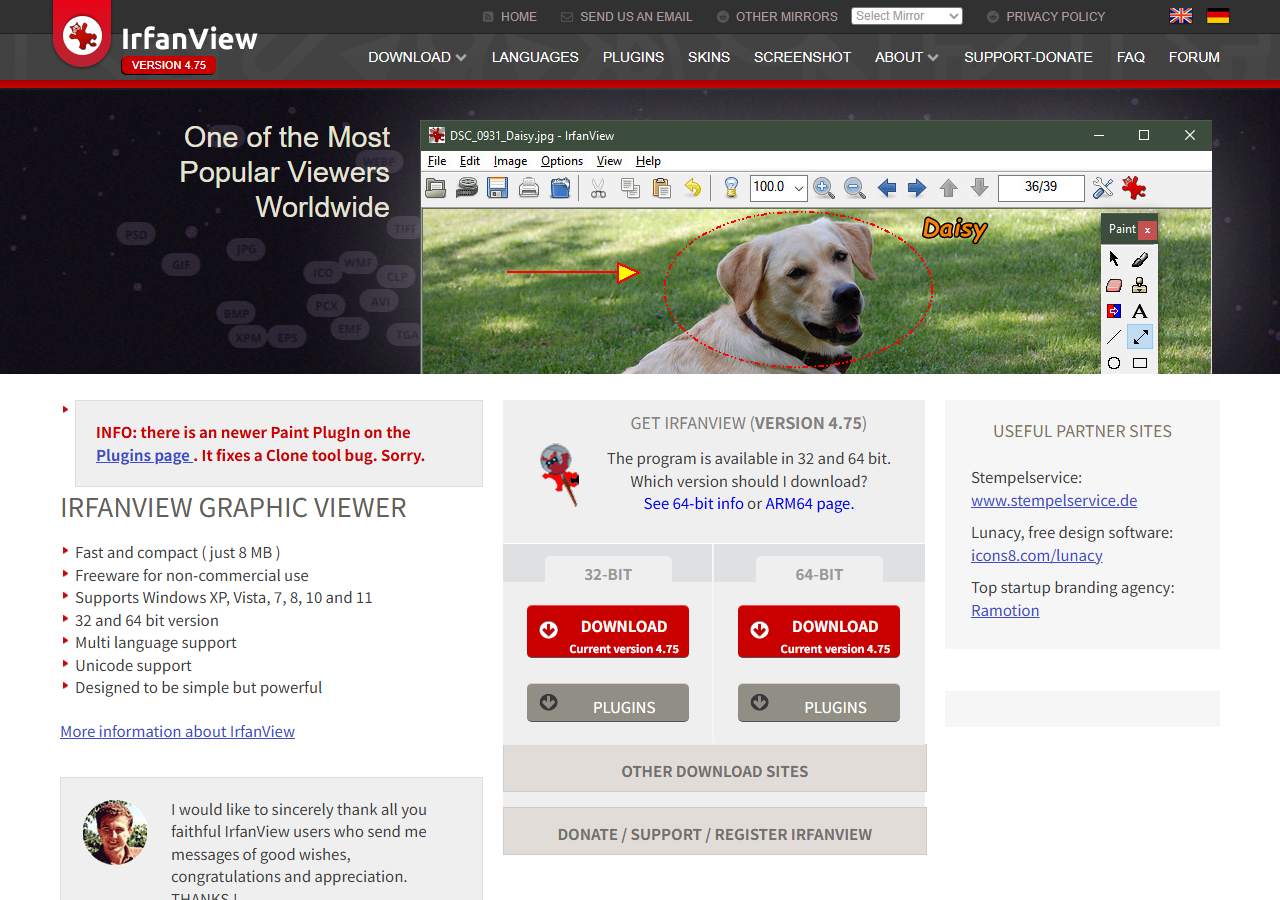
ページの中央に赤い「DOWNLOAD」ボタンが左右に2つ並んでいます。左が32-BIT、右が64-BITです。そのすぐ下にあるグレーの「PLUGINS」ボタンは、ステップ④で使うので場所を覚えておいてください。
32bit版と64bit版、どっちを選ぶ?
| あなたのPC | 選ぶべきバージョン |
|---|---|
| 2015年以降のWindows PC | 64-bit(こちら推奨) |
| 古いノートPC・10年以上前のPC | 32-bit |
| Snapdragon搭載などのARM版Windows | ARM64(公式サイトの「ARM64 page」から) |
| よくわからない | とりあえず64-bit |
大きな画像(数十MBの高解像度画像)を扱う場合は64-bitのほうが安定しています。迷ったら64-bitで問題ありません。
ステップ② インストール手順
ダウンロードした iview***_setup.exe を実行します。日本語のインストーラーはないので英語のままですが、ほぼ「Next」を押すだけです。
インストールで迷うポイント
- “Create shortcuts” 系のチェック:デスクトップにアイコンが欲しければチェック、不要ならオフ
- “For all users” or “Only for me”:1人しか使わないPCなら「Only for me」でOK
- “Set IrfanView as default viewer”:これにチェックを入れると、画像ファイルをダブルクリックしたときにIrfanViewで開くようになる(おすすめ)
- “What’s New” を表示する画面:そのままFinishでOK
所要時間は1〜2分。インストール自体は迷うことはありません。

ステップ③ 日本語化する
インストール直後はメニューが全部英語のはずです。日本語化していきましょう。
日本語ファイル(Language File)のダウンロード
- 公式サイトの言語ページにアクセス:https://www.irfanview.com/languages.htm(サイト上部メニューの「LANGUAGES」からも行けます)
- ページを少し下にスクロールして、「For version 4.75 to 4.51」という欄から 「Japanese」 を探す(※上の一覧にはありません。理由はすぐ下で説明します)
- 「Installer」のリンクをクリックしてダウンロード
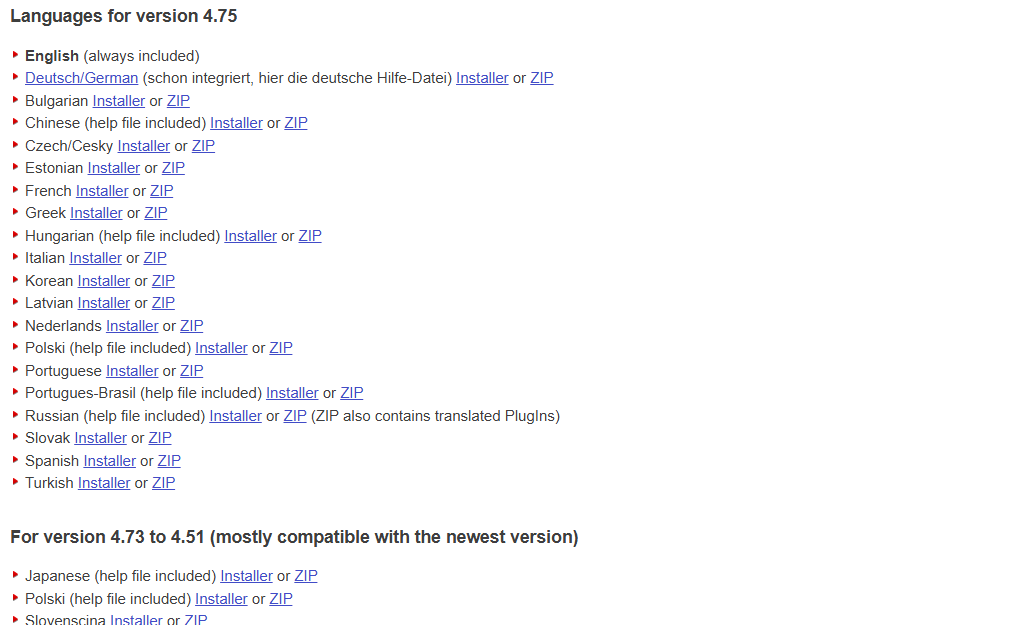
言語ファイルにはZIP版とInstaller版がありますが、Installer版(.exe)が圧倒的に簡単です。実行するだけで自動的に正しいフォルダに配置されます。
IrfanViewで日本語に切り替える
- IrfanViewを起動する
- 上部メニュー → Options → Change language… をクリック
- 言語一覧から 「JAPANESE.DLL」(または「Japanese」)を選択
- OK をクリック
- メニューが日本語に切り替わる!
これで「ファイル」「画像」「オプション」など、日本語メニューで操作できるようになります。

ステップ④ Allプラグインのインストール(重要)
ここが一番大切なステップです。プラグインを入れないとIrfanViewの真価は発揮されません。HEIC・RAW・PDF・JPEG2000など、対応できる形式が大幅に増えます。
プラグインで増える対応形式の例
- HEIC / HEIF:iPhoneで撮った写真の標準形式
- RAW:一眼レフ・ミラーレスカメラの未加工データ(CR2、NEF、ARWなど)
- PDF:PDFファイルを画像として開ける
- PSD:Photoshopファイル
- 動画形式の一部(MP4、AVI、WebMなど):フレーム抽出が可能
- JPEG2000、WebP:次世代フォーマット
WebP変換についてはIrfanViewで画像を一括WebP変換する方法、HEICの変換についてはIrfanViewでHEIC(iPhone写真)を開く・JPGに変換する方法で詳しく紹介しています。
PluginPackのダウンロードとインストール
- 公式サイトに戻り、ダウンロードボタンの下にある 「PLUGINS」 ボタンをクリック(本体と同じビット数を選びます。64-bit本体なら右側のPLUGINS)
- 「Installer」をクリックしてダウンロード(ファイル名は
iview***_plugins_setup.exeなど) - ダウンロードしたインストーラを実行
- インストール先のIrfanViewフォルダを確認(自動で検出される)
- そのまま「Install」をクリック → 完了
プラグインのインストール自体は1〜2分で終わります。IrfanViewを再起動すれば、対応フォーマットが大幅に増えています。
必要なプラグインだけ選びたい場合
PluginPackはAll-in-Oneなので、不要なプラグインも含まれます。ディスク容量が気になる場合は、個別のプラグインだけダウンロードすることもできますが、初心者は一括インストールで問題なしです。容量は十数MB程度で済みます。
セットアップ後にやっておくと便利な設定
「ちゃんと使える」状態になったあと、ちょっとした設定で使い勝手がぐっと上がります。Nくまのおすすめ設定を紹介します。
関連付け:画像ファイルをIrfanViewで開けるようにする
オプション → 「フォーマットへの関連付け」 から、IrfanViewで開きたい画像形式にチェックを入れます。jpg・png・gif・heic・webpあたりにチェックを入れておくと便利です。
マウスホイールで画像送りができるようにする
オプション → 設定 → ビュー から、「マウスホイールでファイル送り」を選択。これで、フォルダ内の画像をマウスホイールで次々と切り替えられます。アルバム整理が圧倒的に楽になります。
サムネイル表示を使えるようにする
キーボードの T キー(または ファイル → サムネイル)でサムネイル一覧を表示できます。フォルダ内の写真を一覧で確認したいときに便利です。
トラブルシューティング
Q. HEICが開けない
まずPluginPackをインストールしているか、本体とプラグインのビット数が合っているかを確認してください。それでも開けない場合は、Microsoftの「HEIF画像拡張機能」「HEVCビデオ拡張機能」もインストールが必要です(Microsoft Storeで入手)。
ここで1つだけ注意です。Microsoft Storeの「HEVC ビデオ拡張機能」は、有料(120円)で販売されています。パソコンによっては最初から入っていて無料のまま開けることもあるので、まずはPluginPackを入れた状態で試してみて、それでも開けないときだけ購入を検討してください。なお一度購入すれば、同じMicrosoftアカウントの他のパソコンでも使えます。
Q. 日本語化されない
言語ファイルがIrfanViewのインストール先と違うフォルダに置かれている可能性があります。Installer版を使うと自動で正しい場所に配置されるので、ZIP版で失敗した場合はInstaller版を試してください。
Q. 32bit版と64bit版を間違えてインストールした
そのままアンインストール→正しいビットのバージョンを再インストールすればOK。設定はレジストリに残っているので、再インストール後も保持されます。プラグインも同じビット数で入れ直すのを忘れずに。
Q. インストールしたのに画像をダブルクリックしても開かない
Windowsの「既定のアプリ」がIrfanView以外になっています。IrfanViewのオプション → フォーマットへの関連付けでチェックを入れるか、Windowsの設定 → アプリ → 既定のアプリから変更してください。
まとめ:3ステップで「真のIrfanView」が完成
IrfanViewを最大限に活用するための3ステップをおさらいします。
- 🔽 本体をインストール(64-bit版がおすすめ)
- 🇯🇵 日本語化(Installer版が一番ラク)
- 🧩 Allプラグインをインストール(本体と同じビット数で/HEIC・RAW・PDFなど対応形式が爆増)
この3ステップを終えれば、IrfanViewは「ただのビューア」から「画像処理の万能ナイフ」に変わります。Photoshopは高価で手が出ない方、軽量で使いやすいツールが欲しい方には本当におすすめです。
写真をたくさん扱う方へ:あると変わる2つ
IrfanViewは「大量の写真をさばく」ためのソフトです。だからこそ、ソフト以外のところで差が出ます。私が実際に使っていて、買ってよかったものを2つだけ挙げておきます。
① マウス:ホイールを回す回数が、とにかく多い
上の「マウスホイールで画像送り」を設定した方は、もうお分かりだと思います。IrfanViewはひたすらホイールを回すソフトです。数百枚をパラパラ送って、いい写真を探す。
じつは私、以前軽い腱鞘炎になったことがあります。そのとき買い替えたのが、サンワダイレクトのエルゴノミクスマウスでした。くわしくはパソコンで腱鞘炎になったときの対策に書いています。
パッと見は使いにくそうな形なのですが、慣れると戻れません。結局、自宅用と会社用に2つ買いました。
② カードリーダー:カメラから取り込む入口
私はミラーレスカメラで撮った写真を、SDカードでパソコンに移しています。そのときに使っているのが、バッファローのマルチカードリーダーです。2,000円くらいでした。
どちらも「なくても困らないけれど、あると毎回ちょっと楽になる」たぐいのものです。写真を扱う時間が長い方ほど、効いてくると思います。
IrfanView関連記事(使い方シリーズ)
セットアップが終わったら、次は実際の使い方を覗いてみてください。よく使う機能を記事ごとに詳しく解説しています。


コメント