
デザイン作業では、既存のアイコンやロゴを活用する機会が多くあります。
今回は、オープンソースの強力な画像編集ソフト「Inkscape」を使って、SVGやPNG形式のアイコンを取り込み、編集する方法をご紹介します。
デザインを彩る方法として応用できますので、是非、参考にしてみてください。
はじめに

みなさん、こんにちは! Nくまです。
今回は、Inkscape の説明第5弾!ということで、時々、私が利用させていただいているアイコンの取り込み方法について書いてみます。
応用できる幅が色々とありますので、使ってみてください。
私の場合、地図の描画に使っています(地図マーク)。
ドローソフト Inkscape について
かんたんにドローソフト Inkscape についての特徴を書いてみます。
この記事を書いたときの環境を書いておきます。
- Windows10
- Dell ノートパソコン
- Inkscape 1.4
Inkscape で 取り扱いしているフォーマットの一例です
基本はSVGファイルで編集を続けて、画像として出力する場合はPNGファイルやPDFファイルにすれば良さそうです。
SVG画像の取り込み方
1. 直接インポート
- メニューから「ファイル」→「インポート」を選択
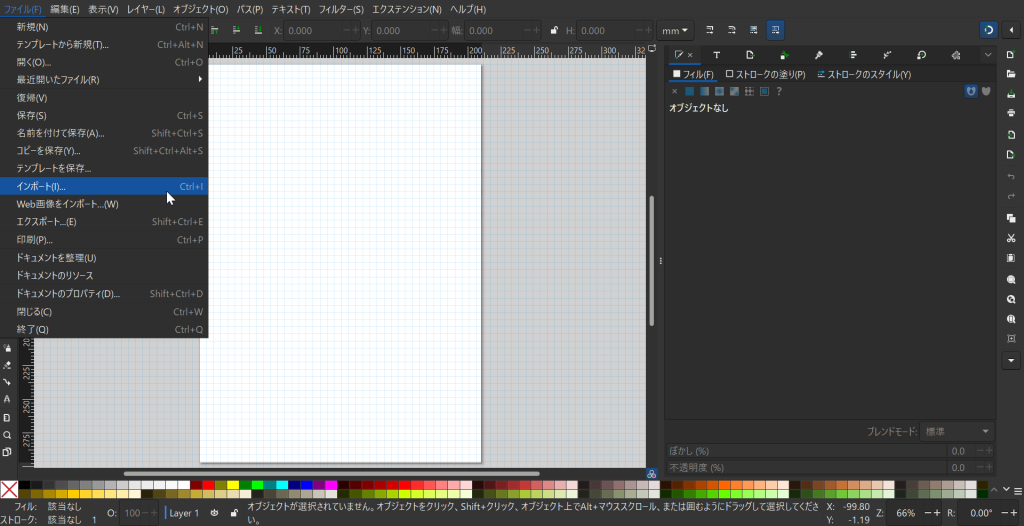
- SVGファイルを選択して開く
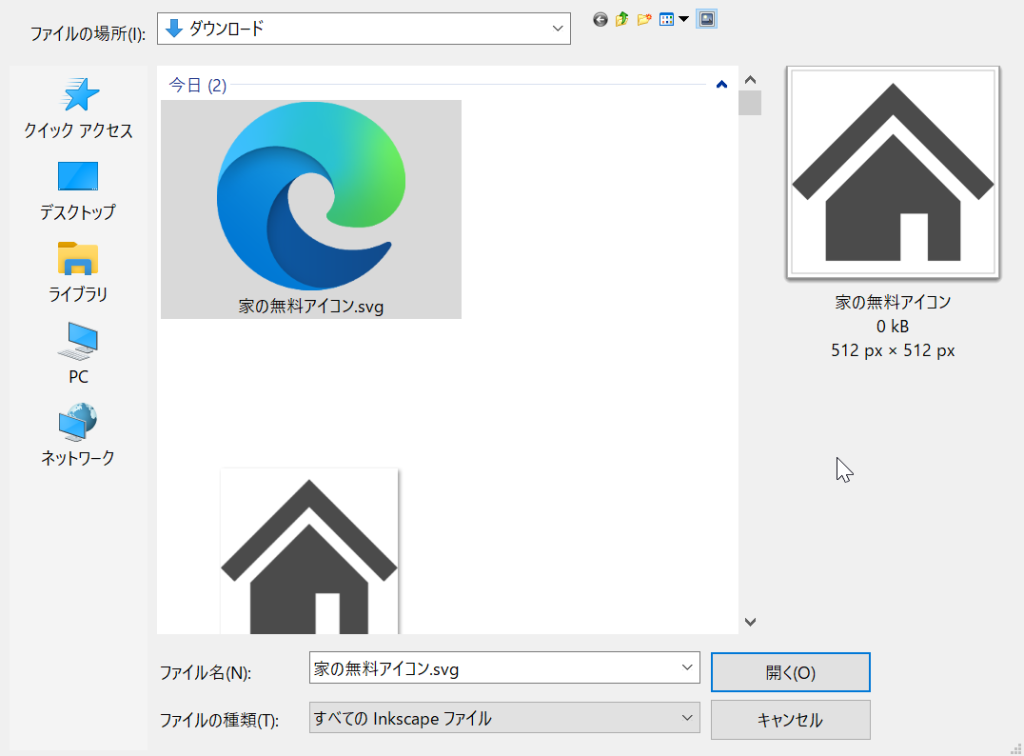
今回は一例としてこのようなアイコンを取り込んでみます。
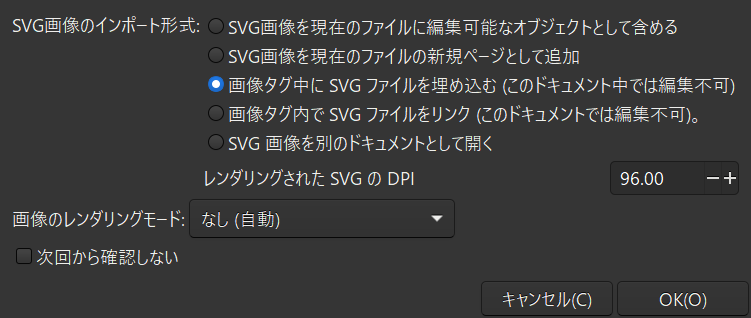
特に編集しないのであれば、基本的には「画像タグ中にSVGファイルを埋め込む」
で使えます。
- そのまま編集可能な状態でキャンバスに配置されます
2. コピー&ペースト
- 別のInkscapeファイルやブラウザからSVGをコピー
- 編集中のファイルにペースト
- ベクターデータとして編集可能
SVG取り込み時のメリット
- 画質を損なうことなく拡大・縮小が可能
- パスの編集が自由自在
- カラー変更も簡単
- レイヤー構造が保持される場合も
PNG画像の取り込み方
1. 画像の配置
- 「ファイル」→「インポート」でPNGを選択
- 埋め込みかリンクを選択
- 埋め込み:ファイルサイズは大きくなるが単体で完結
- リンク:元ファイルを参照する形で軽量化
2. トレース機能の活用
- PNGを選択した状態で「パス」→「ビットマップをトレース」
- トレース設定を調整
- 明度のカットオフ
- スムージング
- 最適化レベル
- トレース実行でベクター化
PNG活用のポイント
- 高解像度の画像を使用
- シンプルな画像ほどトレース結果が良好
- トレース後は必要に応じて手動修正
実践的なTips
1. アイコンのカスタマイズ
- カラーパレットの活用
- グループ化と解除
- パスの結合と分割
- 整列ツールの使い方
2. 画像の最適化
- 不要なノードの削除
- パスの単純化
- ファイルサイズの削減テクニック
3. 書き出し設定
- 用途に応じたファイル形式の選択
- 解像度とサイズの最適化
- バッチ処理の活用
SVGアイコンサイト

3つの無料SVGアイコンサイトをご紹介します:
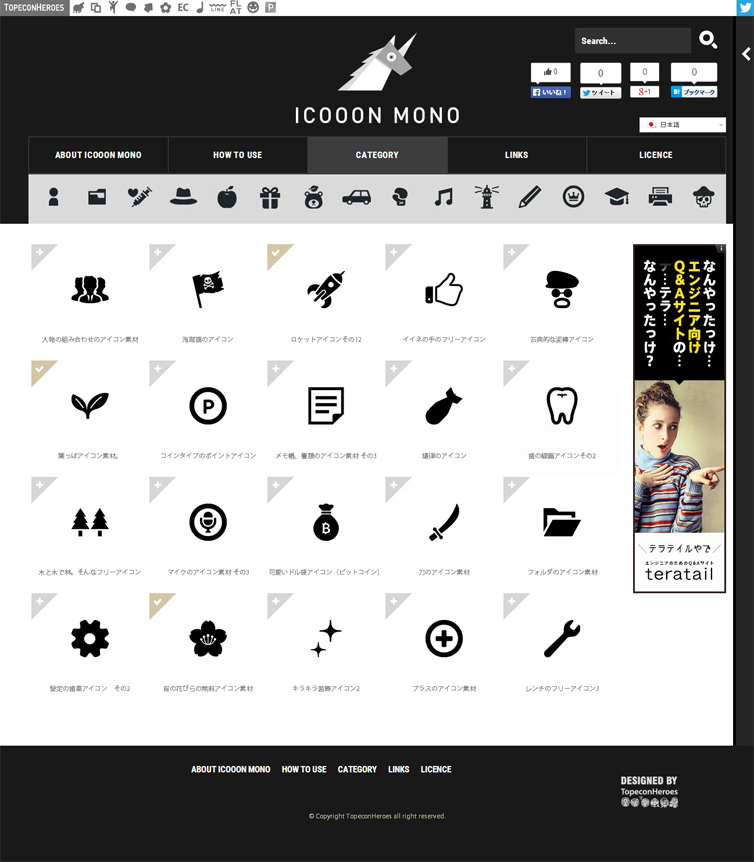
アイコン素材ダウンロードサイト「icooon-mono」 | 商用利用可能なアイコン素材が無料(フリー)ダウンロードできるサイト | 6000個以上のアイコン素材を無料でダウンロードできるサイト ICOOON MONO
6000個以上のアイコン素材を無料でダウンロードできるサイト ICOOON MONO
icooon-mono.com
日本語対応のSVGアイコンサイトをご紹介します:
- ICOOON MONO (https://icooon-mono.com)
- 特徴:
- 完全日本語対応
- 7,000点以上のモノクロアイコン
- 商用利用可能(著作権表示不要)
- カテゴリ別の日本語検索が便利
- SVG/PNG/AI形式でダウンロード可能
- 利用条件:
- 無料会員登録が必要
- クレジット表記不要
- 再配布以外は自由に使用可能
- 特徴:
- ICON HOIHOI (https://icon-rainbow.com)
- 特徴:
- 日本語での検索に対応
- 4,000点以上のアイコン
- カラーとモノクロの両方あり
- ビジネス用アイコンが充実
- SVG/PNG形式でダウンロード可能
- 利用条件:
- 商用利用可能
- クレジット表記不要
- 会員登録不要
- 特徴:
- EC Design (https://ec-design.net/svg/)
- 特徴:
- ECサイト向けのアイコンが充実
- 完全日本語対応
- シンプルで使いやすいデザイン
- 商用利用に特化
- SVG形式で提供
- 利用条件:
- 商用利用可能
- クレジット表記不要
- 直接販売目的以外は自由に使用可能
- 特徴:
これらのサイトの共通の利点:
- 日本語でのキーワード検索が可能
- 日本の商習慣に合わせたアイコンが豊富
- 利用規約が日本語で明確
- 商用利用の条件が分かりやすい
- ダウンロードが簡単
まとめ
Inkscapeを使えば、SVGやPNG形式のアイコンを簡単に取り込み、編集することができます。ベクターデータとして編集できるSVGの特性を活かしつつ、必要に応じてPNGもトレース機能で活用していくことで、より柔軟なデザインワークが可能になります。
参考リンク
- Inkscape公式サイト
- SVGアイコン素材サイト:ICOOON MONO/icon rainbow
- Inkscape(インクスケープ)の基本操作まとめ
関連記事
【2026年最新】Inkscape(インクスケープ)の使い方入門|直線・図形の描き方を図解で解説
Inkscapeで最初につまずくのが「まっすぐな線が引けない」。原因はグリッドとスナップの設定です。線の引き方、図形と色の変更、PNGとSVGの使い分けまで、図を1枚仕上げる7ステップで解説。ショートカット一覧つき。
read-nonbiri.com
2026.10.08
Inkscape ベジェ曲線の描き方|ノード編集・調整方法を図解で解説
Inkscapeでベジェ曲線を描く方法を初心者向けに図解で解説。ペンツールの基本、ノードの追加・削除・ハンドル調整、テキストをパスに沿わせる応用まで。なめらかな曲線を自在に描けるようになります。
read-nonbiri.com
2026.09.23
ドローソフトInkscape使い方(4) 中抜き曜日アイコン作成
中抜き曜日アイコンをフリーのドローソフトInkscapeで作る方法例
read-nonbiri.com
2026.09.19

コメント