
「このアプリ、なんか勝手に通信してない?」——そう感じたことはありませんか。私も以前、PCのネット速度が急に遅くなったとき、どのソフトが通信を占有しているのかまったくわかりませんでした。
そこで出会ったのが Sniffnet(スニフネット) です。インストールして起動するだけで、「今この瞬間、自分のPCがどの国のどのサーバーと通信しているか」 が地図と一覧でリアルタイムに表示されます。難しい設定は一切不要。セキュリティ意識の高い人から普通のユーザーまで、誰でも使えるネットワーク可視化ツールです。
この記事では、Sniffnetのインストールから基本的な使い方まで、実際に使って確認した内容をもとに解説します。
Sniffnetとは?
Sniffnetは、Rust言語で書かれたオープンソースのネットワーク監視ツールです。GitHubで公開されており、スター数は 2万以上(2026年時点)と非常に高い評価を受けています。
| 項目 | 内容 |
|---|---|
| 開発言語 | Rust(高速・安全) |
| 対応OS | Windows / Mac / Linux |
| 価格 | 完全無料(オープンソース) |
| GitHub Stars | ★20,000以上(2026年5月) |
| インストールサイズ | 約15MB(軽量) |
| 日本語対応 | ◎ あり |
| 管理者権限 | 必要(通信のキャプチャのため) |
同様のツールに「Wireshark」がありますが、Wiresharkは専門知識がないと読み解けないほど情報量が多いのに対し、Sniffnetはシンプルで直感的なUIが特徴です。「通信を詳しく分析したい」のではなく「今どんな通信が起きているか把握したい」という一般ユーザーに向いています。
Sniffnetでできること
| 機能 | 内容 |
|---|---|
| リアルタイム通信監視 | 送受信パケット数・速度をグラフ表示 |
| 接続先の国・IPを表示 | 世界地図上に通信先を可視化 |
| アプリごとの通信確認 | どのプロセスが通信しているか一覧表示(v1.5の新機能) |
| アラート設定 | 特定の国や通信量でアラートを出せる |
| 通知機能 | しきい値超えたらOS通知 |
| レポート出力 | 通信ログをファイルに保存 |
ちなみに「どのアプリが通信しているか」を表示するプロセス表示機能は、開発の歴史の中で最も要望が多かった機能で、2026年4月公開のバージョン1.5でついに追加されました。今もどんどん進化しているツールです。
インストール方法(Windows)
- 公式サイト(sniffnet.net) または GitHubのReleasesページ を開く
- 「Windows」向けの
.msiインストーラーをダウンロード - ダウンロードしたファイルをダブルクリックして実行
- インストール完了後、スタートメニューから「Sniffnet」を起動
- 管理者として実行(右クリック →「管理者として実行」)するとすべての通信をキャプチャできます
基本的な使い方
① ネットワークインターフェースを選択する
起動するとまず「どのネットワーク接続を監視するか」を選ぶ画面が出ます。Wi-Fiを使っているなら「Wi-Fi」、有線LANなら「イーサネット」を選択してください。
② メイン画面でリアルタイム通信を確認
監視が始まると、メイン画面にリアルタイムのグラフと通信先の一覧が表示されます。
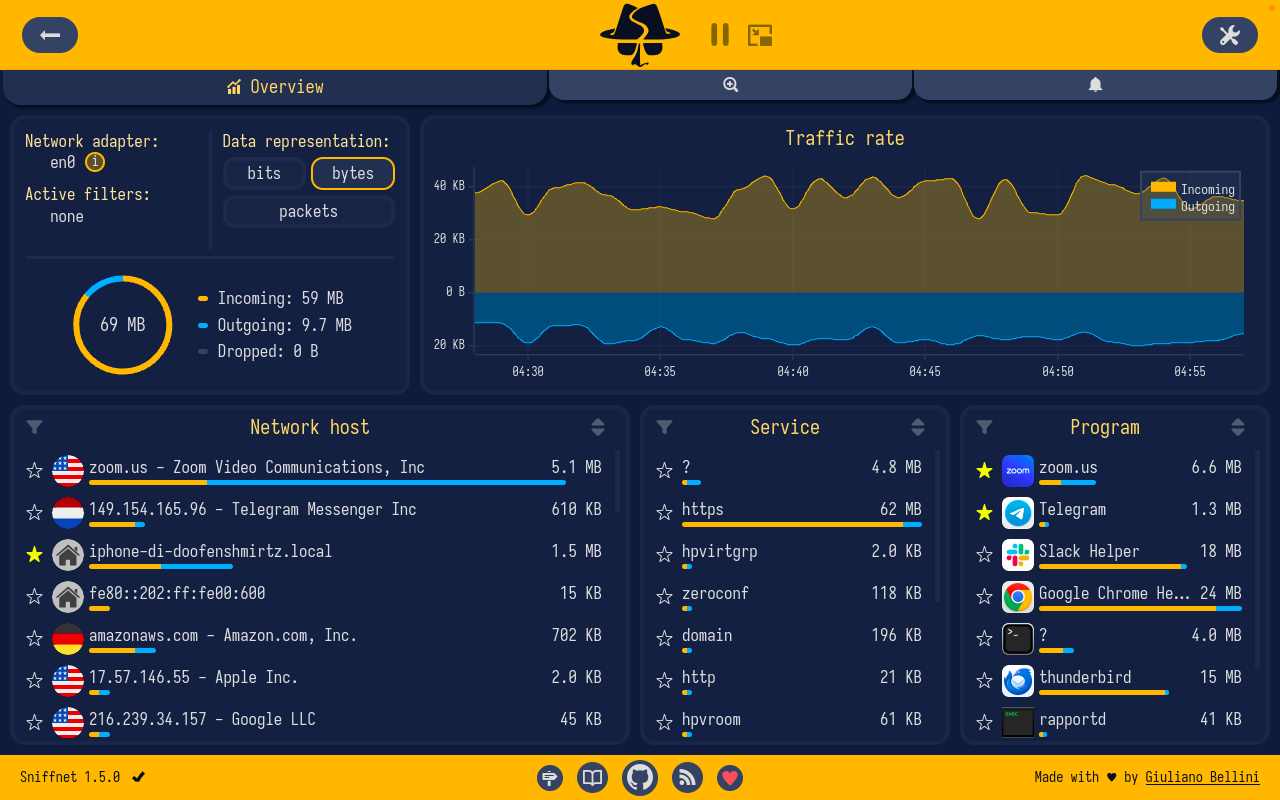
| 表示エリア | 内容 |
|---|---|
| 上部グラフ | 受信(↓)・送信(↑)の速度をリアルタイム表示 |
| 中央リスト | 接続先のIP・国・プロセス名・通信量 |
| 世界地図 | 接続先の国を地図上に表示(視覚的にわかりやすい) |
| 右サイドバー | 通信の種類・フィルター設定 |
私が初めてSniffnetを起動したとき、PCが 常時10〜20か所のサーバーに接続していたことに正直驚きました。Windowsのアップデート確認、ブラウザの同期、常駐アプリの通信——普段意識しないところで、PCはこんなにも「外」と話し合っているんです。
③ 不審な通信がないか確認する方法
接続先の国が見知らぬ国(中国・ロシアなど)になっている場合は要注意です。ただし、CDN(コンテンツ配信ネットワーク)の関係で意図せず海外サーバーにつながることもあるため、すぐに問題とは断言できません。
よくある質問(FAQ)
まとめ
「自分のPCが今どこと話しているか」——これを知るだけで、セキュリティへの意識が変わります。Sniffnetはその入り口として最適なツールです。
| こんな人におすすめ | 理由 |
|---|---|
| PCの通信が気になる人 | リアルタイムで何が起きているか一目でわかる |
| セキュリティを学びたい人 | 自分のPCを題材に通信の基礎が学べる |
| ネット速度が遅いと感じる人 | 帯域を使っているアプリを特定できる |
| Wiresharkは難しい人 | シンプルなUIで入門しやすい |
難しい設定なしに「PCの通信の見える化」ができるSniffnet、ぜひ一度試してみてください。インストールから5分で使い始められます。


コメント