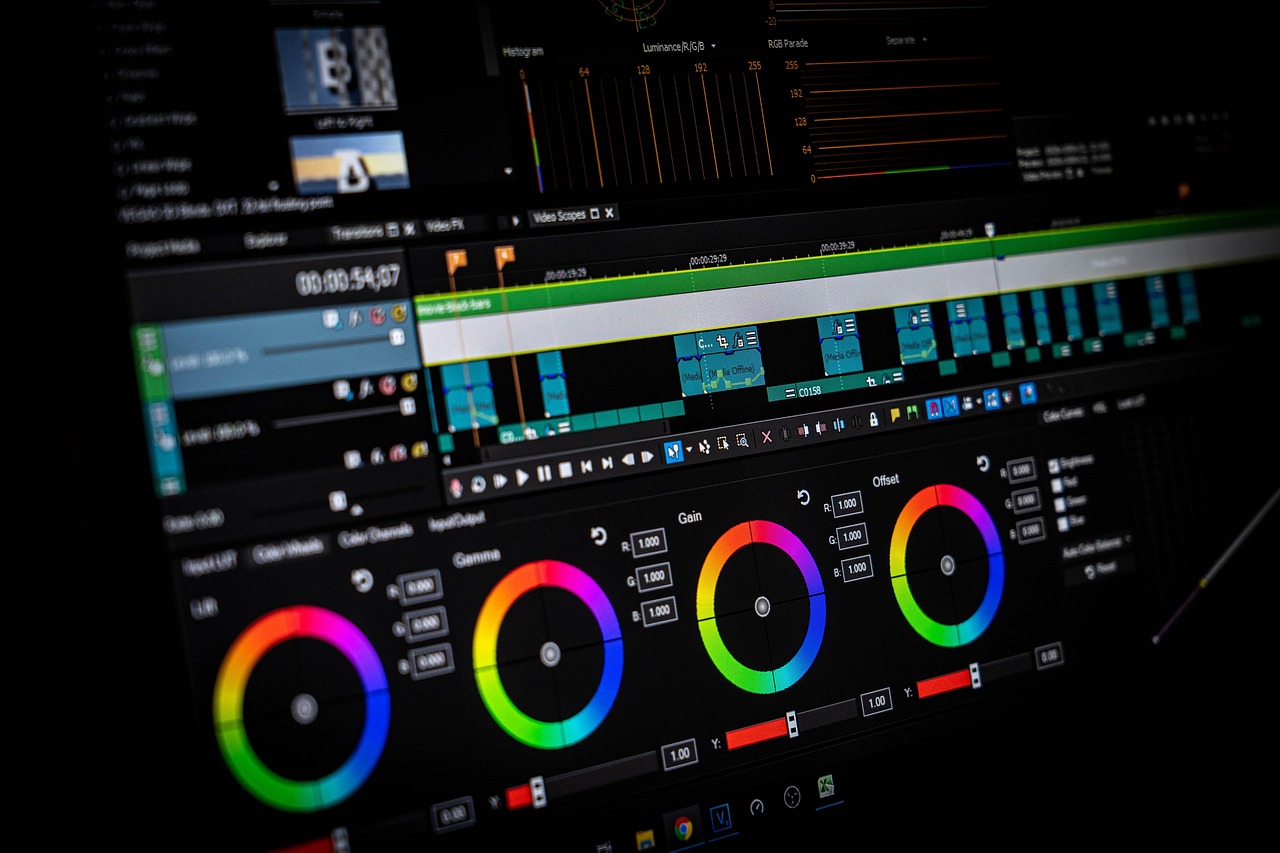
「動画を編集したいけど、有料ソフトはちょっと…」と感じていませんか?
スマホで撮った旅行の思い出、子どもの発表会、はじめてのYouTube動画——。「ちょっとカットして整えたいだけなのに、どのソフトを使えばいいか分からない」と困っていませんか?
WindowsにはClipchampが標準で入っていますが、「もう少し本格的に編集したい」と思ったとき、次の選択肢が見つからず、高額な有料ソフトを前に躊躇してしまう方も多いはず。
そんなあなたにぴったりなのが、完全無料の動画編集ソフト「Kdenlive(ケーデンライブ)」です。無制限のトラック数、豊富なエフェクト、字幕の自動生成まで——プロ並みの機能がすべて無料で使えます。
Kdenlive(ケーデンライブ)とは?
Kdenliveは、KDE(ケーディーイー)という非営利の国際的開発コミュニティが作っているオープンソースの動画編集ソフトです。2002年から開発が続いており、20年以上にわたって世界中のユーザーに使われてきた信頼のあるツールです。
名前の由来は「KDE Non-Linear Video Editor」の頭文字。「非線形(Non-Linear)」とは、動画の任意の部分をどこからでも自由に編集できる形式のことで、プロ用ソフトと同じ本格的な編集スタイルです。
基本スペック
| 項目 | 内容 |
|---|---|
| バージョン | 26.04.2(2026年6月時点の最新版) |
| 対応OS | Windows 10(1809以降)・11、macOS、Linux |
| 価格 | 完全無料(オープンソース) |
| 開発元 | KDE(非営利コミュニティ) |
| ライセンス | GPL-3.0(永続的に無料) |
| 動作要件 | 64ビット版Windows必須、RAM 4GB以上推奨 |
| 対応フォーマット | MP4、MOV、AVI、MKV、WebMなど主要形式すべて |
Kdenliveの主な機能——これだけあれば十分です
① マルチトラック編集
動画・音声のトラックを無制限に追加できます。映像の上にテロップを重ね、BGMを流しながらナレーションを入れる——そんな本格的な編集も自在です。各トラックは個別にミュートや非表示にでき、複雑な編集も整理しやすい設計になっています。
② あらゆる動画フォーマットに対応
iPhoneで撮ったMOV、Androidで撮ったMP4、一眼カメラのMKV——形式を問わず取り込めます。変換作業なしでそのまま編集できるので、「読み込めない!」という無駄なストレスがありません。FFmpegという強力なエンジンが内蔵されているためです。
③ テロップ・字幕の追加と自動生成
フォントや色、背景を細かく設定できるタイトルエディタが内蔵されています。さらに音声から自動的に字幕を生成する「スピーチ・トゥ・テキスト」機能も搭載。動画の音声を認識してテキスト字幕を自動作成してくれるため、説明動画や講座系コンテンツの制作がぐっと楽になります。
④ 豊富なエフェクトとトランジション
場面転換をなめらかにするトランジション、映像の明るさ・色調を補正するカラーフィルター、音量を整えるオーディオエフェクトなど、有料ソフトに引けを取らない数のエフェクトが使えます。すべて追加費用なしです。
⑤ プロキシ編集で重い動画もサクサク
4K動画など容量の大きなファイルは、編集中に動作が重くなりがちです。Kdenliveには「プロキシ編集」機能があり、編集作業は軽い代替ファイルで行い、書き出し時だけ元の高画質データを使う仕組みになっています。古いPCでも快適に作業できる点が助かります。
他の無料動画編集ソフトと比較してみると……
「他のソフトとどう違うの?」という疑問にお答えします。
| ソフト名 | 価格 | トラック数 | テロップ | 字幕自動生成 | 難易度 | おすすめ対象 |
|---|---|---|---|---|---|---|
| Kdenlive | 無料 | 無制限 | ○ | ○ | ★★☆ | 初中級者全般 |
| Shotcut | 無料 | 無制限 | ○ | △ | ★★☆ | 中級者向け |
| DaVinci Resolve | 無料(有料版あり) | 無制限 | ○ | ○ | ★★★ | 上級・プロ志向 |
| OpenShot | 無料 | 無制限 | ○ | ✕ | ★☆☆ | 超初心者向け |
| Clipchamp | 無料(Microsoft製) | 3本まで | ○ | ○ | ★☆☆ | ちょっとした編集のみ |
Kdenliveは「初心者にも使えて、本格的な編集もできる」ちょうどいいバランスのソフトです。DaVinci Resolveほど複雑でなく、OpenShotより機能が豊富。最初の1本にも、成長してからも使い続けられます。
Kdenliveのインストール方法(Windows版)
インストールはとても簡単です。順を追って説明します。
- 公式サイトにアクセス
Kdenliveの公式サイト(kdenlive.org)を開きます。 - 「Download」をクリック
メニューの「Download」から、Windows用のインストーラーを選びます。「Installer」(管理者権限が必要)と「Standalone」(権限不要のポータブル版)の2種類があります。迷ったら「Installer」を選びましょう。 - ダウンロードしたファイルを実行
ダウンロードした`.exe`ファイルをダブルクリックして起動します。 - セットアップウィザードに従う
「Next」→ インストール先を確認 →「Install」→「Finish」の順にクリックするだけです。5分もかかりません。 - 初回起動時の設定
起動すると「ようこそ」画面が表示されます。「新規プロジェクト」を選び、動画の解像度(1080pが一般的)とフレームレート(30fpsでOK)を設定して「OK」を押せば準備完了です。
⚠️ 注意:KdenliveはWindows 64ビット版専用です。「コントロールパネル → システム」でお使いのWindowsが64ビットであることを確認してからダウンロードしてください(ほとんどの現代のPCは64ビットです)。
Kdenliveの基本的な使い方——初めての動画編集
動画をカットする
- 左上の「プロジェクトビン」に動画ファイルをドラッグ&ドロップで読み込みます。
- 読み込んだ動画をタイムライン(下部の横長のエリア)にドラッグします。
- ツールバーから「ハサミ(カット)ツール」を選びます。
- カットしたい場所をクリックすると、そこで動画が分割されます。
- 不要な部分をクリックして選択し、「Delete」キーで削除します。
テロップ(文字)を入れる
- メニューの「プロジェクト」→「タイトルクリップを追加」を選びます。
- テキストボックスに入れたい文字を入力します。フォント・サイズ・色・背景色を自由に設定できます。
- 「OK」で閉じると、プロジェクトビンにタイトルクリップが追加されます。
- タイトルクリップを動画トラックの上のビデオトラック2(V2)にドラッグすると、動画の上に文字が重なります。
- テロップを表示したい時間に合わせてクリップの長さを調整して完成です。
BGMを追加する
- 使いたいBGMファイル(MP3やWAVなど)をプロジェクトビンに読み込みます。
- オーディオトラック(A1やA2と表示されているトラック)にBGMファイルをドラッグします。
- 音量が大きすぎる場合は、音声クリップを右クリック→「クリップ音量」から調整できます。
動画を書き出す
- メニューの「プロジェクト」→「レンダリング」を開きます(またはCtrl+Enterのショートカット)。
- 「MP4」などの出力形式を選びます。YouTubeにアップするなら「H.264/MP4」が無難です。
- 出力先フォルダと保存ファイル名を指定して「ファイルにレンダリング」をクリックします。
- 進捗バーが100%になれば完成です!
今日からできること——まず1本作ってみよう
動画編集ソフトは、使ってみることが一番の上達方法です。まずは身近な素材——スマホで撮った動画1本を使って、以下の3ステップだけ試してみてください。
- ✅ 動画を読み込んで、不要な部分を1箇所カットする
- ✅ 動画タイトルをテロップとして冒頭に入れる
- ✅ MP4形式で書き出してみる
「3ステップだけ」を完成させるだけで、Kdenliveの基本操作の9割は身についています。慣れてきたら字幕自動生成やエフェクトに挑戦してみてください。
まとめ:無料なのに本格的——Kdenliveは動画編集の入り口として最高
今回ご紹介したKdenliveは、
- 完全無料・永続的に使い続けられる
- Windows 10/11(64ビット)に対応
- カット・テロップ・BGM・字幕自動生成まで網羅
- 無制限トラックで本格的なマルチトラック編集が可能
- 世界中で使われる信頼のオープンソースソフト
動画編集を始めたいすべての方に自信を持っておすすめできるツールです。
動画の書き出しに時間がかかる場合は、PCのメモリ不足が原因のことも多いです。気になる方はこちらの記事もどうぞ。
また、完成した動画を圧縮して送りたい方には、動画圧縮ソフト「HandBrake」の使い方もご覧ください。
パソコンで使える便利な無料ツールをまとめた記事はこちらのカテゴリから!

コメント