「Inkscapeって難しそう…」と思っていませんか?
大丈夫です。この記事ではインストール直後の画面で迷わないための基本操作だけを、シンプルにまとめました。線を引く・図形を描く・文字を入れる・色を塗る・保存する。この5つができれば、Inkscapeで「作った!」と実感できます。
画面の見方(ざっくり確認)
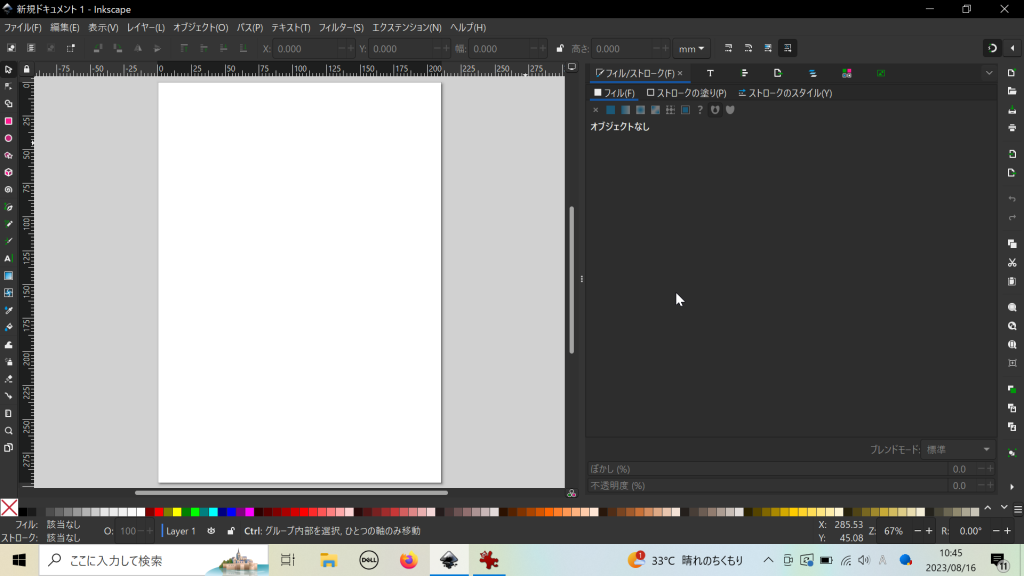
Inkscapeを起動すると、白いキャンバス(用紙)が表示されます。画面の各エリアはこうなっています。
| エリア | 場所 | 役割 |
|---|---|---|
| ツールボックス | 画面左端の縦バー | 鉛筆・四角・文字など描画ツールの選択 |
| キャンバス | 中央の白い領域 | 実際に絵を描く場所 |
| スナップバー | 画面上部 | 選択中のツールのオプション設定 |
| カラーパレット | 画面下部の横バー | 色の選択・塗りつぶし |
| ステータスバー | 最下部 | 操作の説明・ヒントが表示される |
最初は全部覚えなくて大丈夫。左のツールボックスと下のカラーパレットを使えれば、基本操作は十分できます。
① 直線・折れ線を描く
まっすぐな線を引くにはペンツール(ベジェ)を使います。
- 左のツールボックスから「ペンツール」を選ぶ(キーボード:B)
- キャンバス上でクリック → 直線の始点が決まる
- 次の点をクリック → その間に直線が引かれる
- 続けてクリックすると折れ線になる
- Enterキーを押すと線が確定する(Escで取り消し)
② 四角形を描く
四角形(長方形・正方形)を描くには長方形ツールを使います。
- 左のツールボックスから「長方形ツール」を選ぶ(キーボード:R)
- キャンバス上でクリックしたまま、斜め方向にドラッグする
- マウスを離すと四角形が完成する
③ 円を描く
円(楕円)を描くには楕円ツールを使います。
- 左のツールボックスから「楕円ツール」を選ぶ(キーボード:E)
- キャンバス上でクリックしたまま、ドラッグする
- マウスを離すと楕円が完成する
④ 図形に色を塗る
描いた図形に色を塗る方法は2通りあります。どちらも簡単です。
方法A:カラーパレットをクリックする(一番手軽)
- 選択ツール(S または F1)で図形をクリックして選択する
- 画面下部のカラーパレットで塗りたい色をクリック → 塗りつぶし色が変わる
- Shift+クリックで輪郭線(ストローク)の色を変更できる
方法B:フィルとストロークダイアログで細かく設定する
- 図形を選択した状態で Shift+Ctrl+F を押す
- 「フィルとストローク」ダイアログが開く
- 「フィル」タブで塗りつぶし色を設定、「ストローク(塗り)」タブで輪郭線の色を設定
- RGBやHEXコードを直接入力して正確な色を指定できる
普段は方法Aで十分です。「この色にしたい」とHEXコードが決まっているときだけ方法Bを使う、という使い分けでOKです。
⑤ 文字(テキスト)を入れる
- 左のツールボックスから「テキストツール」を選ぶ(キーボード:T)
- 文字を入れたい場所でクリックする
- キーボードで文字を入力する
- 入力が終わったら選択ツール(S)に切り替えて確定
テキストも図形と同じようにドラッグで移動・サイズ変更できます。フォントや文字サイズは画面上部のツールバーから変更できます。
⑥ ファイルを保存する(SVG形式)
Inkscapeのネイティブ形式はSVG(Scalable Vector Graphics)です。後から編集できるので、作業中は必ずSVGで保存しましょう。
- メニュー「ファイル → 保存」または Ctrl+S を押す
- 保存場所とファイル名を入力して「保存」をクリック
- 形式は「Inkscape SVG」のままでOK
⑦ PNG画像として書き出す
完成した絵をPNG画像として保存するには「書き出し」を使います。「保存」とは別の操作なので注意してください。
- メニュー「ファイル → 書き出し」または Shift+Ctrl+E を押す
- 「PNGとして書き出し」ダイアログが開く
- 「ページ」タブを選ぶと、キャンバス全体をPNGとして書き出せる
- 解像度(dpi)を設定する(通常は96dpiでOK。印刷用なら300dpi)
- 「書き出し先」でファイル名と保存場所を設定
- 「書き出す」ボタンをクリック
| 書き出し範囲 | 説明 | 使いどころ |
|---|---|---|
| ページ | キャンバス(ページ)全体をそのまま書き出す | 通常はこれでOK |
| 図面 | すべてのオブジェクトを含む最小サイズで書き出す | 余白をカットしたいとき |
| 選択範囲 | 選択したオブジェクトだけを書き出す | パーツだけ書き出したいとき |
まとめ:よく使うキーボードショートカット一覧
基本操作で使う主なショートカットをまとめます。覚えておくと作業がぐっと速くなります。
| 操作 | ショートカット |
|---|---|
| 選択ツール | S または F1 |
| 直線・ペンツール | B |
| 長方形ツール | R |
| 楕円ツール | E |
| テキストツール | T |
| 上書き保存 | Ctrl+S |
| PNG書き出し | Shift+Ctrl+E |
| 元に戻す | Ctrl+Z |
| やり直す | Ctrl+Y |
| フィルとストローク | Shift+Ctrl+F |
| 正方形・正円(ドラッグ中) | Ctrlを押しながらドラッグ |
この記事で紹介した操作をひと通り試せば、Inkscapeで「自分で作った!」と実感できるはずです。次のステップとして、より詳しい操作や応用テクニックを学びたい方は以下の記事もどうぞ。

コメント