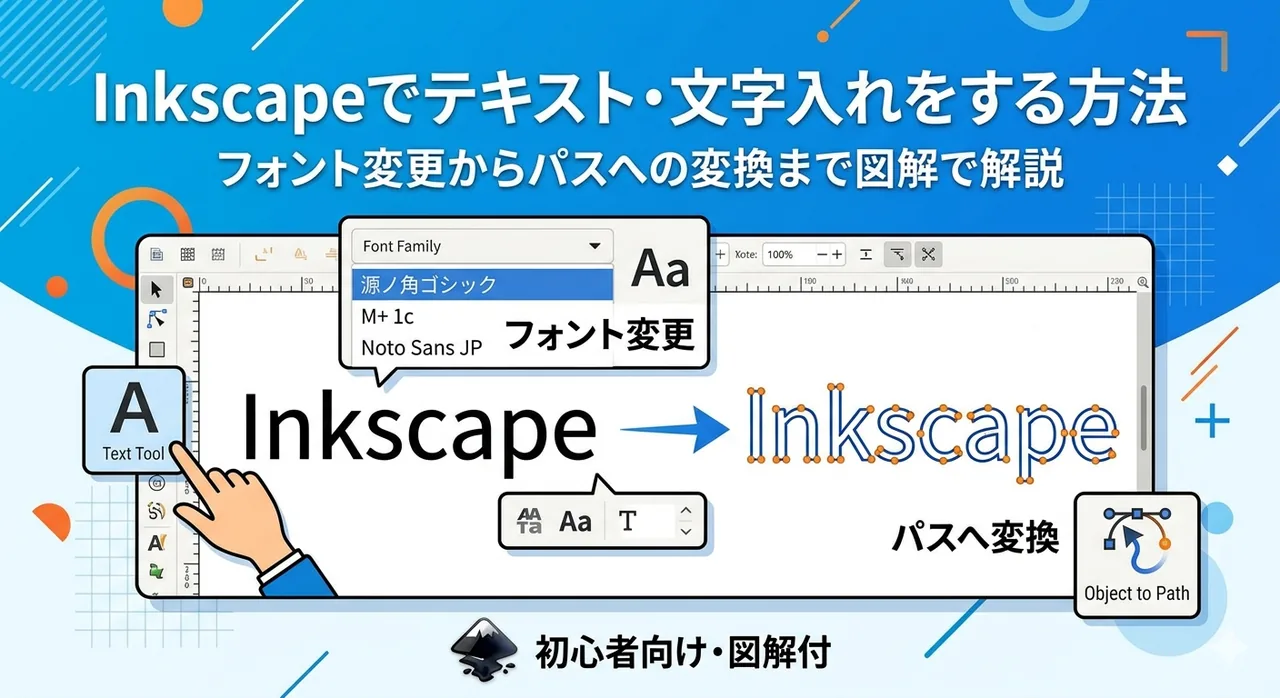
Inkscapeで図を作っていて、「文字を入れたいけどどうやるんだろう?」と思ったことはありませんか。私も最初はそこでつまずきました。テキストツール自体はシンプルなのに、フォントを変えようとしたら反映されなかったり、文字をロゴ風に加工したくてもやり方がわからなかったり。
この記事では、Inkscapeのテキスト機能を「文字を入れる」→「見た目を整える」→「パスに変換して加工する」という順番で解説します。最後まで読めば、文字をデザインの一部として自由に扱えるようになります。
Inkscapeのテキストツール基本操作
テキストツールは画面左のツールバーにある「A」アイコンから使えます。キーボードショートカットは T キーです。
文字を入力する手順
- ツールバーの「A(テキストツール)」をクリック、またはキーボードの T を押す
- キャンバス上の文字を入れたい場所でクリック
- そのままキーボードで文字を入力する
- 入力が終わったら Escape キーを押してテキスト編集モードを終了する
- その後 F1(選択ツール)に切り替えれば、テキストオブジェクトを移動・拡大縮小できる
私は最初、クリックして入力していたため、長い文章が1行で横に伸びてしまい困りました。複数行にしたいときはクリック&ドラッグでテキストボックスを作るのがコツです。
フォント・サイズ・色を変更する
フォントとサイズの変更
テキストツール(T)が選択されているとき、画面上部にツールコントロールバーが表示されます。ここでフォントファミリー・スタイル(Bold/Italicなど)・サイズを指定できます。
- テキストをクリックして編集モードに入る(カーソルが点滅する状態)
- Ctrl+A ですべての文字を選択
- 上部ツールバーのフォント名の欄をクリックして、使いたいフォントを入力または選択
- サイズ欄(px表示)で数値を変更 → Enter で確定
テキストの色を変更する
- 選択ツール(F1)でテキストオブジェクトをクリックして選択
- 画面下部のカラーパレットから色をクリックすると塗り色(文字色)が変わる
- 細かく色を指定したい場合:Shift+Ctrl+F で「塗りとストローク」ダイアログを開く → 「塗り」タブで RGB/HEX 値を入力
文字に縁(アウトライン)をつけたい場合は「塗りとストローク」の「ストローク(線)」タブで色と太さを設定します。太めの白い縁をつけると背景に関係なく文字が読みやすくなります。
テキストの整列・間隔調整
| 機能 | 操作方法 |
|---|---|
| 文字の横揃え(左・中央・右) | 上部ツールバーのアイコン、またはテキスト選択後にアイコンをクリック |
| 行間(行送り)の調整 | テキスト編集中に上部ツールバーの行間アイコンで数値入力 |
| 文字間隔(字間)の調整 | テキスト編集中、上部ツールバーの字間アイコンで数値入力 |
| 複数オブジェクトを整列 | メニュー「オブジェクト」→「整列と配置」(Shift+Ctrl+A) |
テキストをパスに変換する(ロゴ加工に必須)
ここからが応用です。テキストを「パスに変換」すると、文字の輪郭を自由に変形できるようになります。ロゴや見出しデザインを作るときに必ず使う機能です。私がこの機能に感動したのは、シンプルな文字を少し変形させるだけで、一気にプロっぽい雰囲気が出たときでした。
パスへの変換手順
- 選択ツール(F1)でテキストオブジェクトを選択
- メニュー「パス」→「オブジェクトをパスへ」(Shift+Ctrl+C)
- これでテキストが通常のパスオブジェクトに変換される
- ノード編集ツール(N)に切り替えると、各文字の輪郭ノードが表示され自由に変形できる
パス変換後にできる加工例
| 加工 | 方法 |
|---|---|
| 文字の一部だけ変形 | ノード編集ツールでノードをドラッグ |
| 文字に穴を開ける(くり抜き) | パスの差分(Ctrl+-)を使う |
| グラデーション塗り | グラデーションツールでドラッグ |
| 文字を個別に操作 | 変換後は各文字がグループ化されている → Ctrl+Shift+G でグループ解除 |
文字をパスに沿って配置する(円形テキストなど)
アイコンやバッジデザインでよく見る「円の弧に沿って並ぶ文字」もInkscapeで簡単に作れます。
パステキストの作り方
- 円ツール(E)で正円を描く(Ctrlを押しながらドラッグで真円になる)
- テキストツール(T)でキャンバスの適当な場所に文字を入力しておく
- 選択ツール(F1)で テキストを先に選択 → Shift+クリックで 円も追加選択(テキスト、円の順に選択)
- メニュー「テキスト」→「パス上に配置」
- 文字が円の輪郭に沿って並ぶ
フローテキストと通常テキストの使い分け
Inkscapeにはテキストの種類が2つあります。用途に応じて使い分けましょう。
| 種類 | 作り方 | 特徴 | 向いている用途 |
|---|---|---|---|
| 通常テキスト | テキストツールでクリック | 幅の制限なし。1行で横に伸びる | 見出し・ロゴ・短い文字 |
| フローテキスト | テキストツールでドラッグ | テキストボックス内で自動改行 | 本文・説明文・複数行の文章 |
フローテキストは便利ですが、SVGファイルとして保存して他のソフトで開くと表示されないことがあります。他のソフトとの互換性が必要な場合は通常テキストを使うか、パスに変換しておくのがおすすめです。
よくある質問(FAQ)
まとめ
Inkscapeのテキスト機能は、基本操作こそシンプルですが、「パスへの変換」と「パス上への配置」を覚えることで、デザインの幅が一気に広がります。特にパス変換は最初こそ「元に戻せない」と怖く感じますが、Ctrl+Zで取り消せますし、コピーを残しておけば問題ありません。
| やりたいこと | 使う機能 |
|---|---|
| とりあえず文字を入れる | テキストツール(T)でクリック → 入力 |
| 複数行の文章を入れる | テキストツールでドラッグしてボックスを作る |
| フォント・色・サイズを変える | 全選択後にツールバーで変更 / 塗りとストロークダイアログ |
| ロゴ風に変形・加工する | パスへ変換(Shift+Ctrl+C)→ ノード編集 |
| 円弧に沿って文字を並べる | テキストとパスを選択 → テキスト → パス上に配置 |
Inkscapeの他の機能についてはこちらもあわせてどうぞ。


コメント