
皆さま、「マインドマップ」を使われていますか?
世の中にはいくつも素晴らしいマインドマップ用のソフトがありますが、いろんな種類があり、どれを選んでいいのかわからないことがありますよね。
この記事では、私が使用しているフリー(無料)のマインドマップツールを3つ紹介させていただきます。
気に入ったものがあれば使ってみてくださいね。
- この記事を読むメリット
- マインドマップを始めるキッカケになります。
- 無料(フリー)のマインドマップツールを知ることができます。
- プライベートや仕事でマインドマップを手軽に活用できるようになります。
- こんな人にオススメ
- マインドマップを無料で始めてみたい方
- 他の無料ソフトについて試してみたい方
マインドマップは
- アイディアの整理、まとめ
- プレゼンテーション
- ブレインストーミング
こういうところで威力を発揮します。
思いついたことやアイディアを書き出してみて、自分やチーム内での考えや今後やってみたいことなどを整理するのに役に立っています。
また、これは書籍「現場主導で組織に革命を起こすマインドマップ・リーダーシップ」からの引用になりますが、具体的に以下のメリットがあります。
ビジネスでも使ってメリットがあるわけなんですね!
オススメの無料マインドマップツール
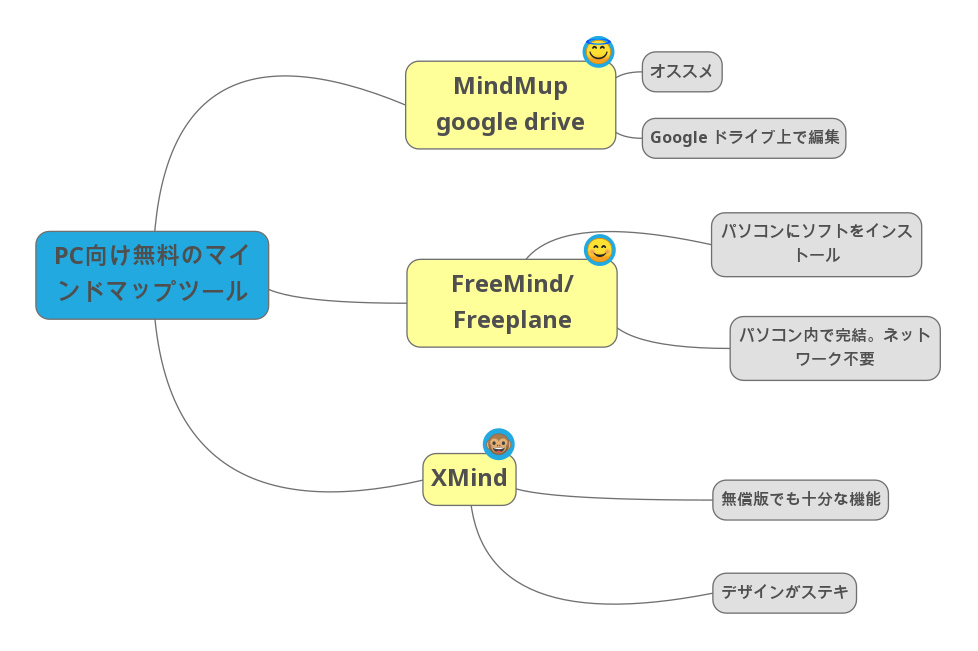
MindMup (Google ドライブ)
私が最近使わせてもらっているのがこちらです。
Googleのアカウントを持っておくこと前提ですが、お持ちであればすぐに始めることができます。
ある程度の設定は必要ですが、Google ドライブ上にファイルが保存されますので、ファイルの保存がお手軽に行えます。
たとえば、複数台のパソコンからアクセスしたいとか、ファイルの置き場所が分からなくなったり、パソコンが壊れてなくしてしまったりなど、そういうときに便利です。
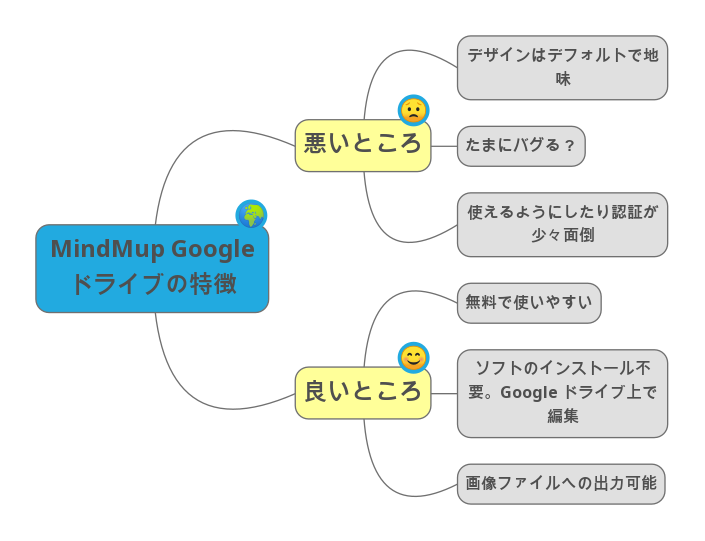
自分なりに特徴をまとめてみます。
- 悪いところ
- デザインはシンプルというか、デフォルトでは地味であまりオシャレでは無い。
- たまにバグるときがある(ブラウザの問題? Chromeが安定してそう)
- 使えるようにしたり、認証が少々面倒。
- 良いところ
- なにより無料なところ。簡単な操作で作りやすいです。
- ソフトのインストール不要。Google ドライブ上で作れるため、ファイルを見つけやすい。(あまりやったことがないですがファイルの共有も可能)
- 画像ファイルへの出力可能
作ってみたマインドマップはこんな感じです。
以下は使えるようにする設定です。
Google ドライブから「Marketplace」に移動して有効にしておく必要があります。
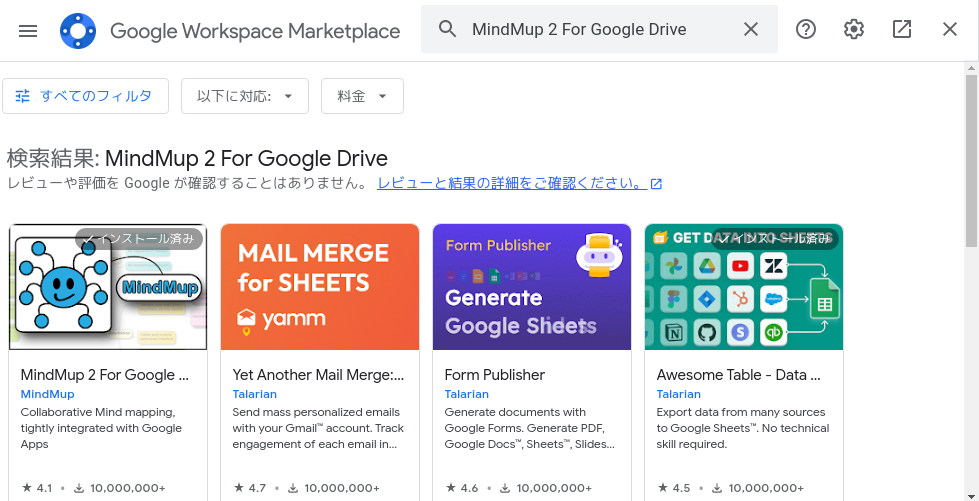
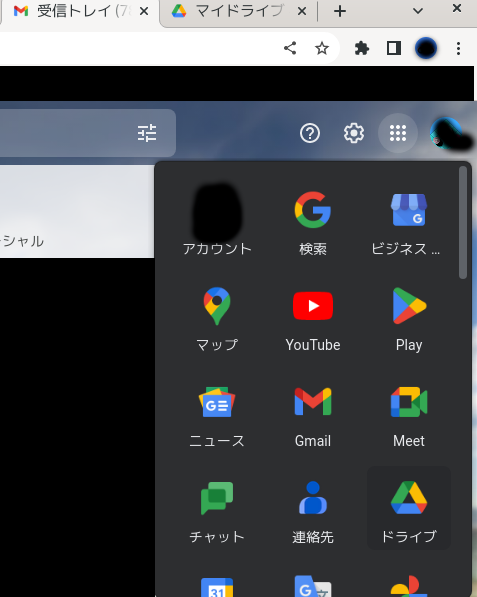
この画面に行くまでの方法をいちおう以下に書いておきます。
まず「Gmail」を開いて、「3x3のアイコン」をクリックして「ドライブ」を開きます。
ドライブ画面の「新規」ボタンから
「その他」ー>「アプリを追加」
を押してください。
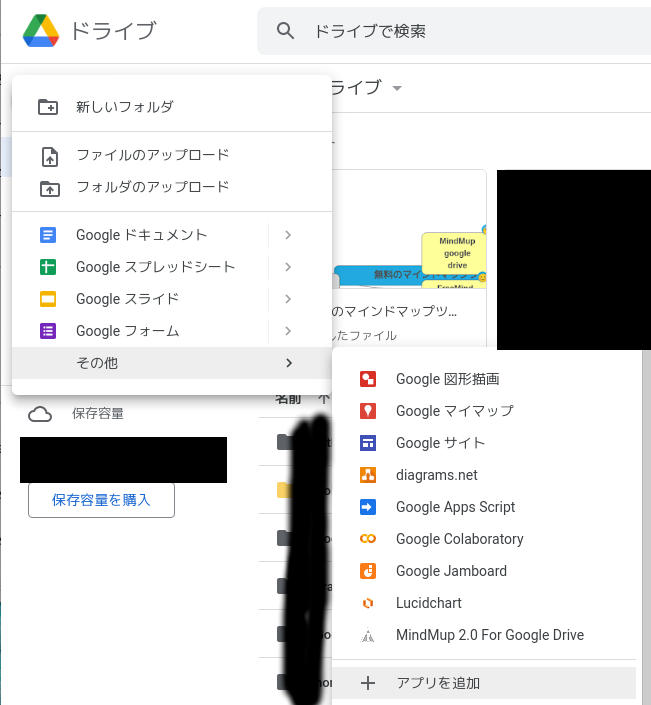
そうすればMarketplace画面に移動することが出来ますよ。
FreeMind (Freeplane)
Freeplaneはパソコンにインストールして使うオープンソースのマインドマップツールです。完全無料で、Windows・macOS・Linux に対応しています。
フリーソフトの一つとして、ずいぶん前から利用させてもらっています。
オンラインでの編集に抵抗が有る方や、インターネットに接続できない場合にいいかもしれません。
- 悪いところ
- キーボードのショートカットキーが直感的に使いにくいところがある
- パソコンにソフト(+ JAVA)をインストールする必要がある
- オンラインに対応していない
- 最近、更新されていない
- 良いところ
- 無償であること
- 自動レイアウトである程度を簡単に作ることが出来ます
- パソコン内で作成、編集、保存が可能
- 画像ファイルの出力が可能
- 日本語に対応
簡易的に作ってみたマインドマップはこんな感じです。
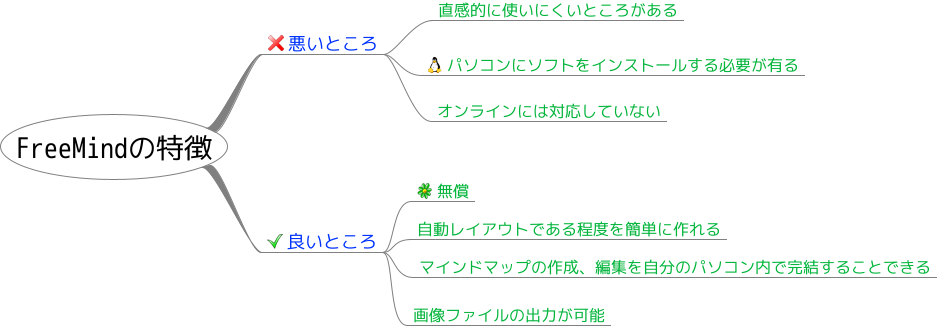
以下にリンクを載せておきます。


FreeMindはあまり更新されていないので少々不安があって調べてみたのですが、一方で 派生の Freeplane というソフトが有るようです。
いまから始めるならこっちのほうが安心できそうですね。


今回、調べている中でこのソフトについて知ることが出来ました。
使ってみると、FreeMindの強化版みたいな感じで、慣れている人は簡単に使うことが出来ますね。
また、キーボードショートカットは編集可能なので、今度からこっちの Freeplaneを使おうと思います。
日本語にも対応していますよ。
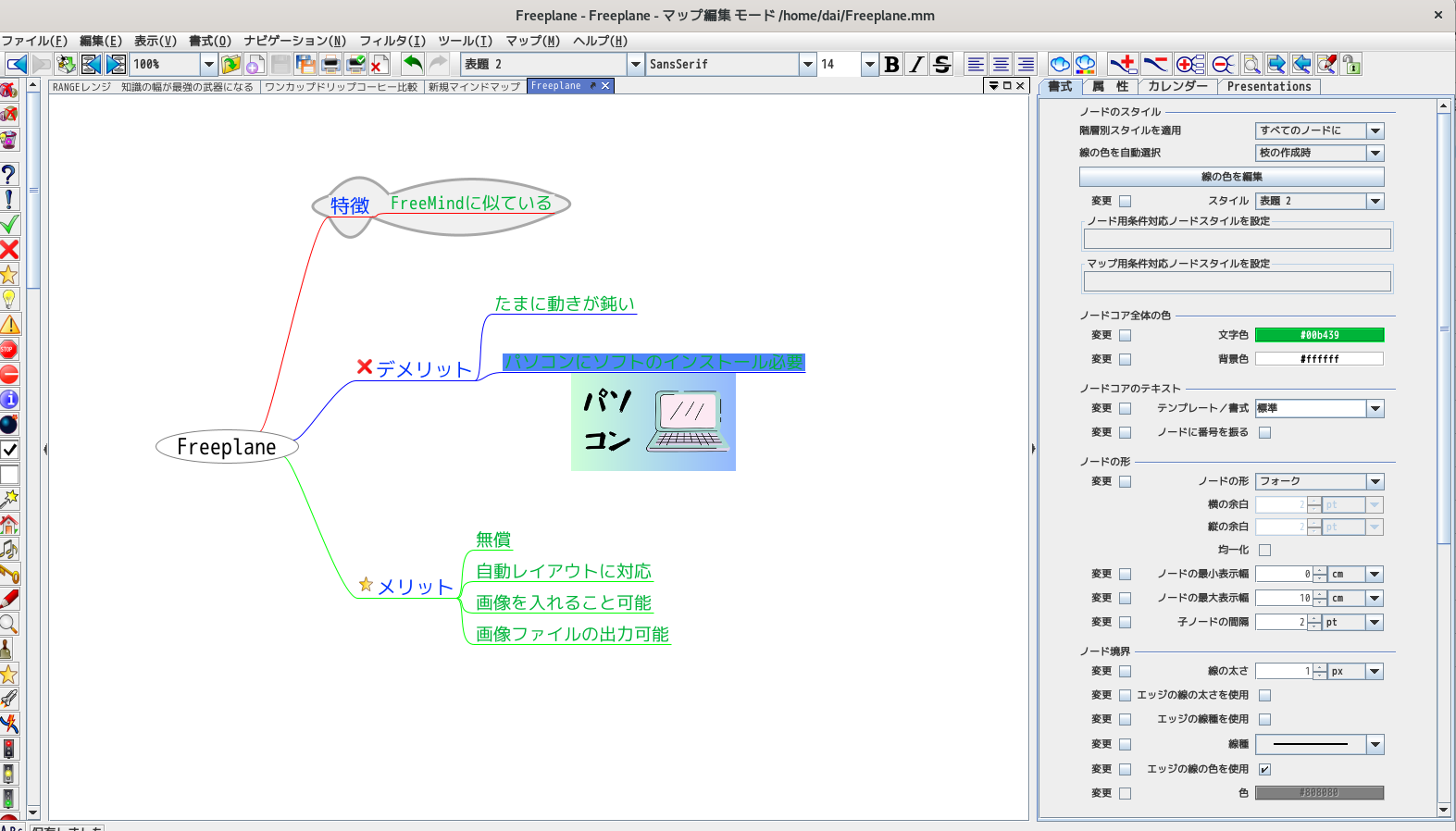
XMind
最後にXMindの紹介です。
これについては私の同僚の何人もの人が使っているものですね。
無料版(試用版)があるので、そちらでもある程度のことができてしまいます。
特徴をまとめると以下のとおりとなります。
- 悪いところ
- お支払いを促される
- ソフトのインストールが必要
- 良いところ
- デザインがオシャレ
- 直感的にわかりやすい
- 画像のファイル出力が可能
簡易的に作ってみたマインドマップはこんな感じです。
絵も入れやすくカラフルで面白いですね😁
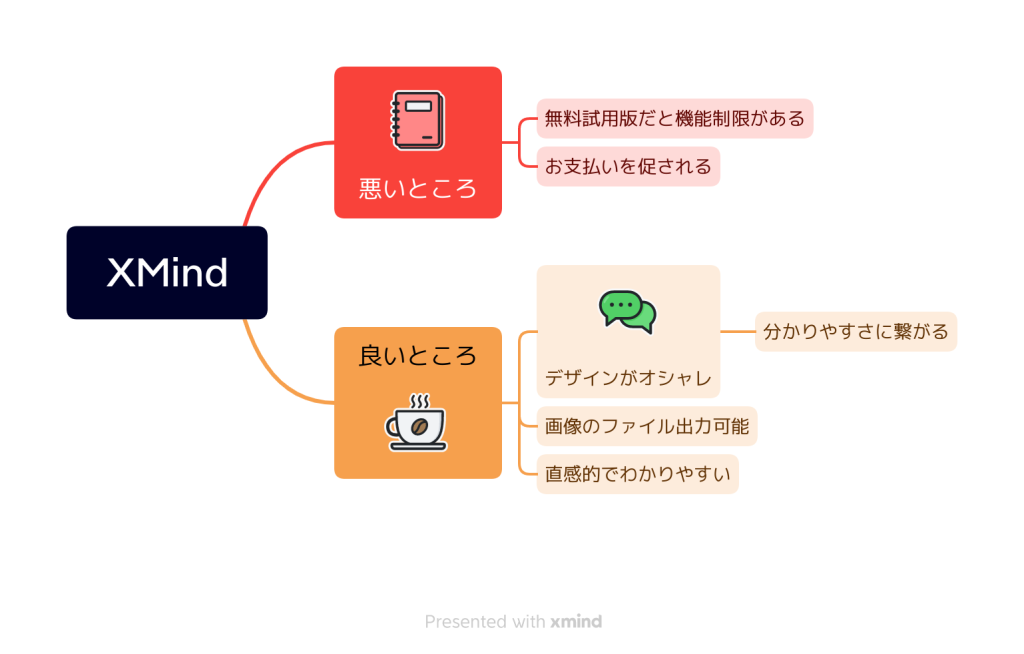
以下にリンクを載せておきます。

【2025年最新】XMind AIが搭載
2024年以降、XMindにはAI機能(XMind AI)が搭載されました。テキストやリンクを入力するだけで自動的にマインドマップを生成してくれる機能で、ブレインストーミングの速度が大幅に上がります。
AI機能はXMind Online(ブラウザ版)で利用可能です。また、ゾーン機能による視覚的なエリア分けや、マインドマップを短い動画(ピッチビデオ)に変換する機能なども追加されています。無料版でも基本的なマインドマップ作成は引き続き使えます。
おまけ:その他のボツ案
以下は蛇足ですがボツ案を載せておきます。
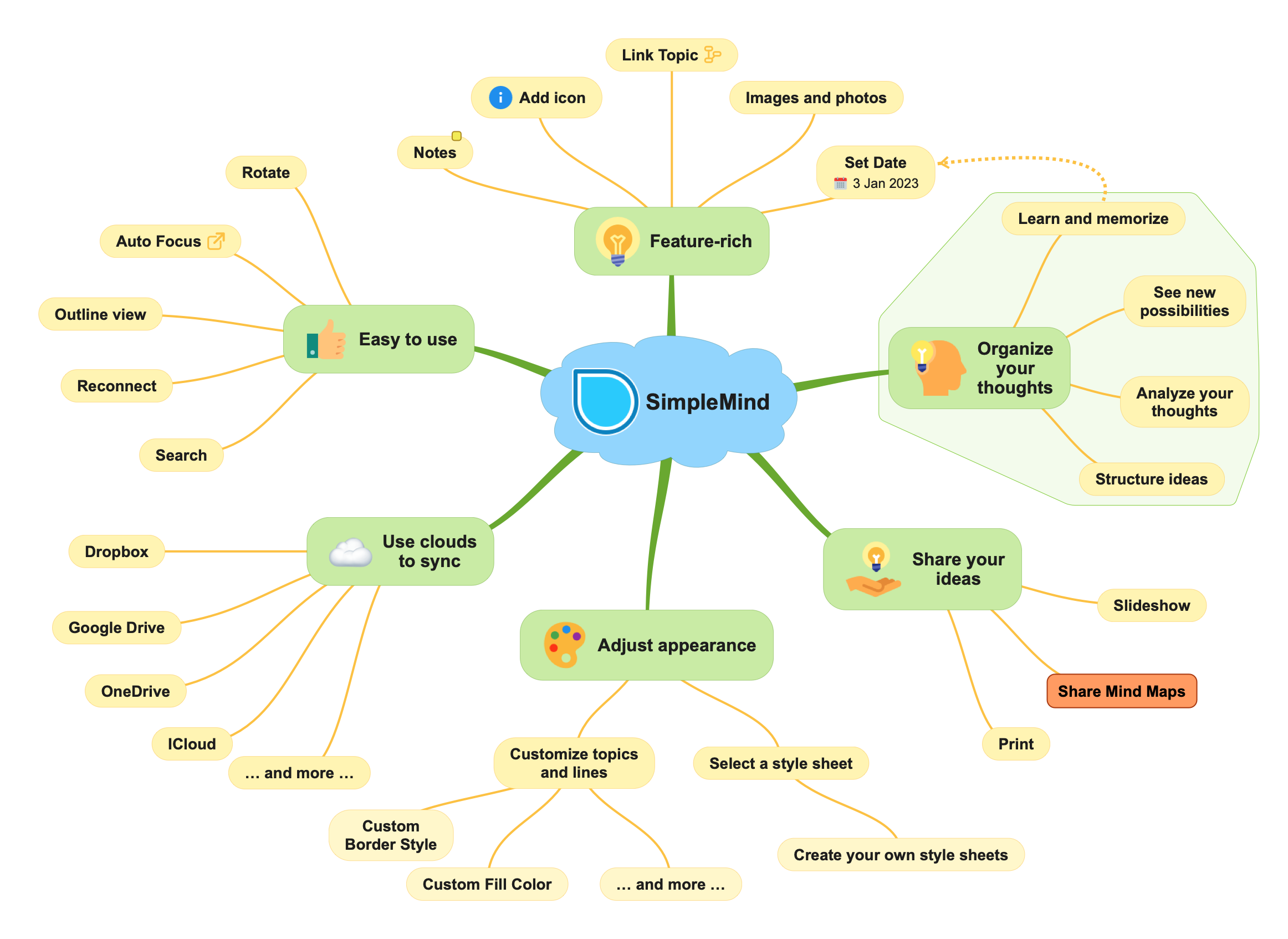
Simple Mind
iPad, iPhone, AndroidでFree版を使用可能です。
iPadで使用したことがあります。
主に英語なんですが・・・デザインはおしゃれで操作は直感的で簡単です。
ただし、無料版だとファイルの出力が難しかったので、他のソフトへ画像を乗せるとかは出来ませんでした。
そこが欠点ですが、このアプリを使ってマインドマップを作って考えを整理することは出来ますよ。
こちらのサイトにある Free Edition を使ってました。
MindMeister
こちらのマインドマイスターは主に有償版になります。
オンライン編集するタイプのもので、デザインが洗練されており、非常に使いやすいです。
クラウド対応で、手軽にブラウザ上で編集できてしまうのが良いですね。
ただし、無料版だとマインドマップが3枚しか作成できないため、ちょっとだけ使う分にはいいですが、機能制限があるため、これを主力に使い続けるのは少々難があります。
あるいは一つのマインドマップで、色んなことを描いていったり、細かく追加していくくらいでしょうか(巨大なマインドマップになりそうですが・・・)
お金を気にしなければこれを使ってみたいと考えてます。
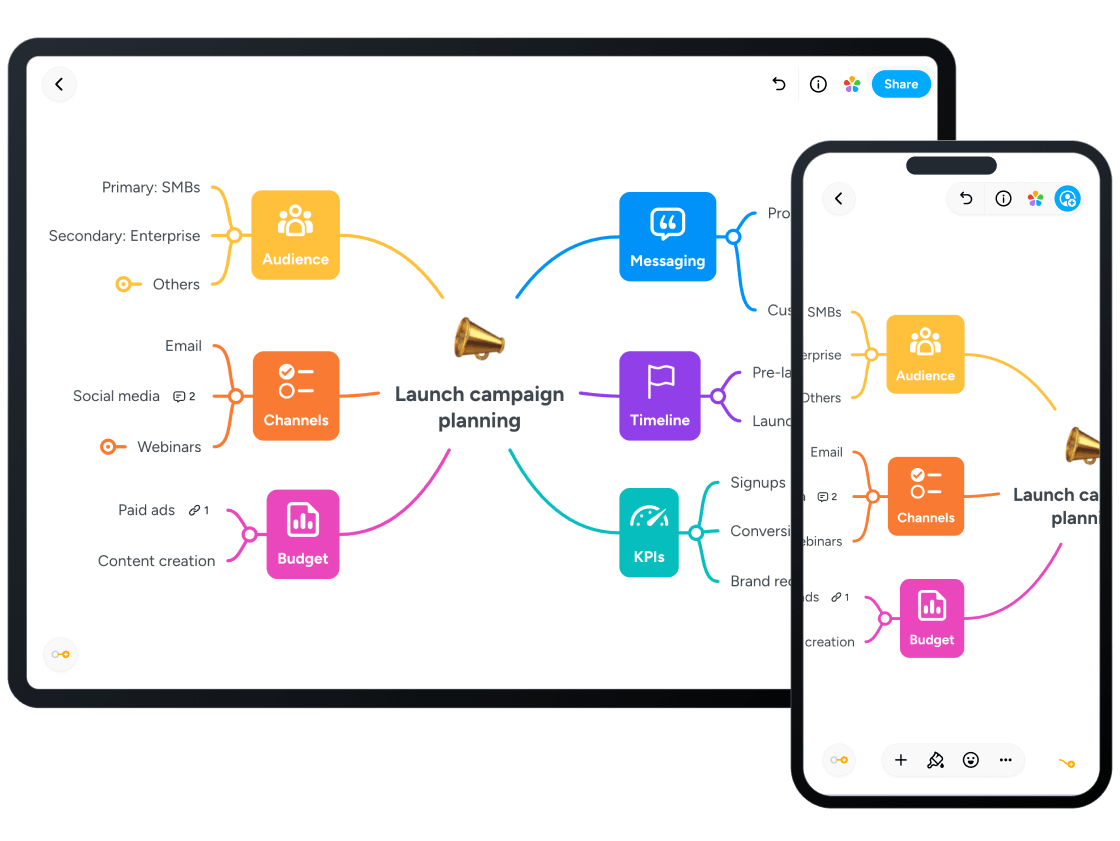
Canva
無料で手軽にデザインがかっこよく作れるのがこちら。
テンプレートでマインドマップを検索するといくつか出てきます。
その中から選んで編集すれば簡単に作れることが可能です。
アイキャッチ画像や、サムネイル用と思ってたのですが、こういうマインドマップツールとしても使うことができますよ。

よくある質問(FAQ)
Q. 完全無料で使えるのはどれですか?
A. MindMup(基本機能)・Freeplane(すべての機能)・XMind(基本機能)はいずれも無料で使えます。MindMeisterは無料だとマップ3枚の制限があります。
Q. インターネット接続がなくても使えますか?
A. Freeplaneはインストール型のため、オフラインでも使えます。MindMupはオンライン専用です。XMindはデスクトップアプリをインストールすればオフラインでも動作します。
Q. スマホでも使えますか?
A. XMindはiOS・Androidアプリがあり、スマホでも使えます。SimpleMindもスマホ向けに最適化されています。MindMupとFreeplaneはPC推奨です。
まとめ
この記事では、無料で使えるマインドマップツールを3選+番外編3つ紹介しました。
目的別の選び方はこちらです:
- Googleドライブと連携したい・すぐ使いたい→ MindMup
- オフラインで高機能なものが欲しい・PCメイン→ Freeplane
- スマホでも使いたい・見栄えのいいマップを作りたい→ XMind
- デザイン重視でテンプレートから作りたい→ Canva
まずは気になるものを1つ試してみることをおすすめします。どのツールも無料から始められますので、使いながら自分に合ったものを見つけてみてください。





コメント