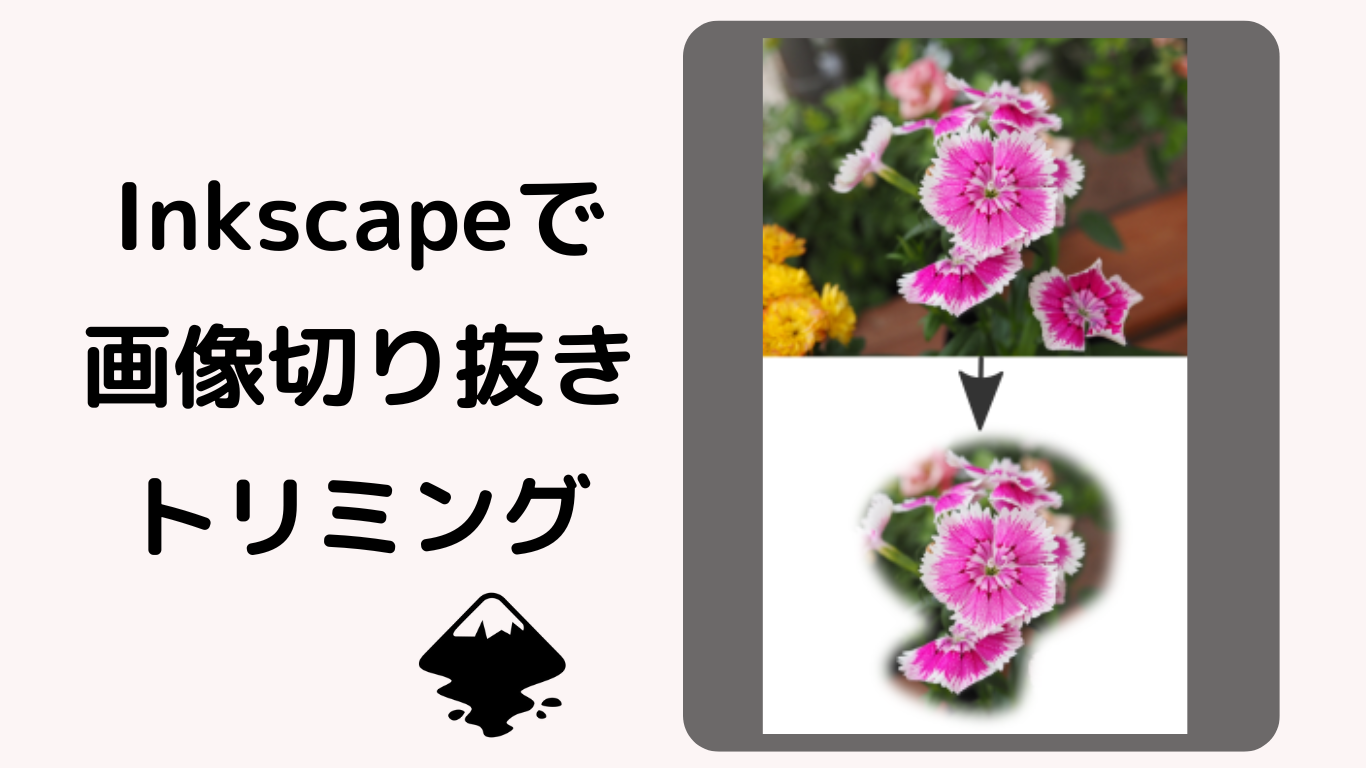
Inkscapeで画像を切り抜こうとして、「あれ、どうやるんだっけ?」と手が止まったことはありませんか。私も最初はそうでした。クリップとマスクの違いもわからず、試行錯誤を繰り返した結果、30分かかっていた作業が、コツを知ってから1分で終わるようになりました。
特に「ドキュメントトリム」という機能を知ったときは思わずガッツポーズしました。余白をワンクリックで自動カットできるのに、なぜかあまり知られていない便利機能です。
Inkscapeで画像を切り抜く方法は主に3種類あります。用途によって使い分けるのがポイントです。まずは下の表で自分に合った方法を選びましょう。
| 方法 | 用途 | 難易度 |
|---|---|---|
| 方法① クリップ | 図形の形でシンプルに切り抜く | ★☆☆ 簡単 |
| 方法② マスク | グラデーション・透過で切り抜く | ★★☆ 中級 |
| 方法③ 自動切り抜き | 余白を自動でトリミング | ★☆☆ 簡単 |
方法①・② クリップ・マスクで切り抜く
クリップは「図形の形でズバッと切り抜く」方法です。私が一番よく使うのもこの方法で、ブログ用に画像を丸く切り抜きたいときなど、形がはっきりしている場合はクリップが断然速いです。
手順1: 画像のインポート(取り込み)
最初に写真やイラストなど画像の取り込みを行います。
対応フォーマットは様々ありますが、ここでは写真に用いられる jpgファイルをインポートいたします。
メニューの「ファイル」->「インポート」をクリックします。
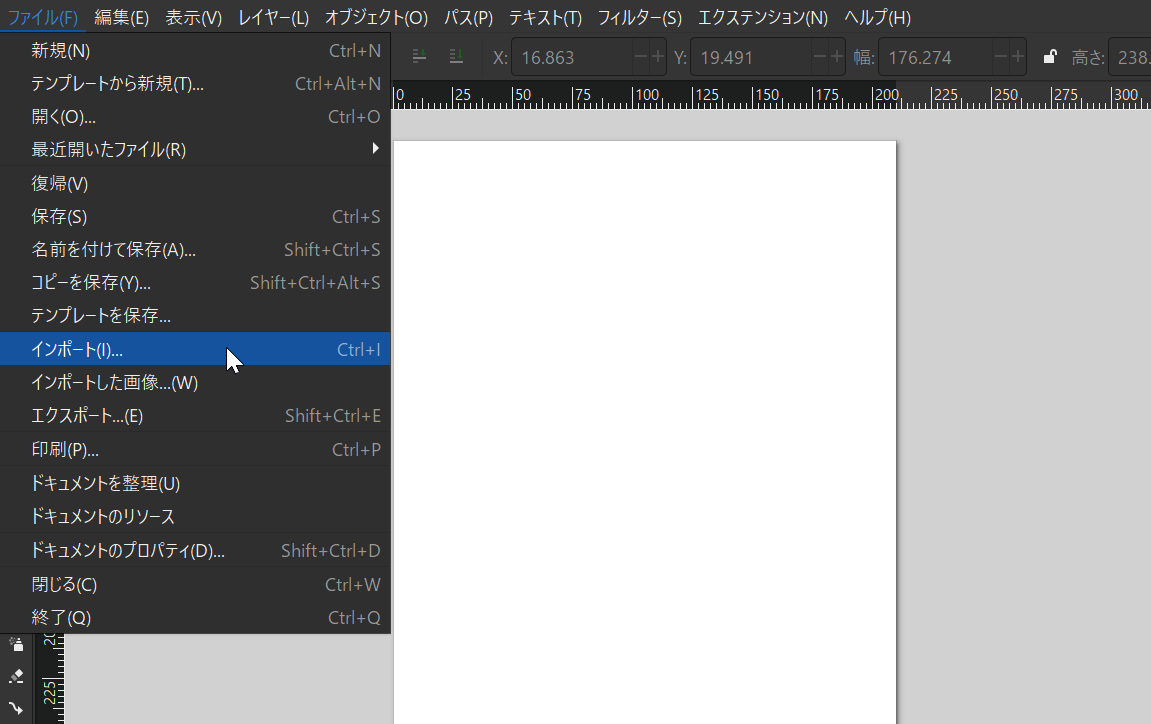
そうするとどのファイルを選択するかウインドウが出てきますので、インポートしたい画像を選択します。
すると、次のような画面が出てきます。
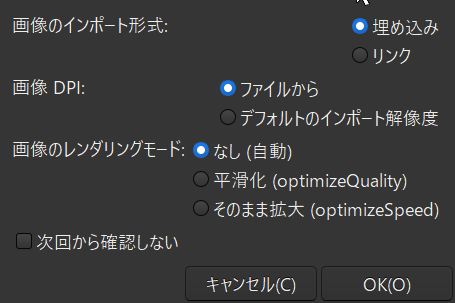
基本的には、そのままでOKです(インポート形式:埋め込み、画像DPI:ファイルから、レンダリングモード:なし)。
この記事での画像は、素材サイト Unsplash のこちらのものを使用させていただきました。
Teta様、ありがとうございます。
そして、画像をインポートしてみた結果がこちら
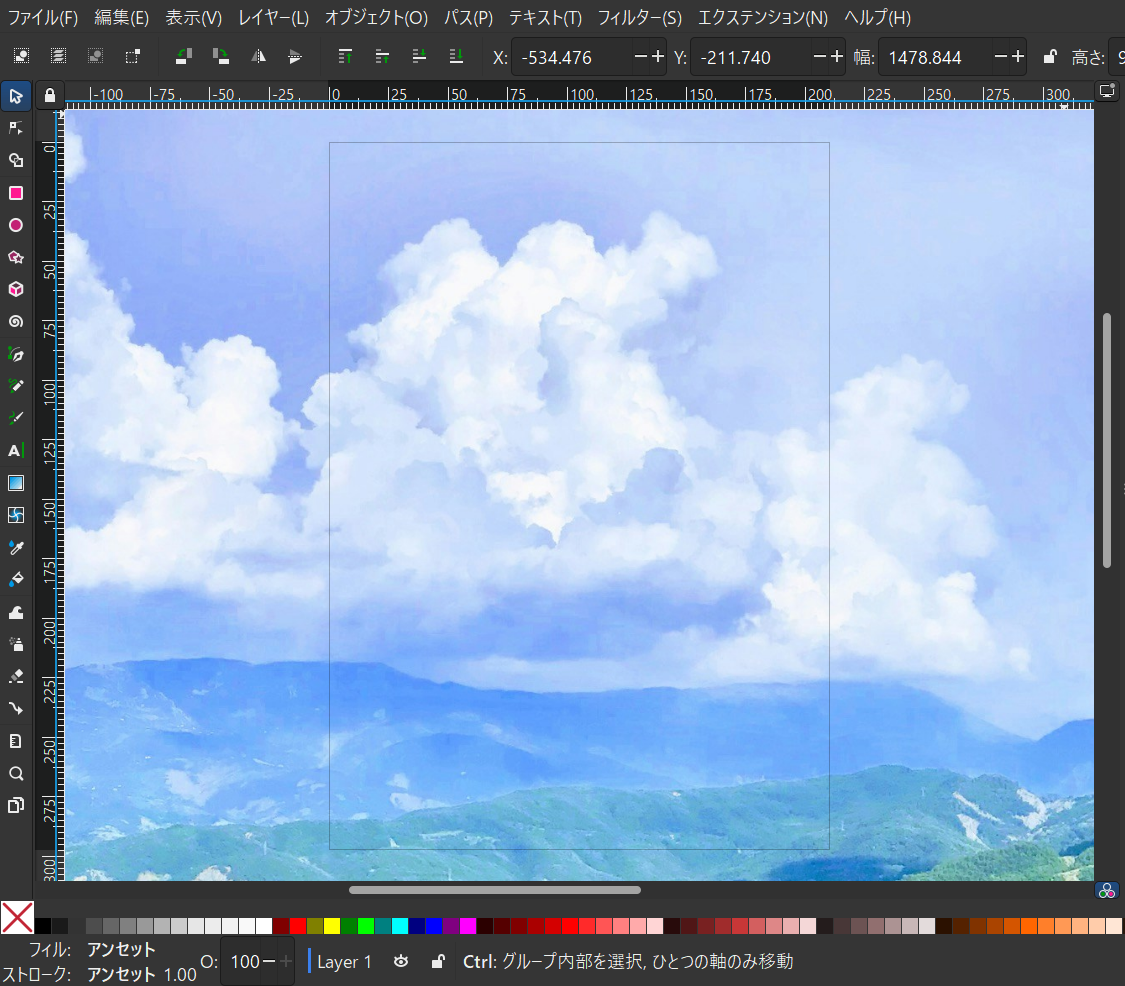
画面に対して取り込んだ画像が大きすぎたので、縮小させます。
画像を選択してマウスでも小さく出来ますが、このようにメニューの「オブジェクト」->「変形」->「拡大縮小」のところから小さくすることが可能です。縦横の比率を維持して拡大縮小するときに便利です。
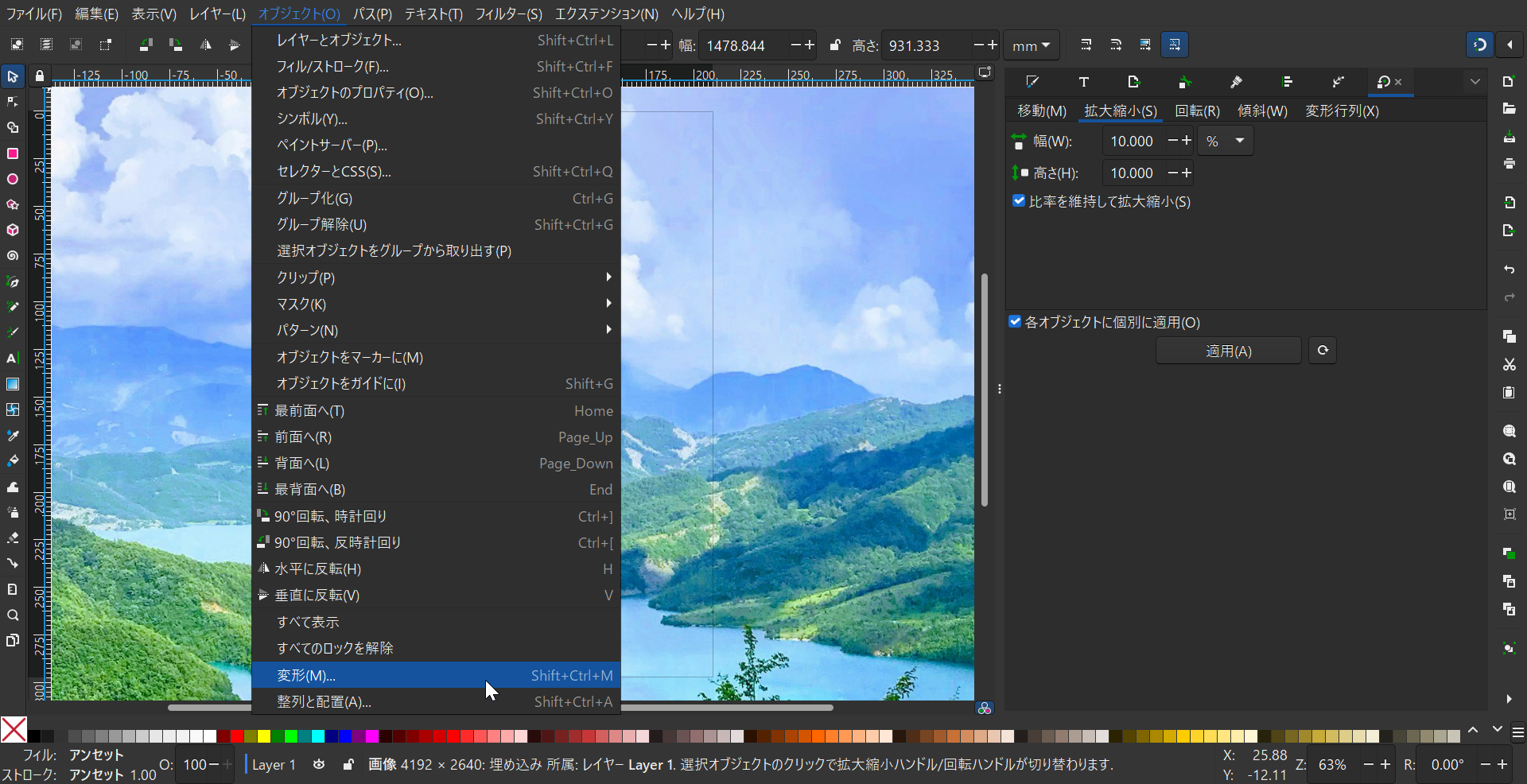
ここでは、10%に縮小(1/10倍)させたところです。
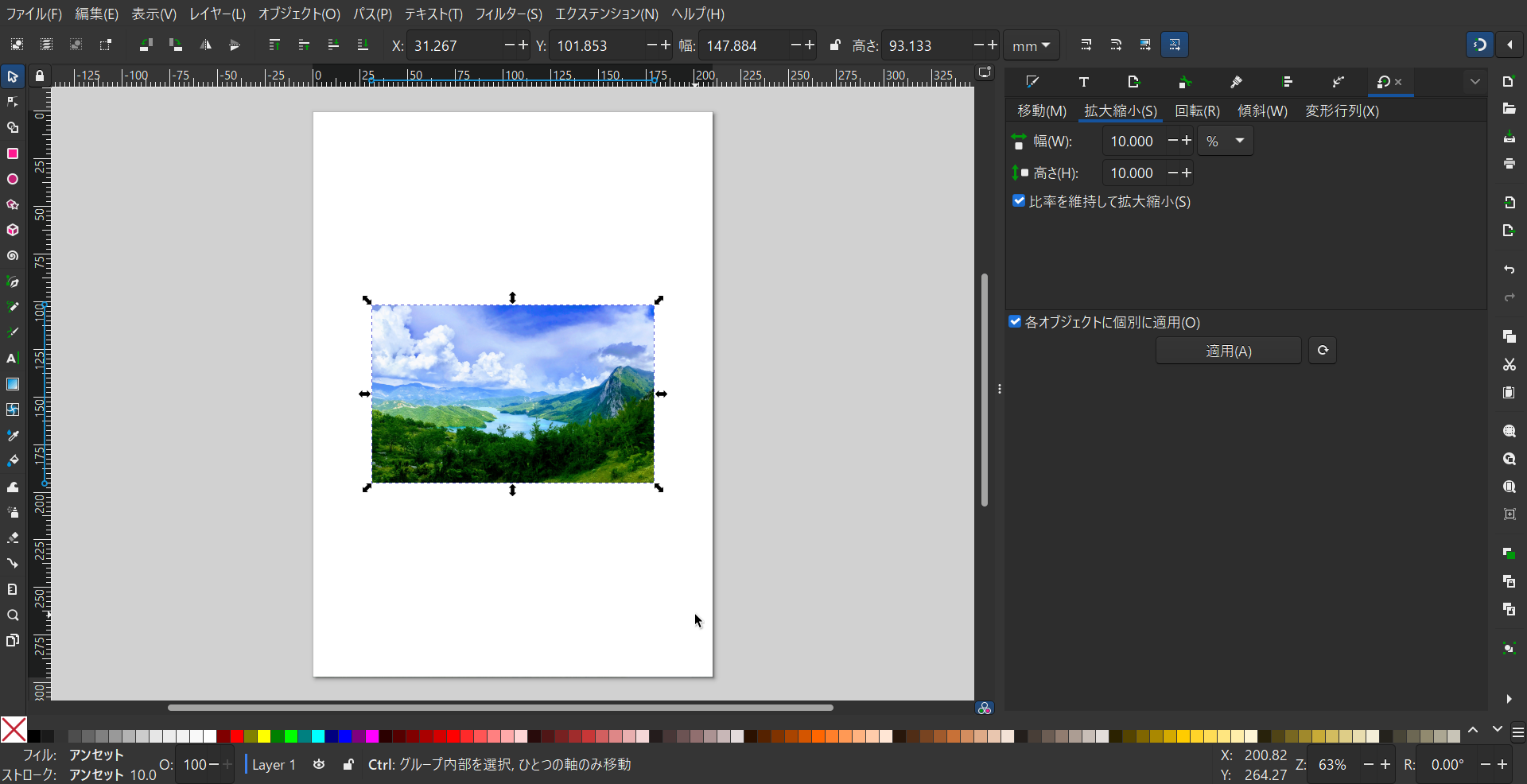
適切な大きさにすることが出来ました。
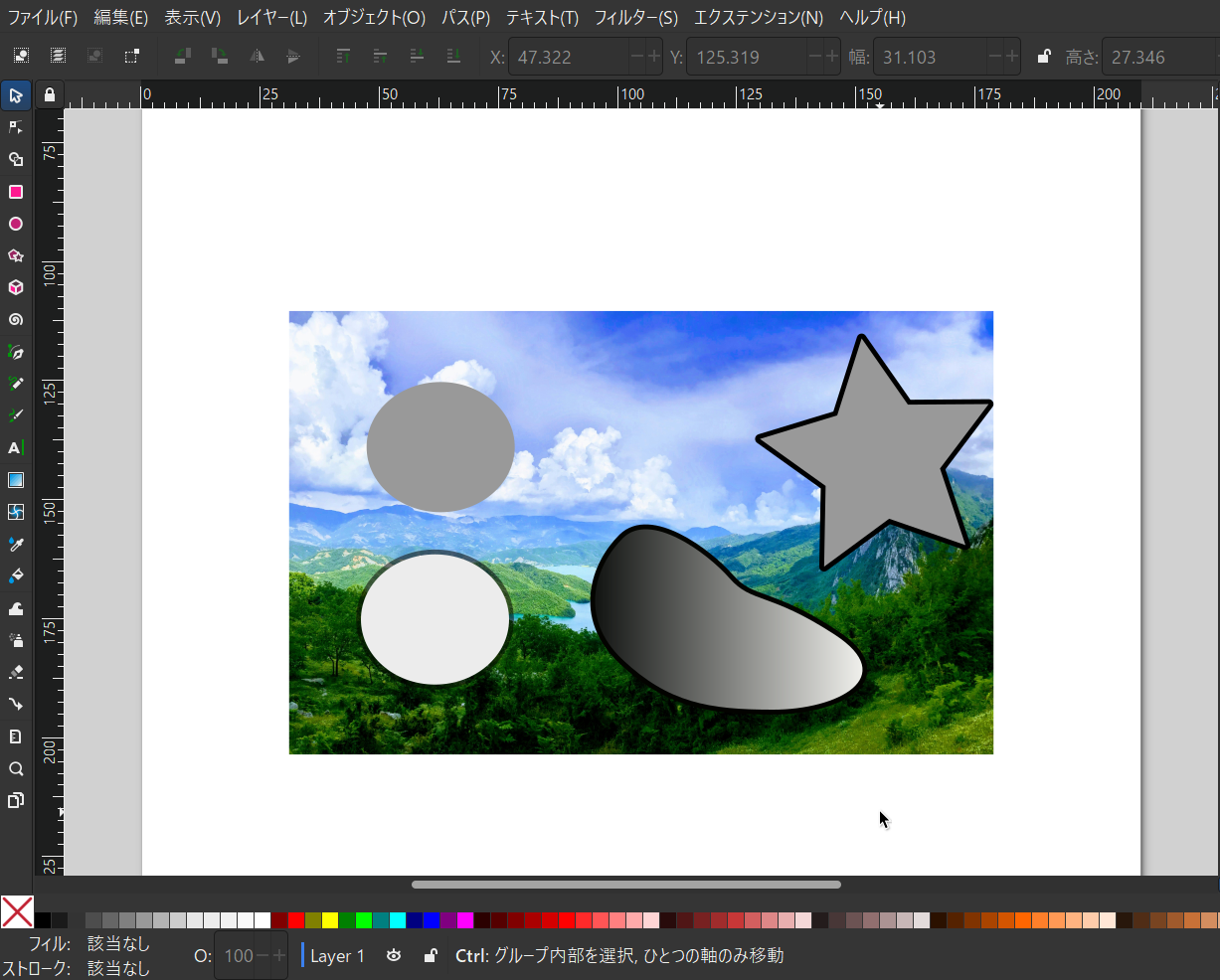
手順2: 切り抜く形の作成
次に画像の上層(前面)に切り抜く形状(オブジェクト)作成を行います。
たとえば、四角形、円、星などです。もちろん、ベジェ曲線で囲んだ領域でもOKです。
画像を配置してから形状を作成すれば良いです。
(複数領域になる場合は、切り抜く形状のグループ化を行ってください)
今回は、このような図形を作ってみました。
手順3: 切り抜き実行
方法1: クリップ
「画像」と「切り抜き形状」の両方を選択した状態で、クリップを実行します。
メニュー画面のこちらになります。
「オブジェクト」->「クリップ」->「クリップを設定」
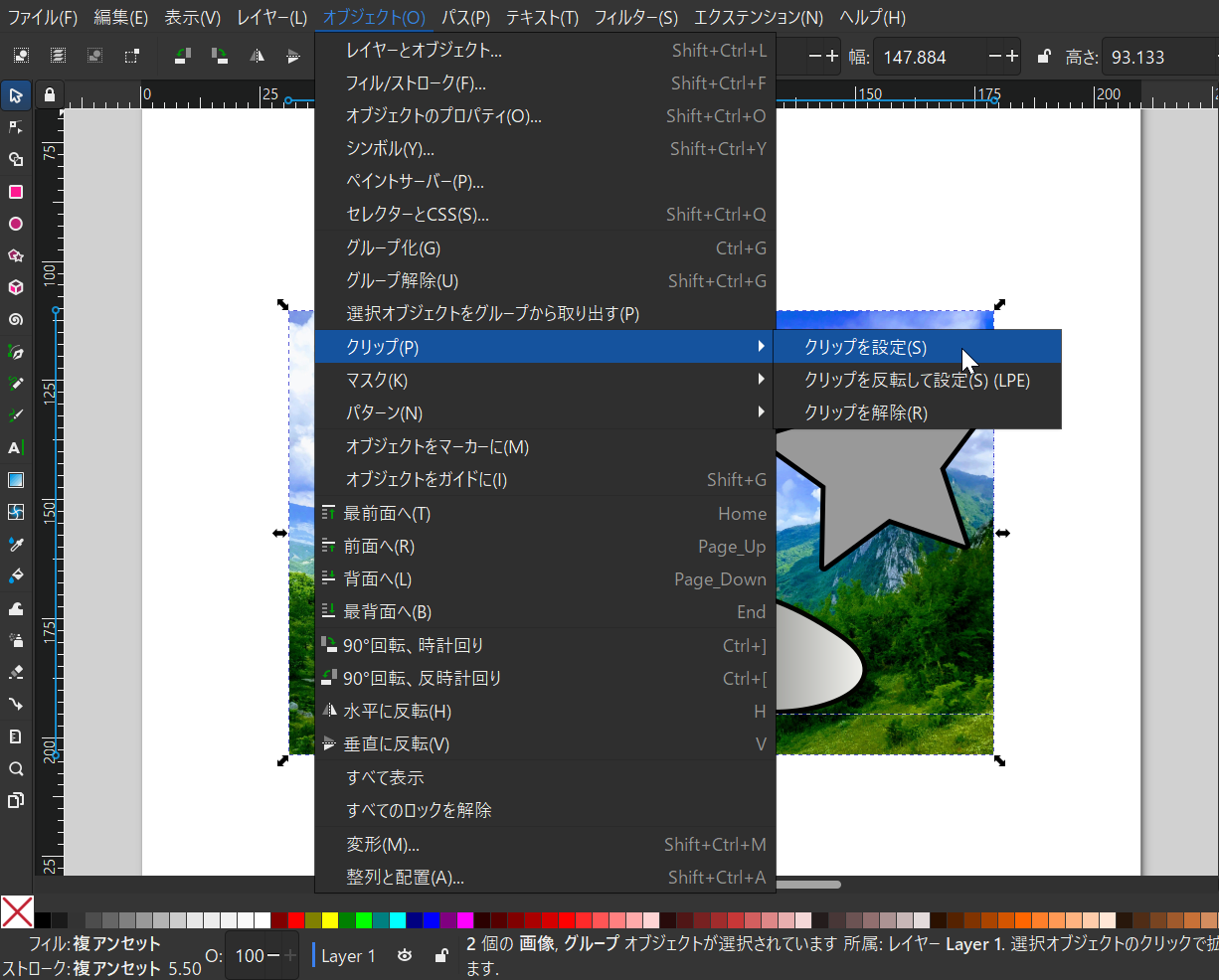
実行した結果がこちらになります。このように指定された領域が切り出されていることが分かります。

方法2: マスク
クリップと似た機能にマスクがあります。
これも、先ほどのクリップ同様に画像と切り抜く形状の療法を選択した上で実行します。
「オブジェクト」->「マスク」->「マスクを設定」
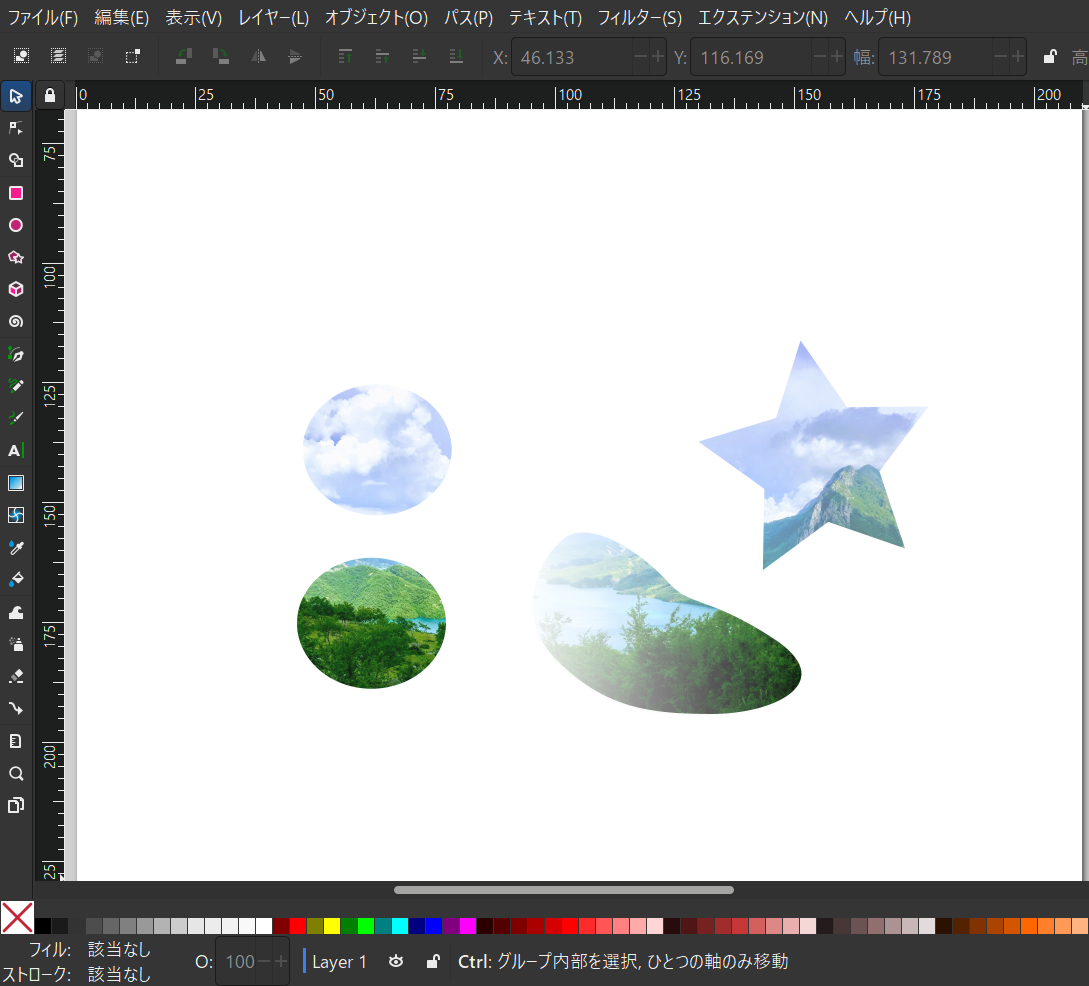
こちらはクリップと違い、切り抜き形状の濃淡が反映されます。
(わかりにくいのは申し訳ございません)
切り抜き形状のフィル色が黒いほど白っぽく画像が抜かれます。
これがクリップとの違いですね
左右に並べてみます。
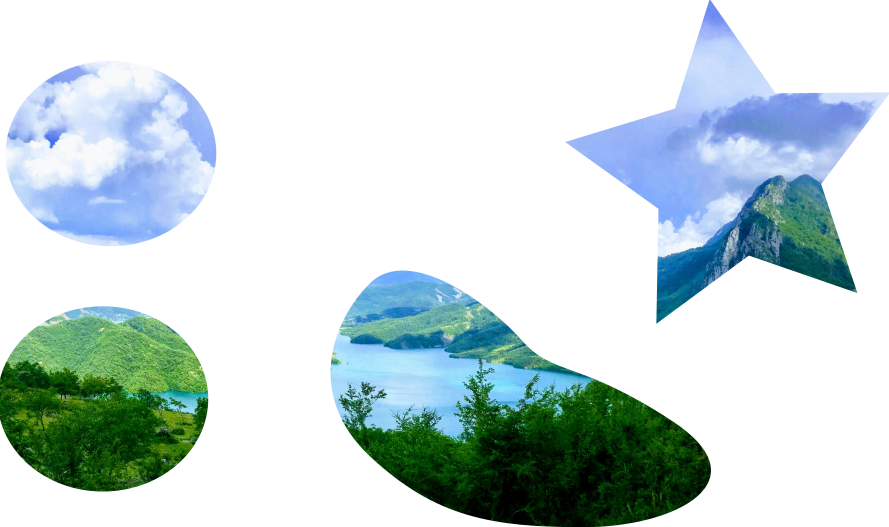

必要に応じて使い分けてくださいね。
ちなみに、今回使用したグラディエーションは
左メニューバーにあります。
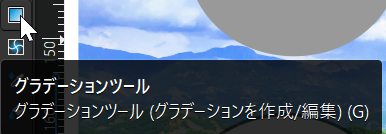
こちらにありますので、これを使えばフィル色(オブジェクトの色)をグラディエーションできます。
補足:切り抜く境界のぼかし方
こちらは、おまけになります。
切り抜き形状をぼかすことで、切り抜き画像の境界もぼけます。
実例を示します。
切り抜き形状を選択し、メニューの「フィルター」から「ぼかし」機能を使います。
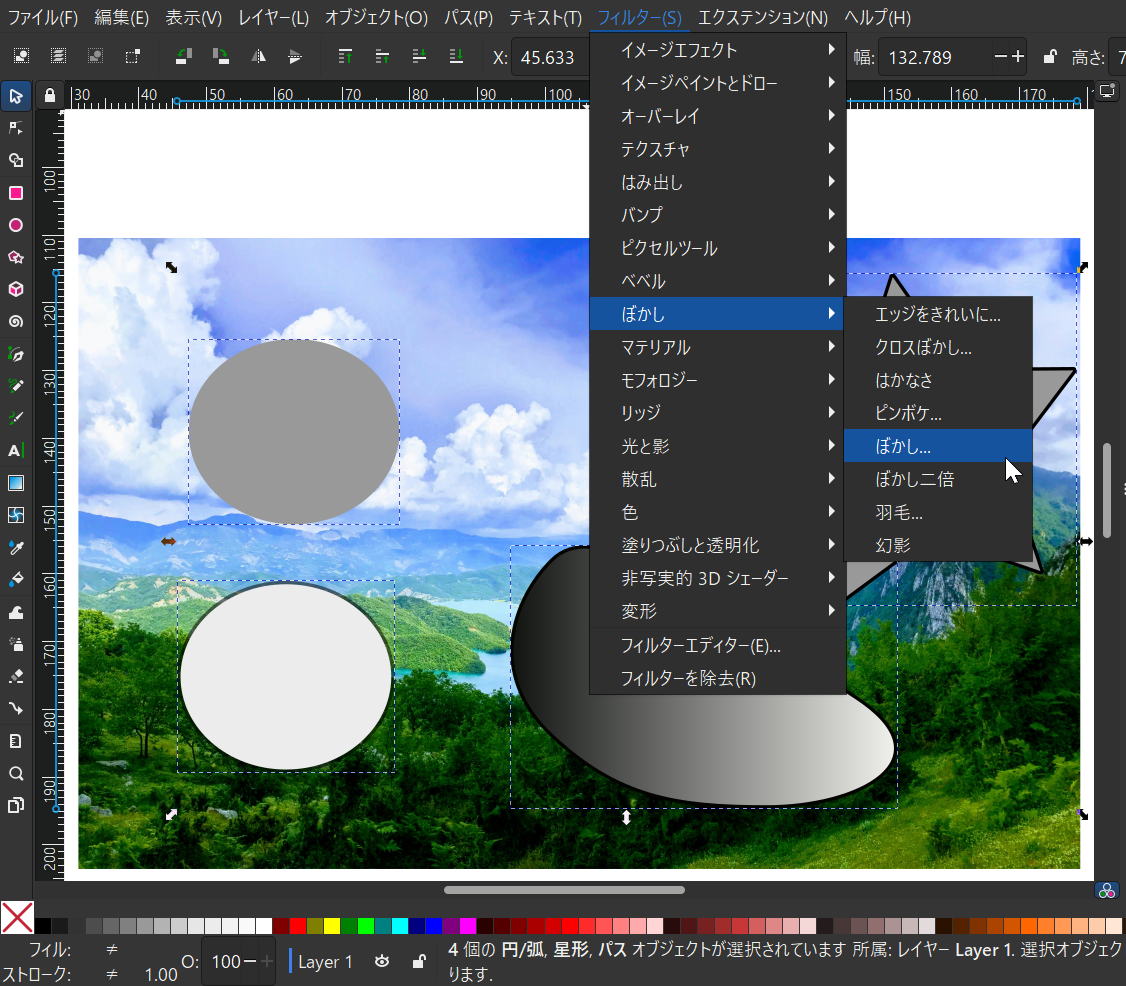
これをすることで、切り抜き形状が、ぼんやりとした感じに変形させることができます。
ぼかしてみた結果がこちらです。
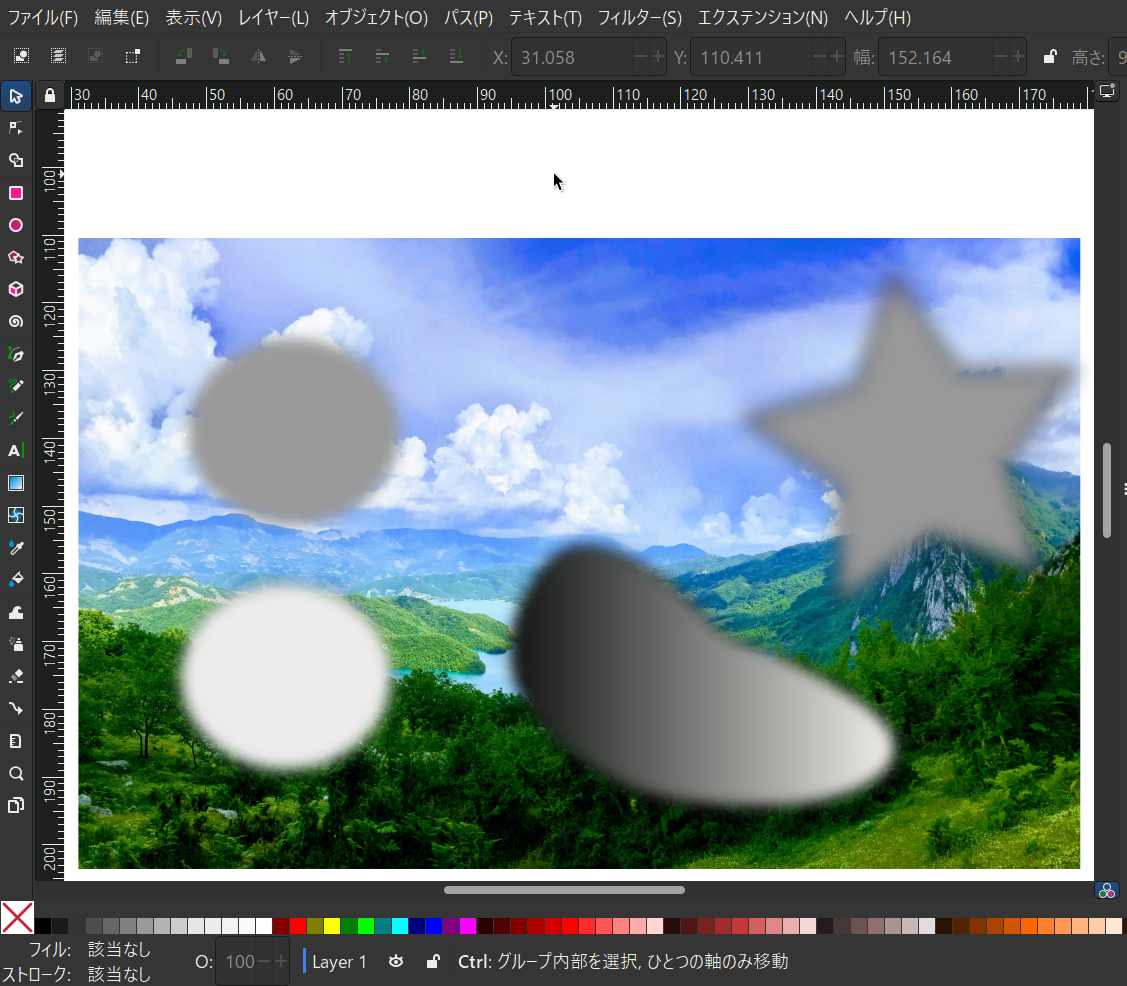
この状態でマスクを設定すると、次のような結果になりました。
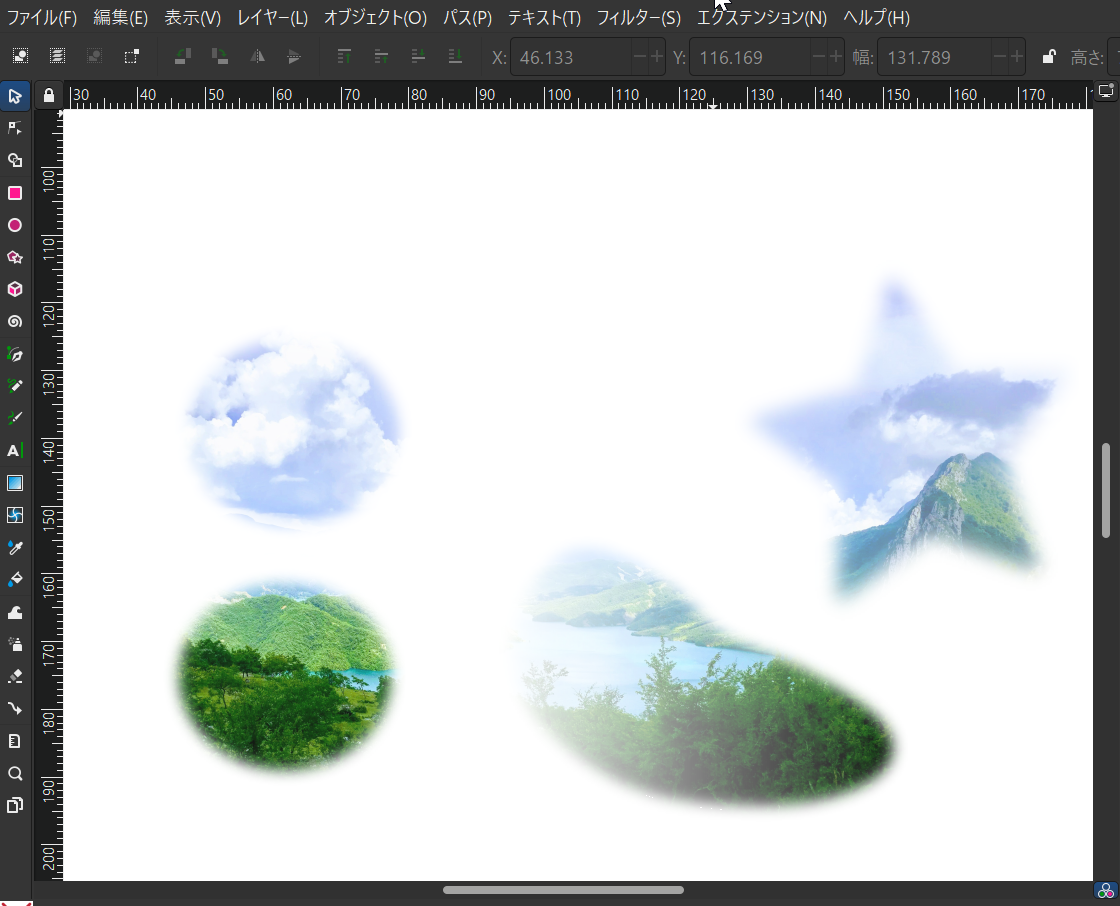
切り抜いた画像の境界がボケました!
ちょっと幻想的な感じになりましたね。
方法③ 自動切り抜き|余白・空白をトリミングして画像サイズを整える
Inkscapeには、余白(不要な空白スペース)を自動的にトリミングしてキャンバスサイズをオブジェクトにぴったり合わせる機能があります。スクリーンショットや書き出した画像に余白がついてしまったときに便利です。
ドキュメントサイズをオブジェクトに合わせてトリミングする手順
- ファイルメニュー →「ドキュメントのプロパティ」を開く(ショートカット:Shift+Ctrl+D)
- 「ページ」タブを選択する
- 「描画コンテンツに合わせてページサイズを変更」ボタンをクリック
- キャンバスがオブジェクトのサイズにぴったり合わさった状態になる
書き出す際は ファイル → PNG画像としてエクスポート(Shift+Ctrl+E)で、書き出し範囲を「描画」に設定するとオブジェクトにぴったりのサイズで出力されます。
選択したオブジェクトのみをトリミングして書き出す手順
- 書き出したいオブジェクト(画像)を選択する
- 「ファイル → PNG画像としてエクスポート」(Shift+Ctrl+E)を開く
- 書き出し範囲で「選択」を選ぶ
- 「エクスポート」ボタンをクリックして保存
これで選択したオブジェクトのみを余白なしで書き出せます。クリップやマスクを使わずにサクッとトリミングしたい場合はこの方法が最も手軽です。
よくある質問(FAQ)
Q. クリップとマスクはどちらを使えばいいですか?
A. シャープにくっきり切り抜きたい場合はクリップ、境界をぼかして自然に馴染ませたい場合はマスクがおすすめです。迷った場合はまずクリップを試してみましょう。
Q. 切り抜きを元に戻すことはできますか?
A. はい、元に戻せます。クリップは「オブジェクト」→「クリップ」→「クリップを解除」、マスクは「オブジェクト」→「マスク」→「マスクを解除」から解除できます。
Q. PNG や SVG ファイルでも同じ方法で切り抜きできますか?
A. はい、Inkscapeが対応しているフォーマット(PNG・JPG・SVGなど)であれば同じ手順で切り抜きできます。特に透過PNG をマスクと組み合わせると、より自然な仕上がりになります。
まとめ
この記事では、Inkscapeで画像を切り抜く(トリミング)方法として、クリップとマスクの2種類を解説しました。
整理すると、次のような流れです。
切り抜きについては、以下の2種類を用いました。
図解つきで手順を説明していますので、ぜひ実際に操作しながら試してみてください。
参考文献:Inkscapeパーフェクトガイド (著・水上淳嗣 Windows100%編集部監修)
Inkscapeと相性抜群:おすすめのペンタブレット
Inkscapeはマウス操作でも使えますが、ペンタブレットを使うと曲線の描画や切り抜き作業がぐっと快適になります。エントリーモデルのWacom Intuos Smallは手頃な価格でコンパクトなため、初めてのペンタブレットとしておすすめです。
関連サイト


Inkscape 公式サイトの Learn にいくつかチュートリアルがあります。
英語ですけどためになる内容です。
英語が苦手な方はGoogle翻訳を使いながら見てみるといいでしょう。
また、線を書く方法について書いてみた記事です。

ベジェ曲線を書く方法についても記載いたしました。

コメント