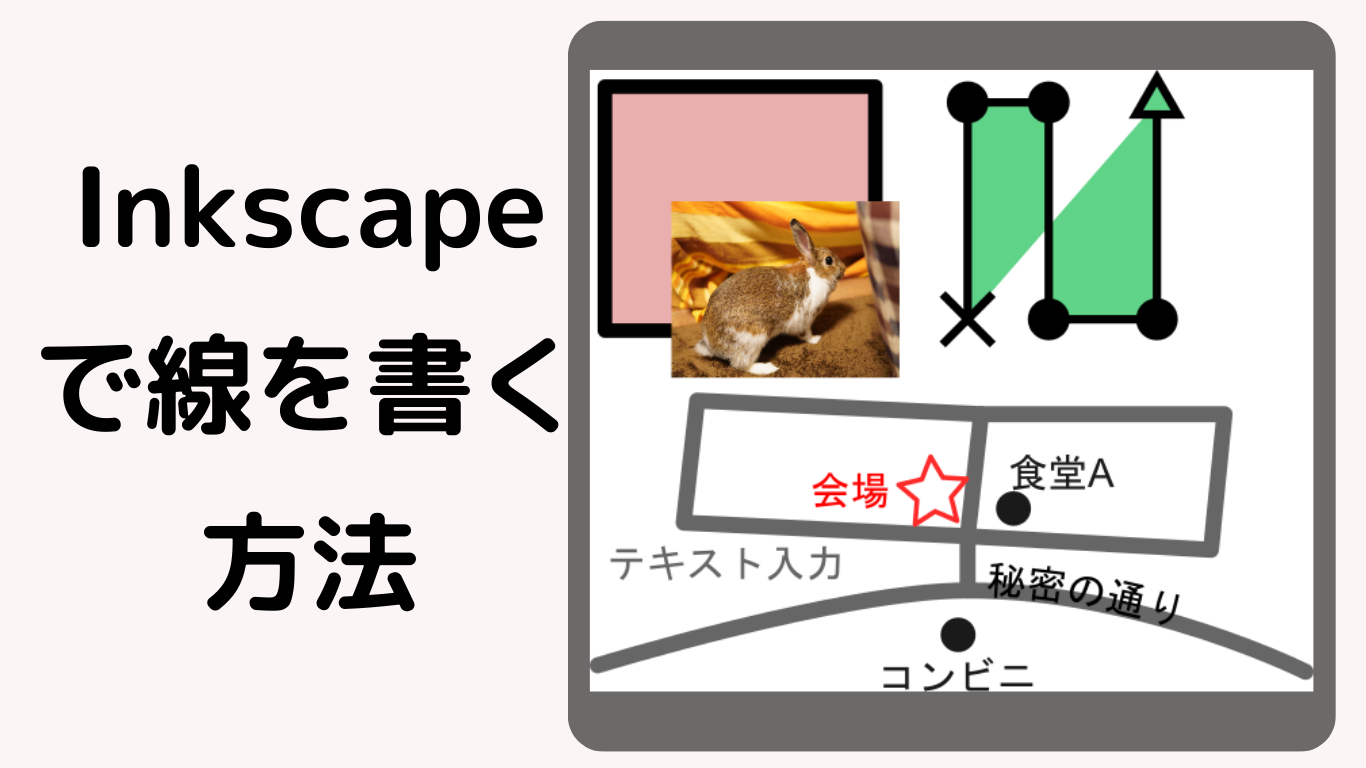
「Adobe Illustratorは年間3万円超え。でも図形やイラストは描きたい」――そんなときに役立つのが、完全無料で使えるドローソフト Inkscape(インクスケープ)です。
わたしも以前、イベントのポスターをCanvaで作っていたとき、「会場の地図をどう描けばいいんだ?」と詰まったことがありました。Canvaは便利ですが、直線を何本も自由に引くのは意外と難しい。試しに昔インストールしたまま忘れていたInkscapeを開いてみたら、わずか30分でそれっぽい地図が完成してびっくり。
この記事では、Inkscape未経験の方でもその日から直線・図形を描けるようになる基本操作を、スクリーンショット付きで解説します。グリッドやスナップを使った効率化のコツ、PNGで書き出す方法までカバーしているので、最後まで読めばイベント告知用の地図やシステム図がサクッと作れるようになります。
2026年現在もアクティブに開発が続いており、最新版(1.4系)で安定して使えるソフトです。
Inkscapeで直線・図形を描く基本手順
新規ファイルを起動する
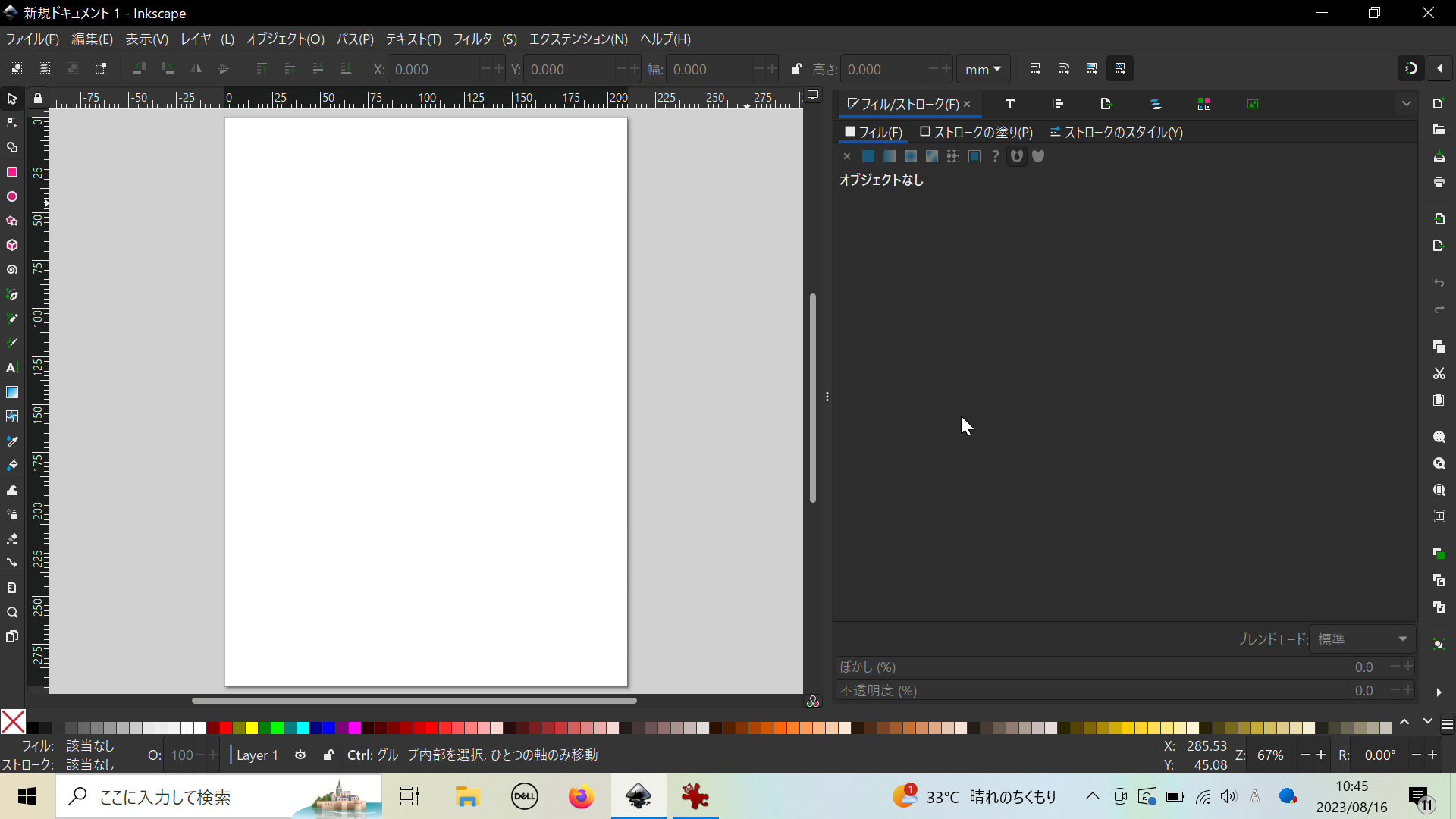
まずは新規でファイル作成します。
デスクトップ画面のアイコンか、スタートメニューからInkscapeを起動してみましょう。
デフォルトで、こんな感じでA4サイズのキャンパス作成されます。
最初にやっておくと便利な設定(グリッド・スナップ)
まず最初にこの設定を行うのがオススメです。
- グリッド表示
- スナップON
この2つを初めに行います。
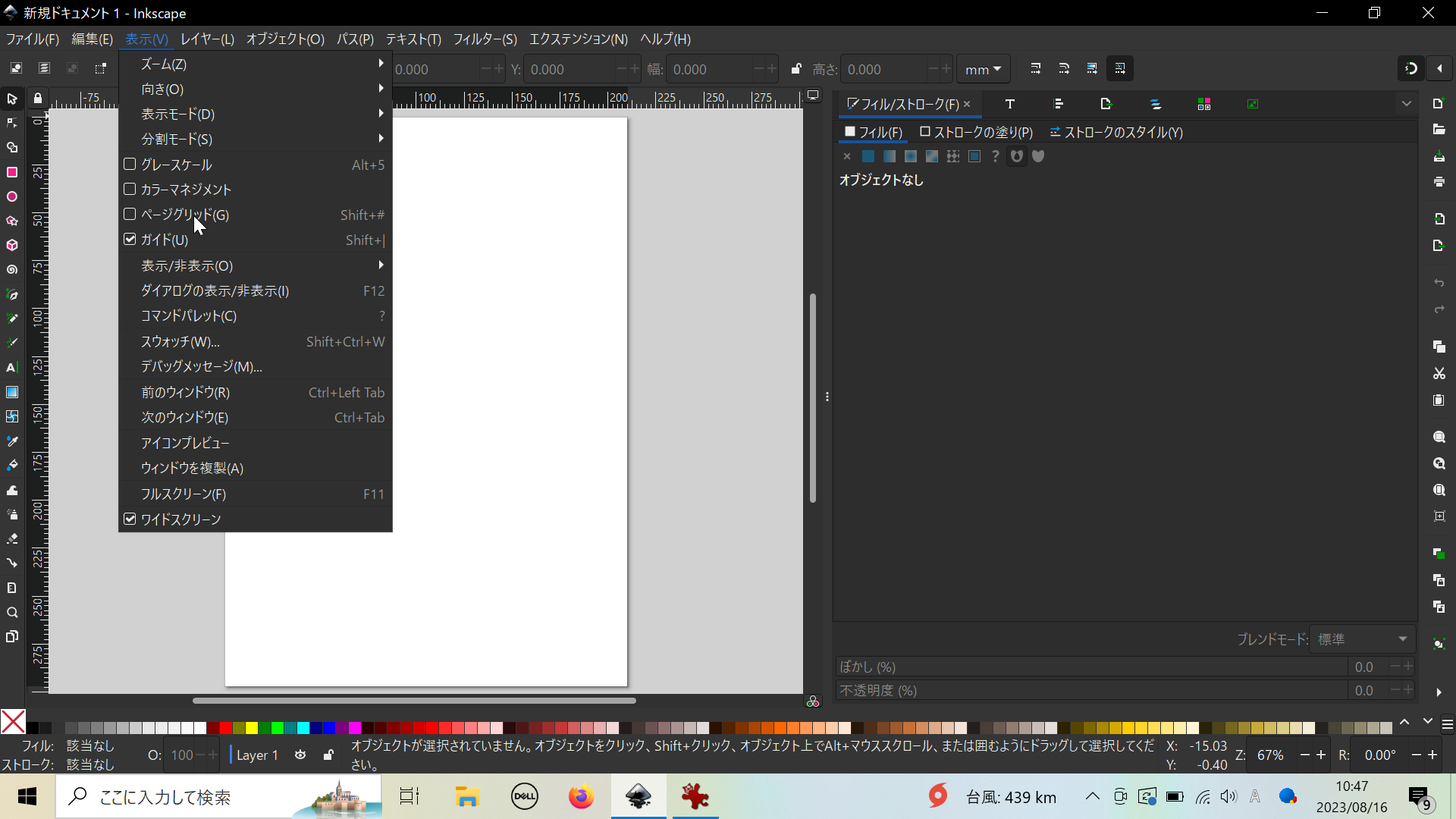
表示メニューから「ページグリット」のところチェックを入れます(キーボードですと Shift+#)。
これを使うことで縦と横の方向が分かりやすくなりますので、真っ直ぐな線や棒を描くときに便利です。
次にスナップを有効化します。
この画面ですと右上にスナップボタンがあります(少々分かりにくいですね……)
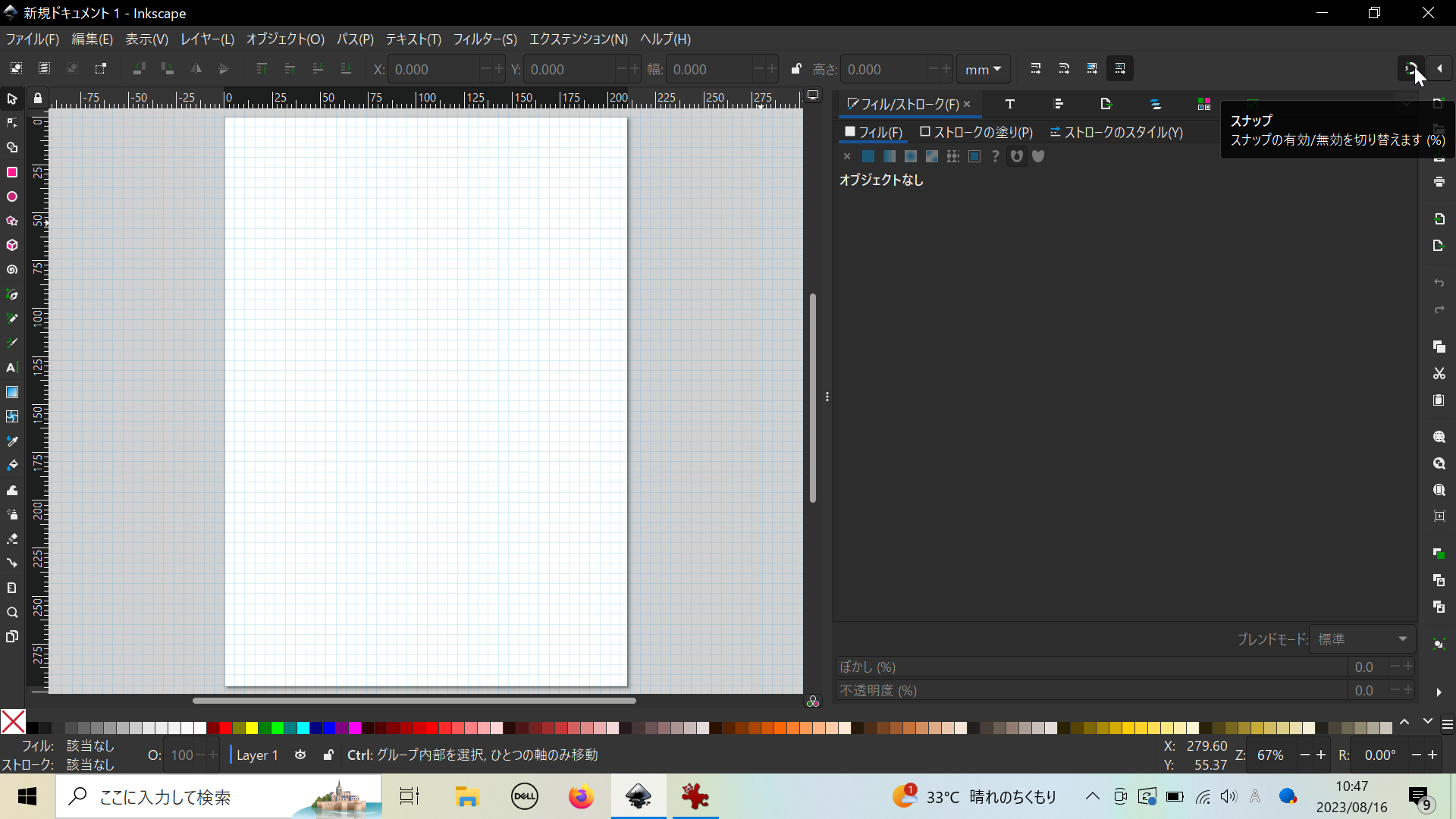
スナップさせることで、カーソルの移動をグリッドに吸着させます。
作図を大雑把にすることができ、 横一直線、縦一直線が書きやすくなります。
キーボードでは「%」ボタンでスナップON/OFFの切り替えができます。
作り方は人それぞれですが、自分の場合は最初に大まかに作っておいてから、微調整は後で細かく行っていく流れです。
- 最初は拡大しない表示と、スナップONで大雑把に描いてく。
- 次に細かいところを調整。拡大表示(キーボードだと+)してスナップOFFで調整していきます。
拡大縮小表示は、キーボードの Ctrl ボタンを押しながらマウスのホイールボタンで切り替えできます。
他に、Ctrl ボタンを押しながらキーボードの矢印ボタンで表示移動させれます。
ペンツールで直線・折れ線を描く
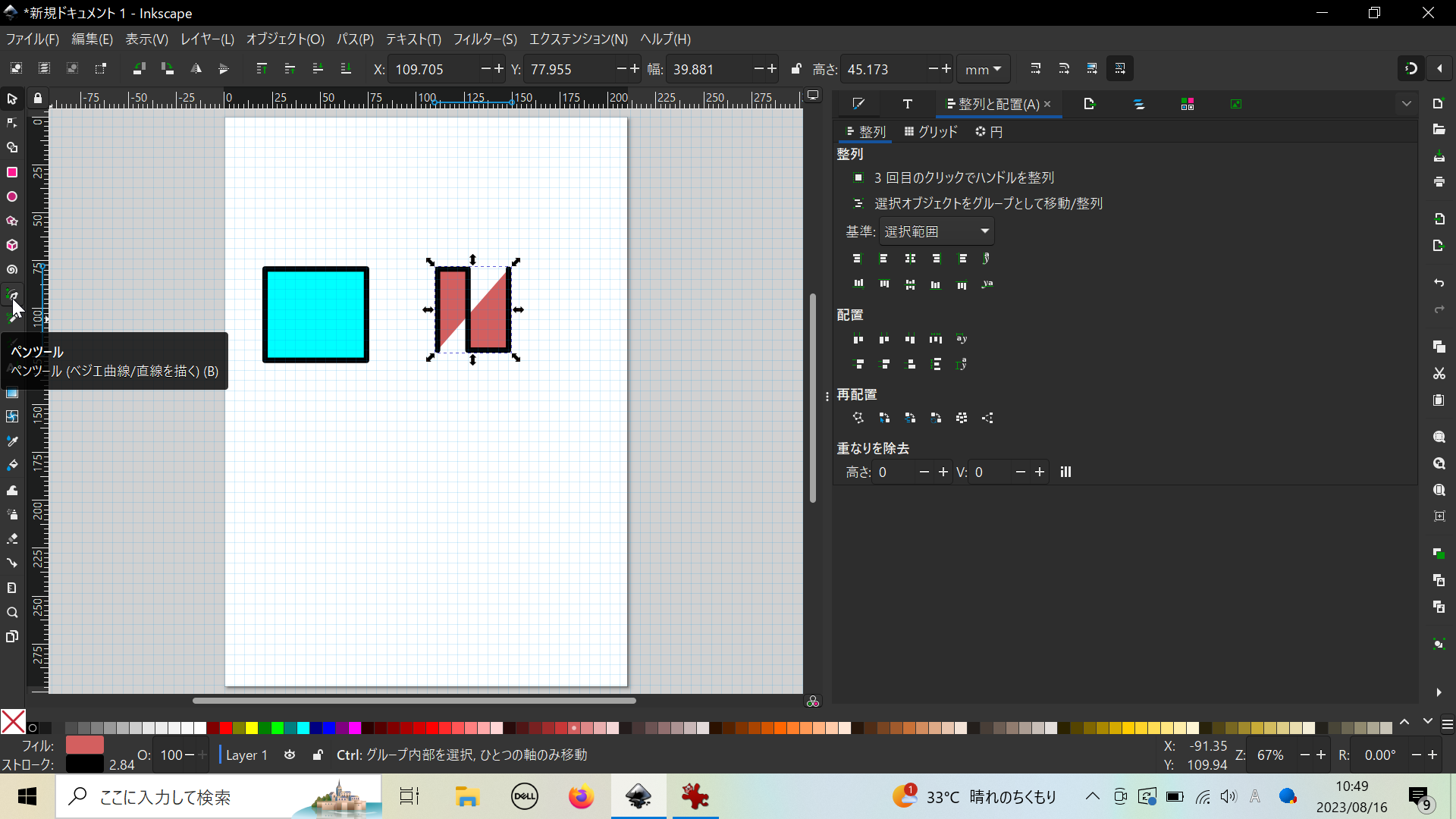
こちら、ペンツールを使って描いてます。
こちらのアイコンをクリックしてください。
自分の場合、ほとんどこれを使ってます。
左側メニューからペンツールを選択→左クリックでポイント(ノード)を設定していく→パスが作られていき図形が作成されていきます→線の描画を終了したいときはEnterボタンを押してください。
三角形や四角形といった閉じた図形でもいいですし、単純な直線でもすぐに作れます。
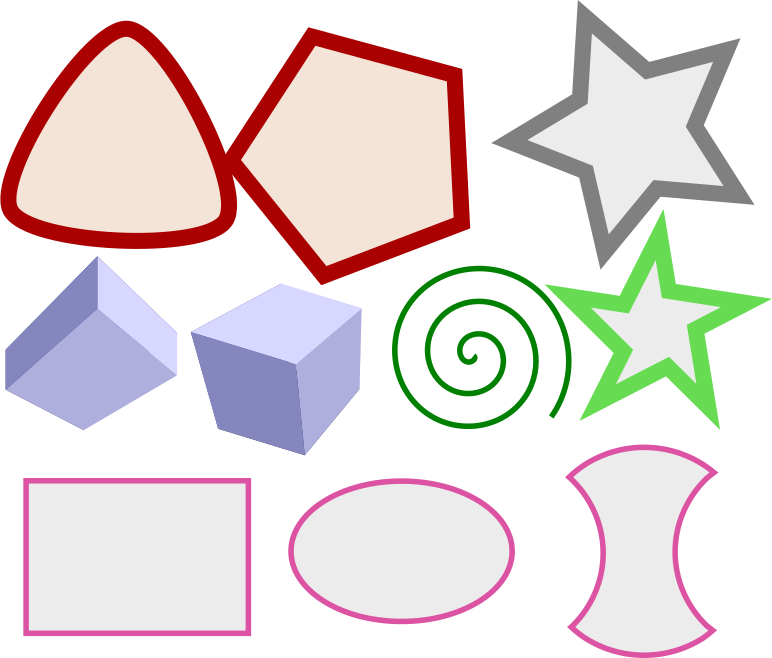
話は変わりますが、これ以外にも左側のツールに「四角形」や「星」や「らせん」もあるので、簡単に描くことができますよ。
こちらは私が適当にやってみた例です。
話を戻します。
線や中身の色を変えることができます。
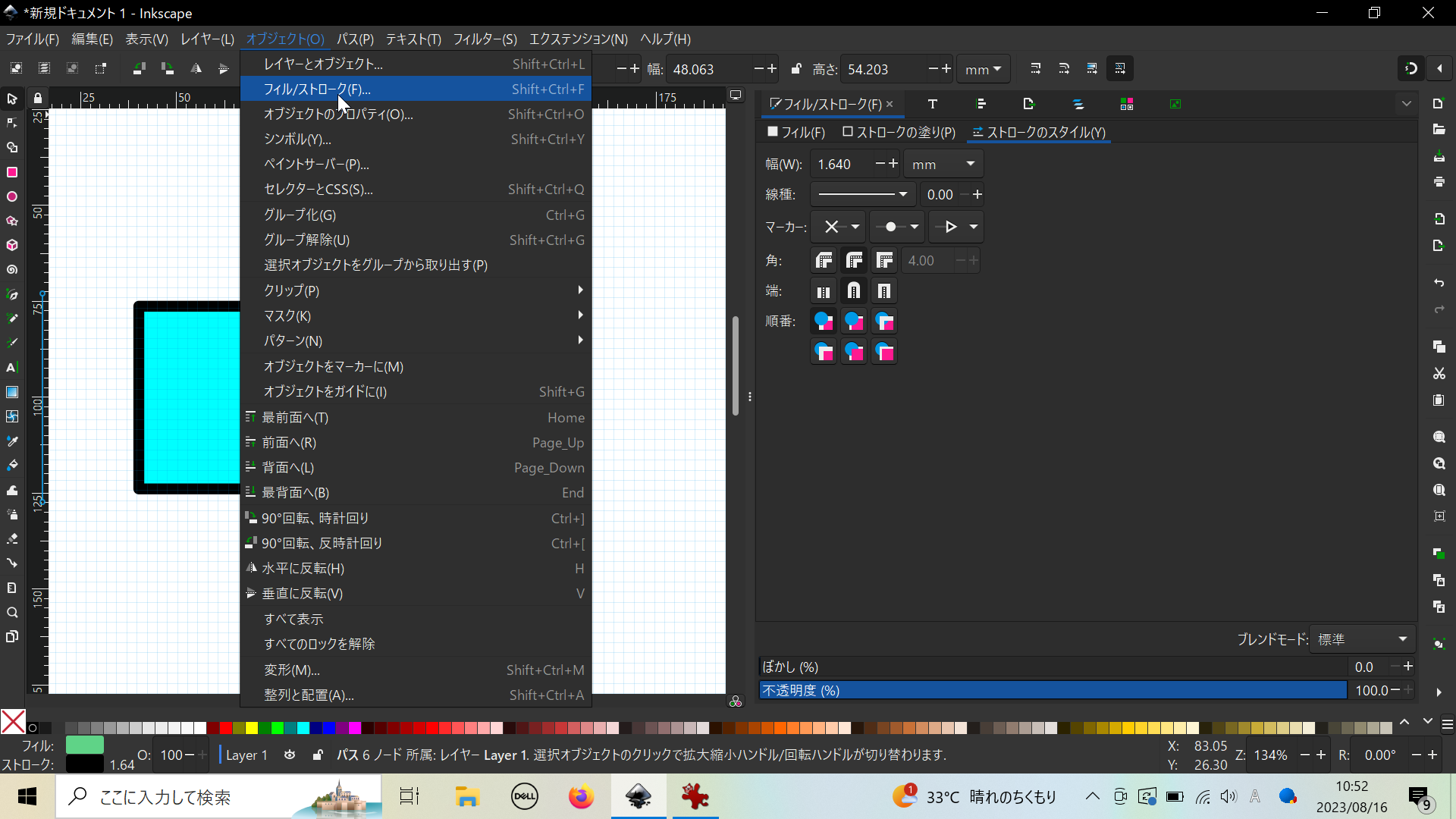
線や図形にフィルとストロークがあります。ここの色や太さを変更することができます。
メニュー表示の「オブジェクト」から「フィル/ストローク」を押すと設定画面が表示されます。
- フィル:図形の内側
- ストローク:図形の線
フィルやストロークを任意のものに変えていきましょう。
フィルとストロークの塗りスタイルがあるので、こちらも必要に応じて設定してみてください。
簡単には図形(オブジェクト)を選択した状態で、画面下部にある色のところ(グラデーションになっている箇所)をクリックすると、フィルの色を変更することが出来ます。
一方で、Shiftキーを押しながら色をクリックするとストロークの色を変更することが出来ます。
また、線の種類(太さ、点線、矢印)はストロークのスタイルによって変更します。
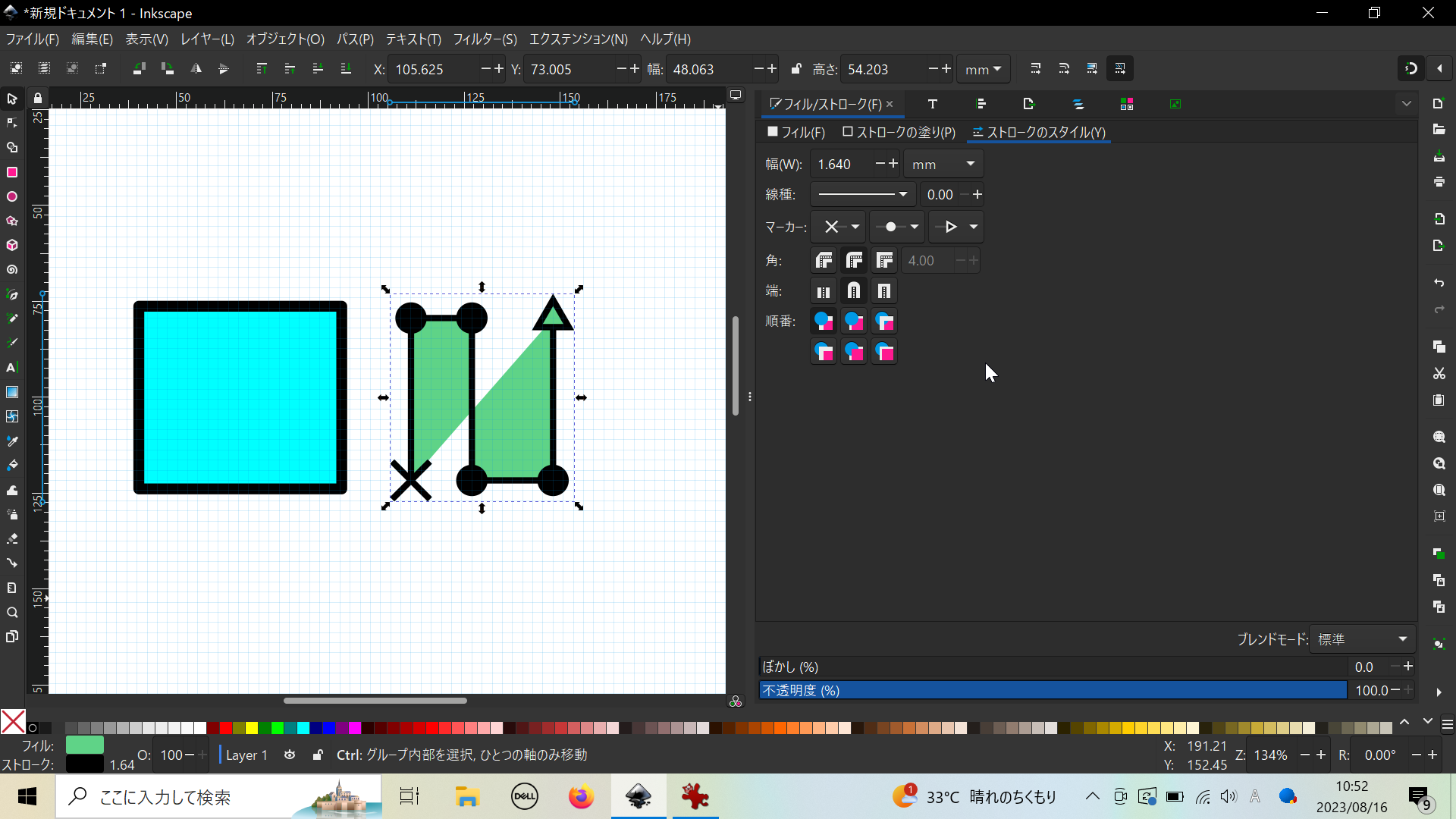
この画面例にあるように、ストロークのスタイルで、線種やマーカーを設定します。
これでいうと右の図は矢印を入れたり丸いマーカーを追加したものになります。
線の先を矢印にしたり、途中を●にしたり、設定できますよ。
オブジェクトを選択・編集する
既に作った線や四角形といったオブジェクトを選択する場合、左側メニューの矢印ボタンを押してからオプジェクトを選択していきます。

選択したオブジェクトの大きさを調整したり移動したりします。
選択した状態にして色やストロークを変更したり、変形もできます。

ちなみにひとつ下にあるこのアイコンはもっと細かくポイント(ノードと呼ばれるパスの各点)を選択するときに使います。
ポイントの位置を調整したり、ノードの調整、追加・削除ができます。
細かい位置調整するときに重宝します。
テキスト(文字)を追加する
追加で文字を入れたい場合は、左側メニューのテキスト入力から行ってください。
テキストの色について注意点がありまして、
「ストロークは無色」
に設定するようにしてください。文字が妙に太くなります……
また、星とか円形を入れることでなんとなく地図っぽくなります。
PNG・SVGで保存・書き出す
PNGファイルでエクスポート可能です。
メニューにある「ファイル」→「エキスポート」から可能です。
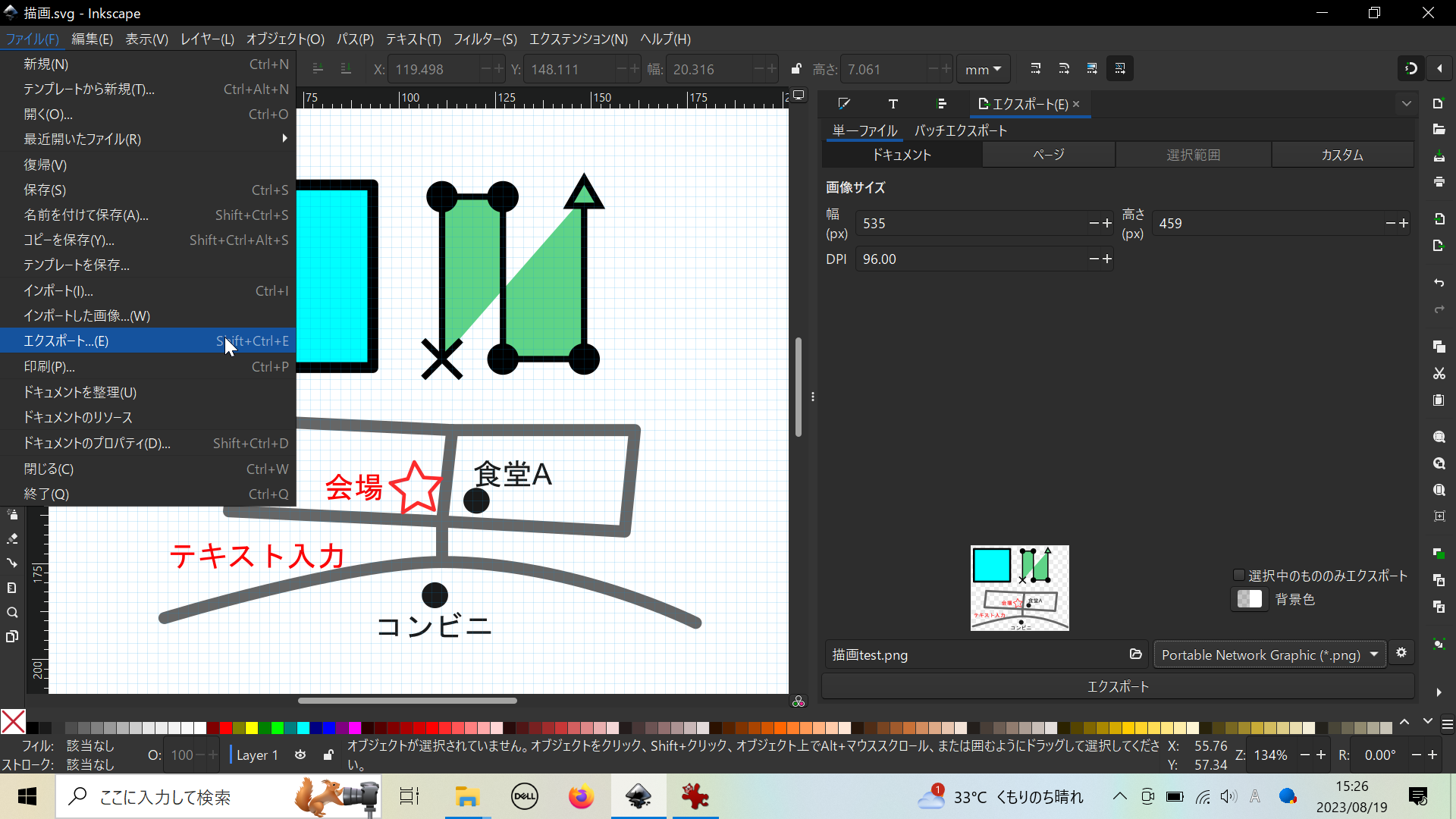
私の場合、いつも PNG ファイルにしているのですが、背景の色がデフォルトだと透明になっています。
透明のままでもいいのですが、背景を白色にしたいとか、設定を変えたい場合は、エキスポート設定の右下の方に表示されている背景色の設定を変更しましょう。
また、エキスポートの範囲を指定したい場合、必要に応じて「ドキュメント」「選択範囲」あたりを変更してみてください。「選択範囲」は選択したオブジェクトのみエキスポートされるようになります。
パソコンのドキュメントフォルダなどに png ファイルをエキスポートした後に、そのファイルを好きなように使います(みなさんにお馴染みのPNGファイルです)。
例えば Canva にアップロードしてポスターやロゴに追加したり、パワーポイントのスライドに追加して使うことができますよ。
最後に、編集し直すことを考えて svg ファイルを保存しておくことを忘れないようにしてください。
拡張子 svg に馴染みがあまりないため、私の場合は別途、Inkscapeフォルダを作成しそこに保存するようにしています。
おまけ:カリグラフィーで手書き風の線を描く
直線向きではありませんが、マウスで直感的に描く機能(カリグラフィー)があります。
それについてもご興味があればご確認ください。
プリセットの設定でやってみるだけでも楽しいですよ。

よくある質問(FAQ)
Q. Inkscapeは無料で使えますか?
A. はい、完全無料のオープンソースソフトウェアです。Windows・Mac・Linuxのいずれでも利用できます。商用利用も可能です。
Q. 直線をまっすぐ引くコツはありますか?
A. グリッドとスナップを有効にするのが効果的です。グリッドはShift+#、スナップは%キーで切り替えできます。スナップをONにすると、カーソルがグリッドに吸着して横・縦一直線を引きやすくなります。
Q. 保存するファイル形式は何がおすすめですか?
A. 編集用にはSVGファイルで保存してください。画像として使う場合はPNG書き出しが便利です。SVGは後から修正できるため、必ずセットで保存しておきましょう。
Q. IllustratorのファイルをInkscapeで開けますか?
A. Illustratorのネイティブ形式(.ai)は開けませんが、SVG形式に変換すれば読み込み可能です。Illustratorで「SVG形式で保存」してからInkscapeで開く方法が確実です。
まとめ

フリーソフトの Inkscape(インクスケープ)を使えば、直線・折れ線・図形・テキストを自由に描くことができます。
Illustratorのような高額ソフトは不要で、地図・システム図・ポスター用素材など、さまざまな場面で活躍します。
基本操作さえ覚えれば、すぐに実用的な図が作れます。ぜひ一度試してみてください。
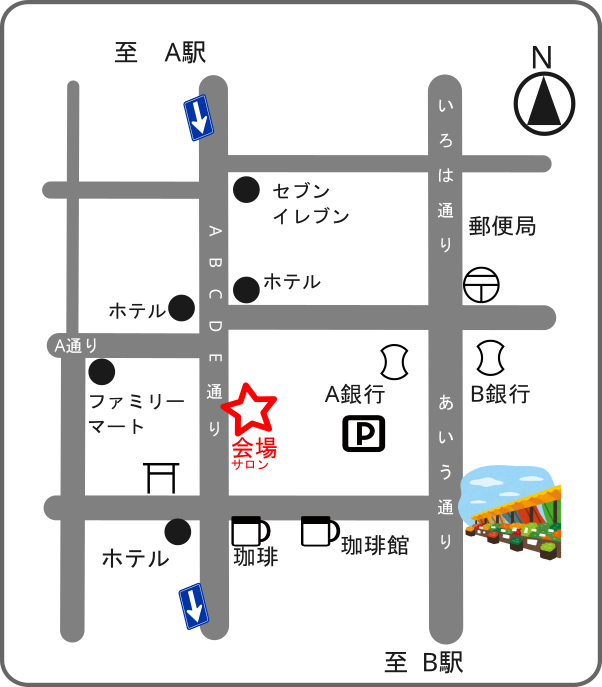
作成例:地図・システム図・ポスターなど
ちなみに私が作ってみた地図を参考例として載せておきます。こういうものが作れるわけなんですね。
関連サイト

公式サイトの Learn にいくつかチュートリアルがあります。
英語ですけどためになる内容です。
英語が苦手な方はGoogle翻訳を使いながら見てみるといいでしょう。
また、ベジェ曲線について記事を作ってみました。
他にもInkscapeの使い方について記事を作ったので良かったらご覧ください。
ペンタブがあるとさらに描きやすい
Inkscape関連記事一覧
このシリーズの他の記事も、ぜひあわせてご覧ください。
- Inkscape ベジェ曲線の描き方|ノード編集・調整方法を図解で解説
- Inkscapeで画像を切り抜く3つの方法|クリップ・マスク・自動トリミング
- ドローソフトInkscape使い方(4) 中抜き曜日アイコン作成
- ドローソフトInkscapeの使い方(5) カリグラフィで手軽に手書き風デザイン
- Inkscapeでテキスト・文字入れをする方法|フォント変更からパスへの変換


コメント