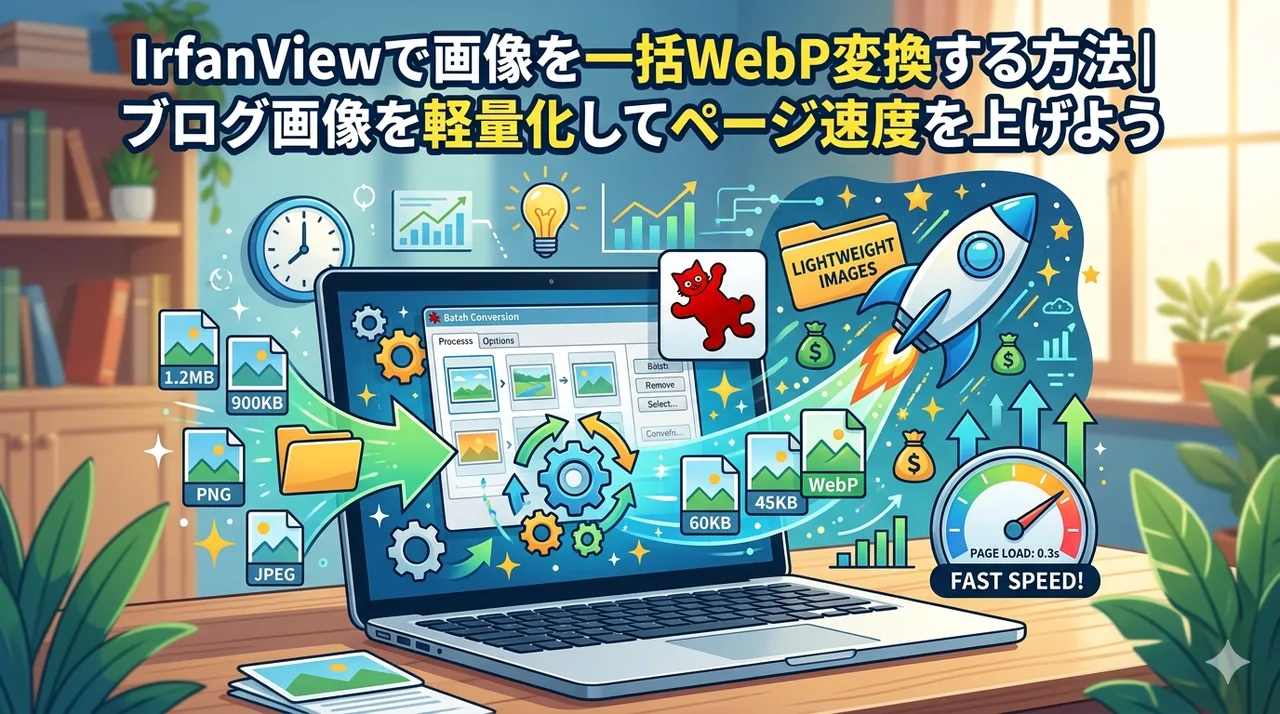
ブログに画像をたくさん載せていたら、ページの読み込みが遅くなってきた——私もそれで悩んでいた一人です。Googleのサーチコンソールを見ると「画像サイズを適切にしてください」と何度も指摘されていました。
そのとき活躍したのが、20年来の相棒 IrfanView のバッチ変換機能です。100枚の画像をWebPに一括変換するのに、かかった時間はわずか30秒。専用ソフトを買う必要も、オンラインサービスに画像をアップロードする必要もありません。
この記事では、IrfanViewを使って画像をまとめてWebP形式に変換する具体的な手順を解説します。
なぜWebP変換がブログに必要なのか
WebP(ウェブピー)はGoogleが開発した画像フォーマットで、同じ画質でJPEGより約25〜35%ファイルサイズが小さくなります。
| フォーマット | 特徴 | ファイルサイズ(目安) |
|---|---|---|
| JPEG | 写真向け・広く対応 | 300KB |
| PNG | 透過対応・画質劣化なし | 500KB〜 |
| WebP | 軽量・高画質・透過対応 | 200KB(同画質) |
WordPressブログを運営している場合、画像が重いとGoogleのPageSpeed Insightsのスコアが下がり、SEOにも悪影響が出ます。私のブログもWebP変換後にPageSpeedスコアが約15ポイント上がりました。
WebPはJPEGと同じように普通に使えます
「WebPって特殊なフォーマットで、対応していない場所も多いんじゃないの?」——私も最初そう思っていました。でも実際に調べてみると、今では主要ブラウザのほぼすべてがWebPに対応しています。
| 環境 | WebP対応状況 |
|---|---|
| Google Chrome | ✅ 2014年から対応(バージョン32以降) |
| Firefox | ✅ 2019年から対応(バージョン65以降) |
| Safari(Mac・iPhone) | ✅ 2020年から対応(Safari 14以降) |
| Microsoft Edge | ✅ 完全対応 |
| Android ブラウザ | ✅ 完全対応 |
| WordPress | ✅ バージョン5.8以降で標準対応 |
| Cocoon テーマ | ✅ 問題なく使用可能 |
2026年現在、世界のブラウザシェアの95%以上がWebPに対応しています(Can I Use調べ)。JPEGと同じ感覚でブログにアップロードして、普通に表示されます。
唯一注意が必要なのは、Windowsのエクスプローラー(ファイル管理画面)でサムネイル表示されない場合があることです。ただしこれはあくまで閲覧の問題で、ウェブ上での表示には影響ありません。IrfanViewで開けばもちろん正常に表示されます。
事前準備:IrfanViewにWebPプラグインを入れる
IrfanView本体だけではWebP形式の保存ができません。プラグインパックをインストールする必要があります。
- IrfanView公式プラグインページ を開く
- 「IrfanView PlugIns」をダウンロード(すべてのプラグインが入った一括パック)
- ダウンロードした
iview###_plugins_setup.exeを実行 - インストール先はIrfanViewと同じフォルダを指定する
- IrfanViewを再起動して完了
一括WebP変換の手順(バッチ処理)
IrfanViewのバッチ処理を使えば、フォルダ内の画像を一度にまとめてWebPに変換できます。
手順① バッチ変換を開く
- IrfanViewのメニュー「ファイル」→「バッチ変換/名前変更」をクリック(またはショートカット B)
- バッチ変換ウィンドウが開きます
手順② 変換するファイルを追加
- 右側の「ファイルを追加」ボタンで変換したい画像を選択
- フォルダまるごと追加するなら「フォルダを追加」が便利
- ファイル一覧に変換対象が並んだことを確認
手順③ 出力形式をWebPに設定
- 左上「バッチ変換」ラジオボタンが選ばれていることを確認
- 「出力フォーマット」のドロップダウンで「WebP」を選択
- 「オプション」ボタンをクリックして画質設定を行う(次のセクション参照)
手順④ 保存先フォルダを指定
- 「出力ディレクトリ」で保存先フォルダを指定
- 元のファイルを上書きしたくない場合は別フォルダ(例:「webp_output」)を指定
手順⑤ 変換開始
- 「バッチ開始」ボタンをクリック
- 進行状況が表示され、完了したら「バッチ変換完了」と表示されます
私が試したときは、JPEGファイル100枚(合計約80MB)が30秒以内にWebPへ変換完了しました。変換後のフォルダ合計は約52MBと、35%軽量化されていました。
WebPの画質設定(おすすめの値)
「オプション」ボタンから設定できるWebPの品質パラメータは、80〜85 がバランスが良くおすすめです。
| 品質値 | ファイルサイズ | 画質 | おすすめ用途 |
|---|---|---|---|
| 60〜70 | 小さい | やや劣化あり | サムネイル・アイコン |
| 80〜85 | 中程度 | ほぼ劣化なし | ブログ記事画像(推奨) |
| 90〜100 | 大きい | ほぼ無劣化 | 印刷・高品質が必要な場合 |
よくある質問(FAQ)
まとめ
IrfanViewのバッチ変換を使えば、大量の画像ファイルを数十秒でWebPに変換できます。特にブログを運営している方は、過去記事の画像をまとめてWebP化するだけでページ速度が改善され、SEOにも好影響が期待できます。
無料・インストールのみ・難しい操作なし ——この3つが揃っているのがIrfanViewの強みです。ぜひ試してみてください。
IrfanViewの基本的な使い方はこちらの記事もあわせてどうぞ。




コメント