スタエフ(Stand.fm)で配信を始めたい、Gemini Notebook(旧NotebookLM)に音声をアップして文字起こししたい——でも音声編集ソフトって難しそう。そう思っていませんか?
Audacityは無料で使える音声編集ソフトです。
操作は多機能ですが、「録音してMP3で保存する」だけなら、覚えることはたった5ステップ。
この記事ではそこだけに絞って解説します。
Audacityとは?
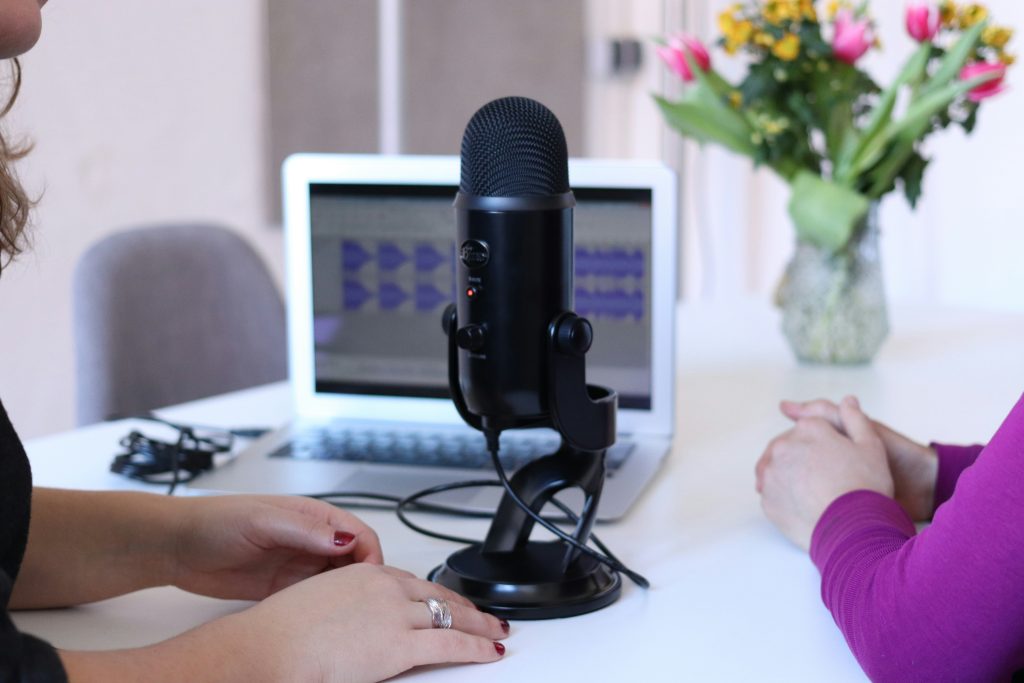
Audacity(オーダシティ)は、Windows・Mac・Linuxで使える完全無料の音声編集ソフトです。
プロの音楽制作にも使われるほど機能が豊富ですが、使いこなすのに全部を覚える必要はありません。
この記事で紹介するのは「録音してMP3で保存する」という最低限の使い方だけです。
Audacityはこんな人におすすめ
- 音声編集は初めて
- できればお金をかけたくない
- スタエフ配信やGemini Notebookの音声入力に使いたい
- 難しい操作はしたくない
この記事でできること
- Audacityで音声を録音できる
- 録音した音声をMP3に書き出して保存できる
- つまずきやすいポイント(マイク設定・音が入らない・書き出し)を最低限回避できる
ゴールは「編集を凝らす」ではなく、とにかく録音してMP3で保存することです。
用意するもの(これだけ)
- PC(Windows / Mac / Linux)
- マイク(パソコン内蔵でもOK。USBマイクでもOK)
- Audacity(インストール済み。公式サイトから無料DL)
今回の検証環境:Windows 11 / DELL ノートパソコン / Audacity 3.7.7 / 外部マイクなし(内蔵マイクのみ)
最短手順:録音→MP3書き出し(5ステップ)
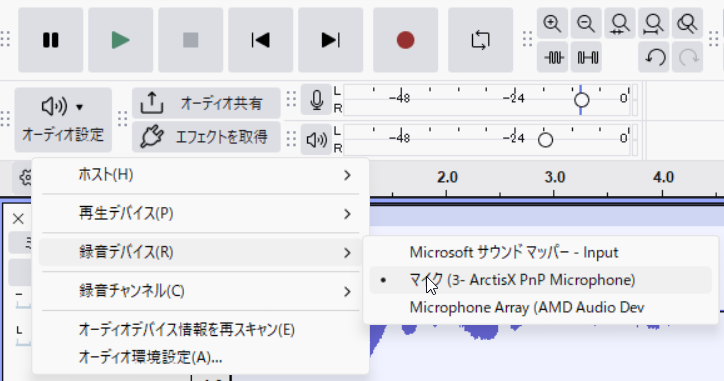
ステップ1:起動したら「マイク(入力)」を選ぶ
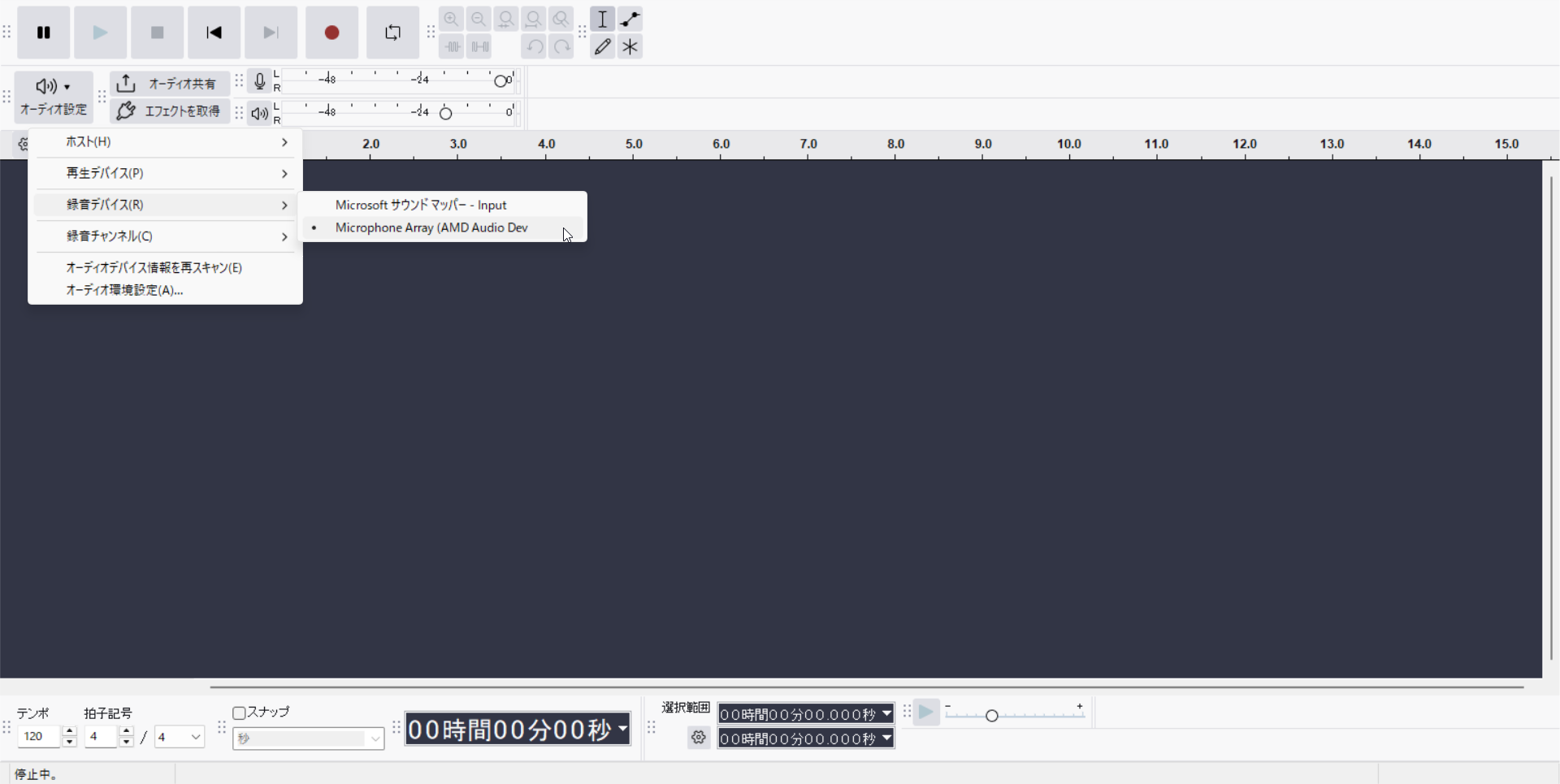
Audacityを起動したら、まず画面上部のツールバーでマイクの設定を確認します。ここを間違えると音が録れないので、最初に必ず見ておきましょう。
- マイク(入力)欄:「内蔵マイク」または接続したUSBマイク名を選ぶ
- スピーカー(出力)欄:普段使っているスピーカー/ヘッドホンを選ぶ
- 迷ったら「既定(デフォルト)」でOK
ステップ2:しゃべってメーターが動くか確認する
録音ボタンを押す前に、マイクに向かって話しかけてメーターが動くか確認します(画面上部にあるマイクアイコンの横にメーターがあるんです。モニタリング無効であれば有効にしてください)。これをやっておくと「録音したら無音だった」というミスを防げます。
- メーターが反応する → そのまま次のステップへ
- 無反応 → マイク(入力)の設定が違う可能性大。ステップ1に戻って変更する
✅ 目安:しゃべったときにメーターが少し動けばOK。最初は細かい適正値は気にしなくて大丈夫です。
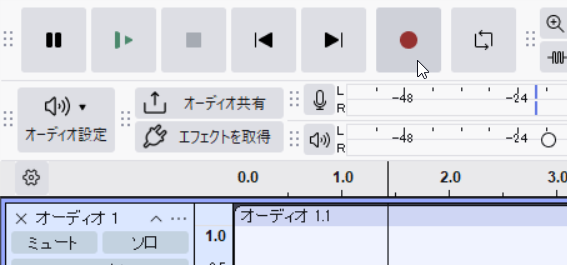
ステップ3:赤い●ボタンで録音開始 → 話す → ■で停止
- ●(録音)ボタンをクリック
- そのまま話す
- 終わったら■(停止)ボタンをクリック
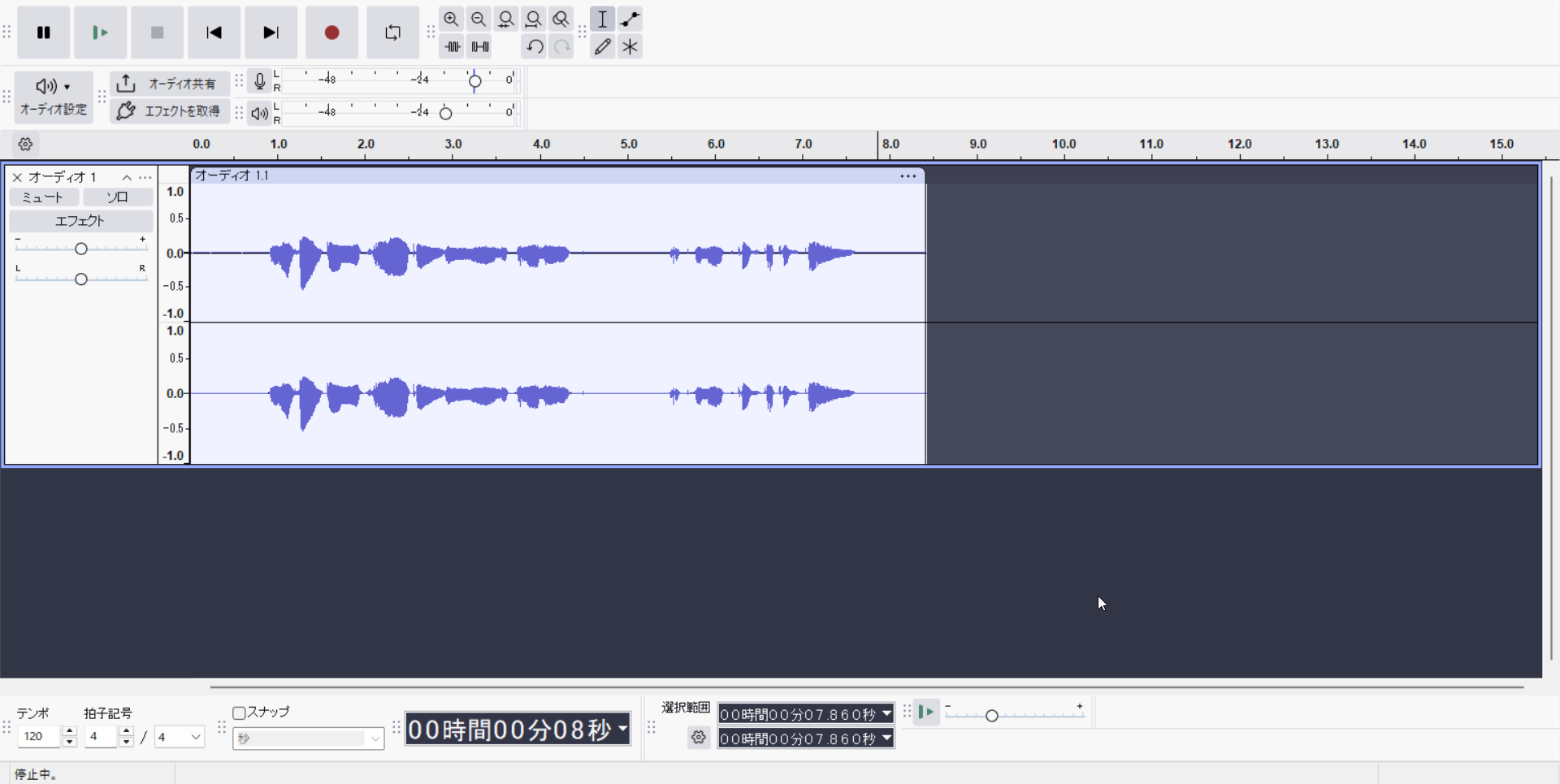
録音が成功すると、波形(ギザギザのグラフ)が画面に表示されます。これが出ていれば録音できている証拠です。
ステップ4:▶ボタンで再生して確認する
- ▶(再生)ボタンを押して録音した音を聴く
- 声が入っていれば次のステップへ
- 音が小さくても今回はOK(音量調整は別記事で解説しています)
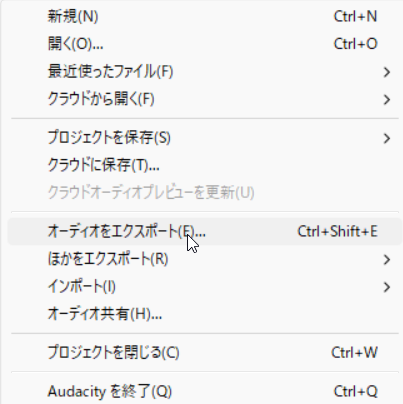
ステップ5:「ファイル → 書き出し → MP3として書き出し」で保存
いよいよ音声ファイルMP3ファイルとして保存します。「保存」ではなく「オーディオをエクスポート」を使うのがポイントです。
- メニューバー「ファイル」をクリック
- 「オーディオをエクスポート」→「コンピュータにエクスポート」→「MP3として書き出し」を選ぶ
- 保存場所とファイル名を決めて「保存」
- タグ編集画面が出たらそのまま「OK」でOK
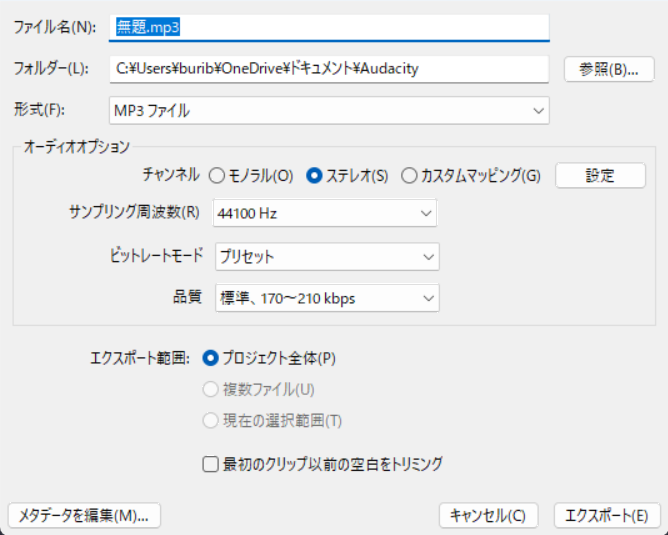
「MP3として書き出し」が見つからない場合は、形式でMP3を選択してください。Audacityのバージョンによって表示が異なります。
あとは、AIに渡したり、スタエフでの投稿に使ったりいろいろな活用方法がありますので、使ってみてくださいね。
よくあるつまずき(最短で直す)
① 録音できない(波形が出ない)
原因の9割はマイク(入力)の設定ミスです。
- 画面上部のマイク(入力)欄を「内蔵マイク」または「USBマイク」に変更する
- 変更後にしゃべってメーターが動くか確認する
② 音がめちゃくちゃ小さい
- マイクを口に近づける(これが一番効果的)
- PCのマイク入力音量(OS側の設定)を上げる
③ 「MP3として書き出し」が見つからない
- 「ファイル → 書き出し」の中を探す(バージョンによって表示が異なる)
- 「オーディオを書き出し」から形式でMP3を選ぶ方法もある
- Audacity 3.1以前は別途LAMEのインストールが必要。最新版(3.2以上)へのアップデートを推奨
ノイズ除去で音質アップ(30秒でできる)
録音した音声に「サーッ」というノイズが乗る場合は、ノイズリダクション機能で簡単に除去できます。特にスタエフの配信や文字起こし音声では、ノイズが少ないほどクオリティが上がります。
手順①:ノイズプロファイルを取得する
- 録音したトラックの無音部分(冒頭の1〜2秒)をドラッグで選択する
- メニュー「エフェクト」→「ノイズ除去とリペア」→「ノイズリダクション」を開く
- 「ノイズプロファイルを取得」ボタンをクリック(これでAudacityがノイズの特徴を記憶)
手順②:全体にノイズリダクションを適用する
- トラック全体を選択(Ctrl+A)
- 再び「エフェクト」→「ノイズ除去とリペア」→「ノイズリダクション」を開く
- 下記の設定で「OK」をクリック
| 設定項目 | おすすめ値 | 効果 |
|---|---|---|
| ノイズ低減量(dB) | 12〜18 dB | 値が大きいほどノイズ除去が強くなる(やりすぎると音声が歪む) |
| 感度 | 6 | デフォルトでOK |
| 周波数スムージング | 3 | デフォルトでOK |
スタエフ・Gemini Notebook向けのMP3書き出し設定
書き出し時に「オプション」から設定を変更できます。迷ったらこの設定を使ってください。
- ビットレート:標準(音質とファイルサイズのバランスがよい。スタエフ・Gemini Notebookどちらにも対応)
- チャンネル:モノラル(声だけの収録ならモノラルで十分。ファイルサイズが半分になる)
- サンプリングレート:44,100 Hz(デフォルトのままでOK)
Gemini Notebookで文字起こしをする場合、ノイズや音割れがあると精度が下がります。できるだけ静かな環境で録音し、マイクを口元に近づけるのが一番効果的です。
ステップアップ:録音後の音量調整もやってみよう
録音・書き出しができたら、次のステップとして音量の均一化に挑戦してみましょう。声が大きくなったり小さくなったりするムラを整えるだけで、配信クオリティが一段上がります。
👉 Audacityで音量をそろえる方法|コンプレッサー・ラウドネス正規化・リミッターの使い方
マイクの話:私が使っているマイク
音をよくするいちばんの近道は、設定ではなくマイクを口元に近づけることです。パソコンの内蔵マイクは口から遠いので、声が小さく遠くなり、そのぶん部屋の反響やパソコンの動作音を拾ってしまいます。
私がスタエフの録音でふだん使っているのは、USB-Cでつなぐ外付けのマイクです。Amazonで2,000円ほどで買ったもので、パソコンでは「ArctisX」と表示されます。
なお、マイクを替えたらAudacityのマイクの選択も変えるのを忘れずに。つないだのに内蔵マイクのままで録れていた、というのは私もやりました。
まとめ:やることはこれだけ

- ①マイク(入力)の選択を確認する
- ②しゃべってメーターが動くか確認する
- ③●で録音 → 話す → ■で停止
- ④▶で再生して確認する
- ⑤ファイル → 書き出し → MP3として書き出し → 保存
「編集はあとでOK」。まずは録音して書き出せる状態を作るだけで、スタエフへの投稿もGemini Notebookへのアップロードもできます。発信のハードルが一気に下がりますよ。
ここまでご覧いただきましてありがとうございます。
補足:ノイズが気になる場合はノイズ除去を行おう
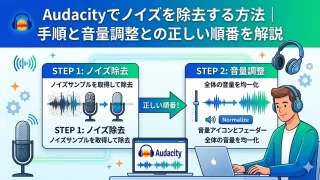
録音後にノイズ(サーッという音)が気になる場合は、MP3書き出しの前にノイズ除去を行いましょう。音量調整よりも先に行うのが正しい順番です。


コメント