新しいパソコンを買ったとき、多くの人が最初にやるのが「Google Chrome(クローム)を入れること」ではないでしょうか。世界で一番使われているブラウザで、スマホのChromeともブックマークやパスワードがつながるので、まず入れておいて損はありません。
ただ、インストール自体は簡単なのに、「入れたあとの設定」で意外とつまずくんですよね。既定のブラウザにする方法、Edgeからのブックマークの引っ越し、ブックマークバーの出し方……。この記事では、インストールから「最初にやっておきたい初期設定」までをまとめて解説します。
インストール手順
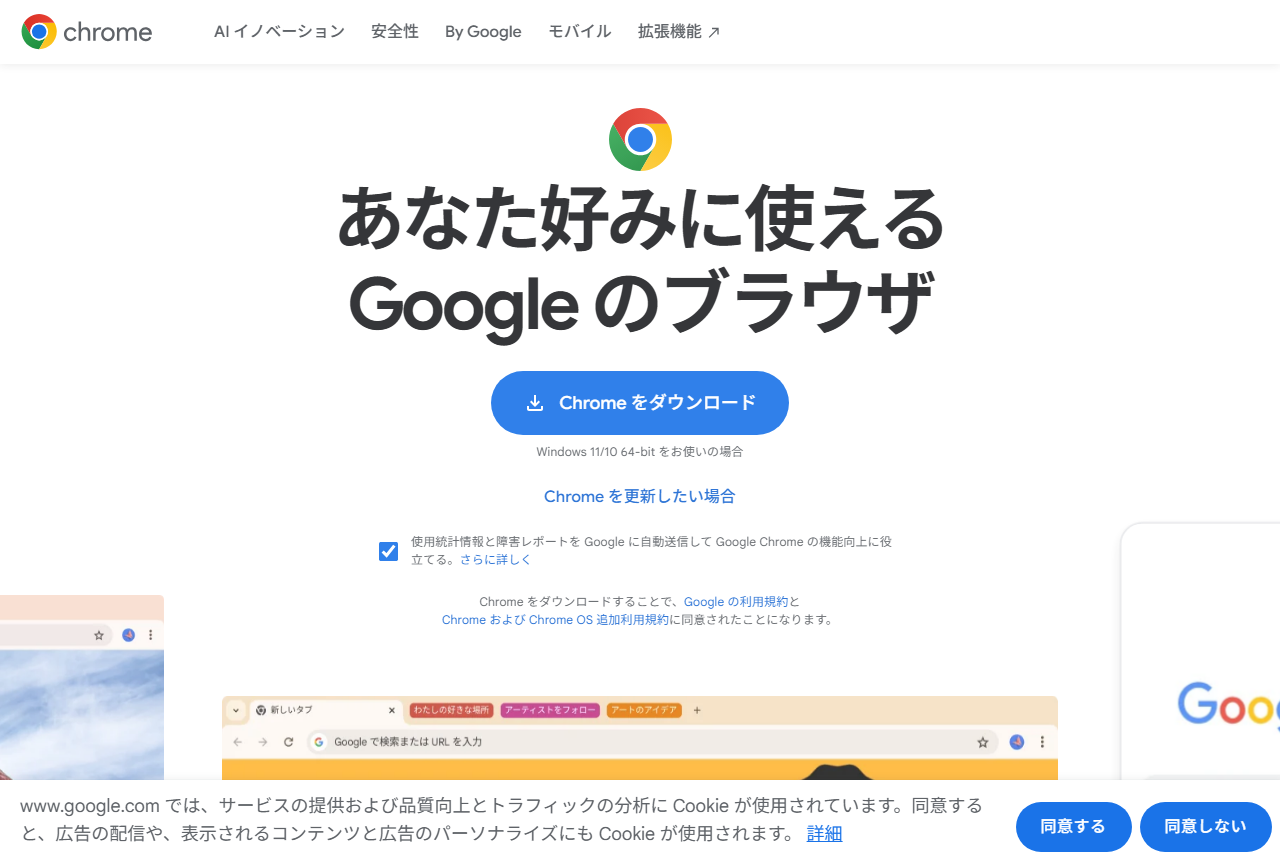
Windowsパソコンには最初からEdge(エッジ)というブラウザが入っているので、EdgeでChromeをダウンロードするのが最初の一歩です。
- Edgeで「google.com/chrome」を開く(検索で「Chrome」でもOK。必ずgoogle.comのページか確認してください)
- 青い「Chromeをダウンロード」ボタンをクリック
- ダウンロードされた「ChromeSetup.exe」を開く
- 「このアプリがデバイスに変更を加えることを許可しますか?」には「はい」
- あとは自動でインストールが進み、Chromeが起動します
最初にやっておきたい初期設定5つ
①既定のブラウザにする
「既定のブラウザ」にすると、メールなどのリンクをクリックしたときに自動でChromeが開くようになります。Chrome右上の「︙」→「設定」→左メニューの「既定のブラウザ」→「デフォルトに設定」をクリック。Windowsの設定画面が開くので、そこでも「既定値に設定」を押せば完了です。
②Edgeからブックマークとパスワードを引っ越す
今までEdgeを使っていた方は、お気に入りや保存したパスワードをそのまま持ってこられます。「︙」→「ブックマークとリスト」→「ブックマークと設定をインポート」から、Microsoft Edgeを選んで「インポート」を押すだけ。手作業での登録し直しは不要です。
③ブックマークバーを表示する
よく行くサイトを画面上部に常に表示しておける「ブックマークバー」は、Ctrl+Shift+Bで表示・非表示を切り替えられます。表示しておくのが断然おすすめです。
④Googleアカウントで同期をオンにする
右上の人型アイコンからGoogleアカウント(Gmailのアカウント)でログインして同期をオンにすると、スマホのChromeとブックマーク・履歴・パスワードが共有されます。パソコンを買い替えたときも、ログインするだけで環境が戻ってくるので、バックアップとしても優秀です。
仕事用と個人用など、Googleアカウントを2つ以上使い分けたいときは、Chromeの「プロフィール」で分けておくと混ざりません。やり方はChromeのプロフィールで仕事用と個人用を分ける方法にまとめました。
⑤起動時に開くページを決める
「設定」→「起動時」で、Chromeを開いたときの動作を選べます。「前回開いていたページを開く」にしておくと、うっかり閉じても作業の続きからすぐ再開できて便利です。
よくある質問
Chromeは無料ですか?
完全無料です。自動で最新版に更新され続けるので、一度入れたらバージョンを気にする必要もありません。
Edgeとどっちがいいの?
実はEdgeも中身はChromeと同じ仕組み(Chromium)で動いていて、性能差はほとんどありません。決め手はスマホとの連携です。スマホでChromeを使っているならパソコンもChrome、という選び方が一番シンプルです。
Chromeが重いと感じたら?
タブの開きすぎが一番の原因です。使い終わったタブはこまめに閉じるか、Ctrl+Wで閉じる癖をつけましょう。Chromeには使っていないタブのメモリを自動で解放する「メモリセーバー」機能もあり、「設定」→「パフォーマンス」で確認できます。
まとめ
- ダウンロードは必ず「google.com」の公式ページから
- 入れたら最初に:既定のブラウザ化 → Edgeから引っ越し → ブックマークバー表示
- Googleアカウントの同期をオンにすれば、スマホと繋がりバックアップにもなる
- EdgeとChromeの中身はほぼ同じ。スマホに合わせて選べばOK
ブラウザは毎日一番長く使うソフトなので、最初の10分の設定が後々ずっと効いてきます。新しいパソコンを手に入れたら、まずこの5つの設定から始めてみてください。

コメント