Chromeを仕事にも私用にも使っていると、ブックマークが混ざる、Googleアカウントの切り替えが面倒、パスワードの保存先がごちゃごちゃになる……ということが起きがちです。
そんなときに使えるのが、Chromeの「プロフィール」です。1つのChromeの中に、中身が別々のChromeをいくつも作れる機能です。私もまだ使ったことがなく、仕事用と個人用を分けられるなら便利そうだと思って、調べてみました。この記事の画面は、自分のChromeで実際に開いて撮ったものです。
プロフィールとは:中身が別々のChrome
Googleの公式ヘルプでは、プロフィールを使うと「ブックマーク、履歴、パスワードなど」をプロフィールごとに分けられると説明されています。向いている使い方として挙がっているのは、次の2つです。
- パソコンを家族などと共用する
- 仕事用と個人用で、別々のGoogleアカウントを使う
| プロフィールごとに分かれるもの | 分かれないもの |
|---|---|
| ブックマーク/閲覧履歴/保存したパスワード/ログイン状態(Googleアカウントなど)/設定/拡張機能 | パソコンの中のファイル(ダウンロードしたファイルなど)/Chrome本体のバージョン |
ウィンドウごとにプロフィールが決まるので、仕事用のウィンドウと個人用のウィンドウを並べて開けるのが便利なところです。どちらのプロフィールか分かりやすいように、名前・写真・テーマカラーを変えられます。
プロフィールを作る
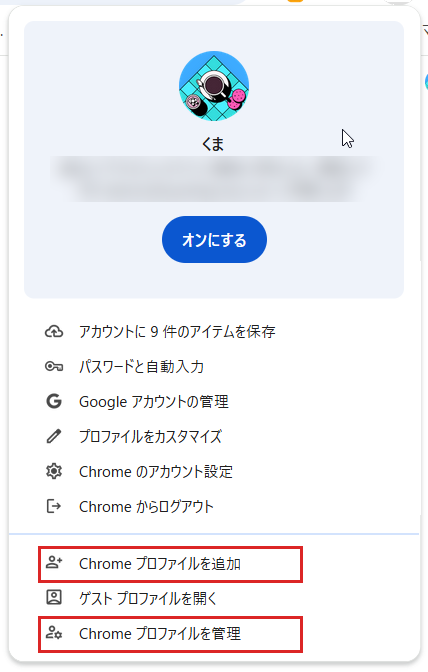
- Chromeを開き、右上のプロフィールのアイコン(丸い顔写真や頭文字)を押す
- [Chrome プロファイルを追加]を選ぶ
- Googleアカウントでログインするか、[アカウントなしで続行]を選ぶ
- 名前とテーマカラーを決める。新しいウィンドウが、新しいプロフィールで開きます
Googleアカウントでログインすると、プロフィールの名前は自動でアカウント名になります。ブックマークやパスワードがアカウントに保存され、ほかのパソコンでも同じものを使えます。「とりあえず分けたいだけ」なら、ログインしなくても使えます。
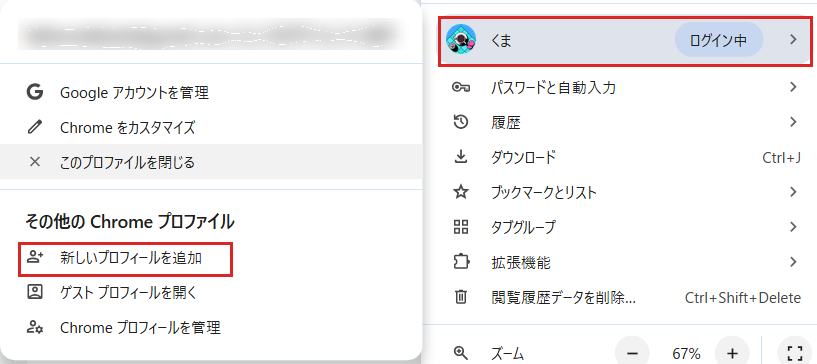
右上の︙(縦の3つの点)のメニューからも開けます。いちばん上のプロフィール名を選ぶと、[新しいプロフィールを追加]が出てきます。こちらでは「プロファイル」ではなく「プロフィール」と書かれていて、Chromeの中でも書き方が混ざっています。どちらも同じものなので、気にしなくて大丈夫です。
切り替える:3つの方法
| 方法 | やり方 |
|---|---|
| アイコンから | 右上のプロフィールのアイコン → 切り替えたいプロフィールを選ぶ |
| キーボードで | Ctrl+Shift+M(公式のショートカット一覧では「別のユーザーでログインする、またはゲストとしてブラウジングする」) |
| デスクトップから | プロフィールごとのデスクトップ ショートカットを作っておくと、ダブルクリックでそのプロフィールのChromeが直接開きます |
アイコンのメニューの[Chrome プロファイルを管理]を選ぶと、「Chrome はどなたが使用しますか?」という画面が開きます。プロフィールが一覧で並び、使いたいものを選べます。[追加]からも新しいプロフィールを作れます。
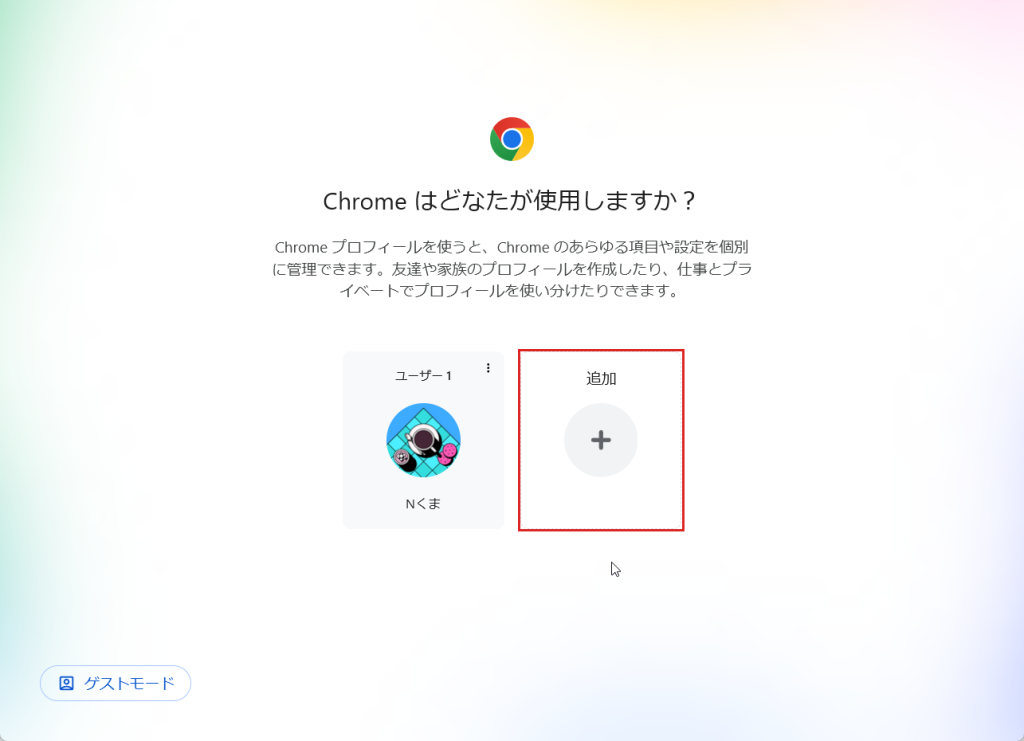
Chromeを起動するたびにこの画面を出して、どのプロフィールで開くかを選ぶこともできます。公式ヘルプでは、この画面の下にある[起動時に表示する]をオンにする、と案内されています。
「ゲストモード」との違い
| プロフィール | ゲストモード | |
|---|---|---|
| 向いている使い方 | 自分の中で、仕事用と個人用をずっと分ける | 家族や友だちに、一時的にパソコンを貸す |
| 履歴やブックマーク | プロフィールごとに残る | 残らない(ブックマークも使えない) |
| 閉じたあと | 次に開いたとき、そのまま続きから使える | ゲストのウィンドウを全部閉じると、閲覧の記録は消える |
ゲストモードは、アイコンのメニューの[ゲスト プロファイルを開く]か、管理画面の左下の[ゲストモード]から始められます。
使う前に知っておきたい注意点
① プロフィールを削除すると、その中身もパソコンから消える
削除すると、そのプロフィールのブックマーク・履歴・パスワードなどが、パソコンから削除されます(公式ヘルプの「重要」の注意書き)。Googleアカウントにログインして同期していたものはアカウントに残りますが、ログインせずに使っていたプロフィールは、元に戻せません。消す前に、必要なブックマークを書き出しておきましょう。
② 拡張機能やパスワード管理は、プロフィールごとに入れ直す
拡張機能はプロフィールごとに別です。新しいプロフィールでも使いたい拡張機能は、もう一度入れます。パスワード管理ソフトの拡張機能(BitwardenやKeePassXC-Browserなど)も同じです。
③ 会社や学校のアカウントでログインすると、組織の管理下に入ることがある
会社や学校のGoogleアカウントでプロフィールにログインすると、「このプロフィールは組織によって管理されます」と表示されることがあります。その場合、そのプロフィールには会社の決まり(設定や制限)が適用されます。仕事用のアカウントを使うときは、会社のルールも確かめておくと安心です。
よくある質問
Q. 今使っているChromeの中身は、どうなりますか?
そのまま残ります。今使っているChromeも、1つ目のプロフィールです。新しく作ったプロフィールが、空っぽの状態で増えるだけです。
Q. プロフィールを削除すると、Googleアカウントも消えますか?
消えません。消えるのは、そのパソコンの中にあるプロフィールのデータです。Googleアカウントそのものは残ります。
Q. 名前や色は、あとから変えられますか?
変えられます。右上のプロフィールのアイコンから[プロファイルをカスタマイズ]を選ぶと、今使っているプロフィールの名前・写真・テーマカラーを変更できます。
まとめ
Chromeをこれから入れる方、最初の設定を見直したい方は、Google Chromeのインストールと最初にやる初期設定5つもどうぞ。ほかのブラウザと比べたい方は、おすすめの無料ブラウザ3選にまとめています。
コメント