
Obsidianの「Bases(ベース)」は、メモを表やカードの形で一覧にできる機能です。でも私は、説明を読んでも、Basesのことがよくわかりませんでした。
そこで、いちばん身近な読書メモで試してみました。「読みたい本」「読んでいるところ」「読了」に分けて、カンバン(付せんを列に並べるような見せ方)にしてみたのです。途中で「良く分からないな」となりましたが、やっと出来ました。つまずいたところも含めて、手順をまとめます。
カンバンは、2026年10月5日に公開されたObsidian 1.14で加わった見せ方です。古い版では出てこないので、先にObsidianを新しくしておきます(11月2日に1.15が出ています)。
手順① 読書メモに「状態」を入れる
Basesは、メモのいちばん上にある「プロパティ」という欄を読みとって一覧を作ります。まず、読書メモにプロパティを入れます。
- 読書メモを1つ開いて、Ctrl + ;(セミコロン)を押します。メモの上に、項目を入れる欄が出ます(メモのいちばん上の行に「—」と打っても出ます)
- 左側の名前の欄に、キーボードで「状態」と打ってEnterを押します
- 右側の「値がありません」のところに、「読みたい本」「読んでいるところ」などを打ちます
- ほかの読書メモにも、同じように「状態」を入れます。2冊目からは、候補に「状態」が出てくるので選ぶだけです
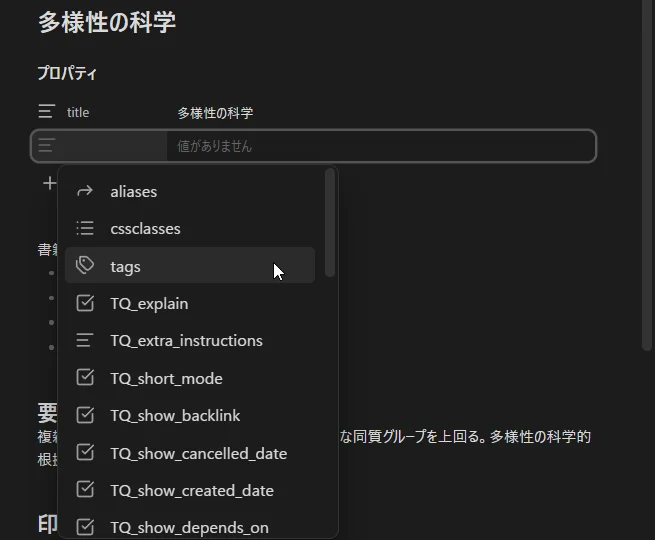
「状態」の中身は、自分で決めてかまいません。私は「読みたい本」「読んでいるところ」「読了」「読了したけど再度読みたい」の4つにしました。
本文に書いてある内容は、そのままで大丈夫です。消したり動かしたりする必要はありません。
手順② ベース(一覧)を作る
- 左のファイル一覧で、読書メモが入っているフォルダを右クリックして、新しいベースを作ります(英語の画面では「New base」)
- ファイル一覧に、名前の横に「BASE」と付いたファイルができます。これがベースです
- 開くと、メモが表の形で並びます
ベースが作れないときは、「設定」→「コアプラグイン」で「Bases」がオンになっているか見てください。
手順③ カンバンにする
- ベースの左上にあるビューの名前を押して、ビューを追加します(英語の画面では「Add view」)
- 見せ方の中から「カンバン」を選びます
- 上のツールバーの「グループ」で、分ける項目に「状態」を選びます
これで、「状態」ごとの列に、本がカードで並びます。
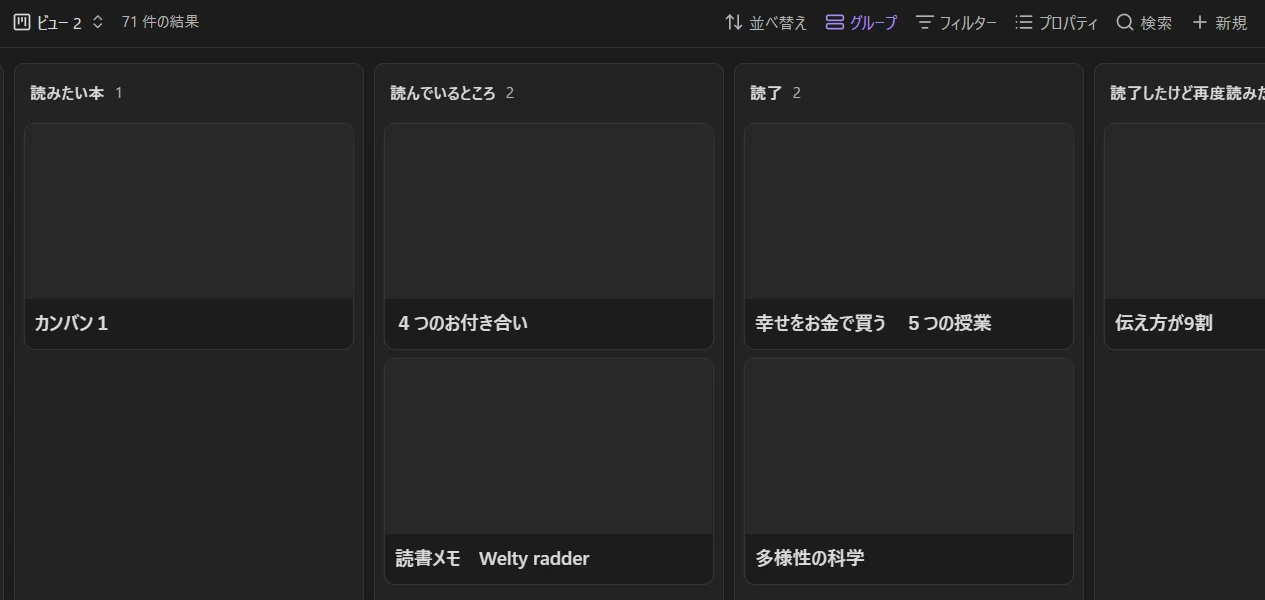
カンバンの「グループ」は、メモに「状態」が入ってはじめて選べるようになります。手順①で「状態」を入れていないと、選ぶものが出てきません。
ドラッグすると、メモの「状態」が書きかわる
試しに、カードをとなりの列へドラッグしてみました。そのあと本のメモを開くと、「状態」が書きかわっていました。
つまり、読み終わったらカードを「読了」の列へ動かすだけで、読書メモの記録まで更新されます。メモを1つずつ開いて書きなおす必要はありません。読書メモとの相性がいいところだと思います。
気をつけること
- 読書メモ以外のメモも数に入ることがあります。私の画面では、上に「71 件の結果」と出ていました。読書メモだけにしたいときは、上のツールバーの「フィルター」で絞りこみます
- 同じ名前のプロパティは、保管庫の中で同じ種類として扱われます(公式ヘルプより)。「状態」を文字で入れたら、ほかのメモでも文字で入れます
- これから書く読書メモは、テンプレートに「状態」を入れておくと、毎回打たずにすみます
まとめ
- 読書メモに「状態」のプロパティを入れる(候補から選ばず、自分で打ちこむ)
- フォルダを右クリックしてベースを作る
- ビューを追加してカンバンにし、「グループ」で「状態」を選ぶ
- カードをドラッグすると「状態」が書きかわる
あわせて読みたい
- Obsidian(オブシディアン)とは?無料メモアプリの使い方入門|Windows・Mac対応
- Obsidianのテンプレート機能|使い方とおすすめの型3つ
- Obsidian おすすめプラグイン10選|入れるだけで便利になる定番プラグインを厳選
- Obsidian Web Clipperの使い方|読んだページをワンクリックで保存
この記事は、2026年11月時点の情報をもとにしています。参考:Obsidian Help「Bases」「Create a base」「Views」「Properties」、Obsidian Changelog(1.14・1.15)。

コメント