パスワードの代わりになる「パスキー」。パスキーってなに?の記事で、私は「よくわからず使っているところがあります」と書きました。
そこで今回、ふだん使っている1Password(パスワード管理ソフト)に、Googleのパスキーを保存してみました。作るのはすぐでしたが、ログインのときに「QRコード」でつまずきました。その話も含めて、手順をまとめます。
準備:1Passwordの設定を確かめる
Windowsの1Passwordアプリで、「設定」→「自動入力」を開き、「パスキーの提案を表示する」にチェックが入っているか確かめます。
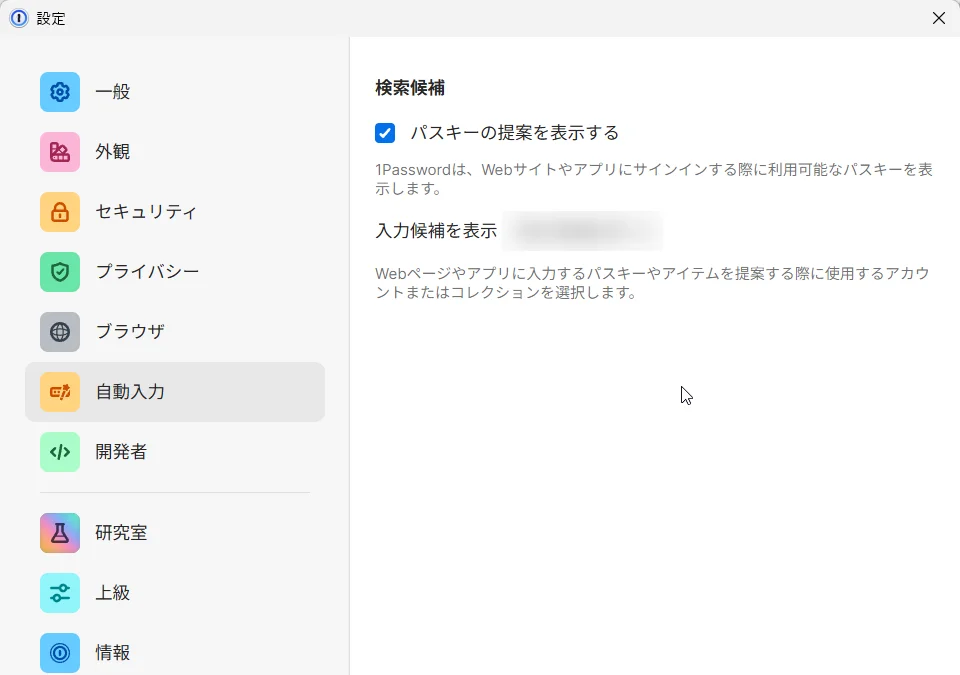
- 1Password公式によると、Windowsでこの機能を使うには、新しいWindows 11と、「MSIX」という形式で入れた1Passwordが必要です
- 項目が見つからないときは、Windowsの「設定」→「アカウント」→「パスキー」→「詳細オプション」で、1Passwordをオンにします(公式の案内)
- Chromeで使うなら、1Passwordの拡張機能も入れておきます(1PasswordのChrome拡張機能の使い方)
「パスキーが利用できます」は、まだ保存されていない
1Passwordで、Gmailの項目を開くと、こんなお知らせが出ていました。
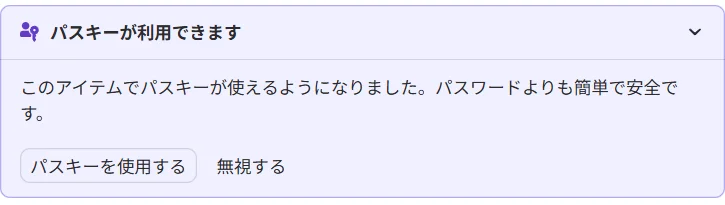
「使えるようになりました」と書いてあるので、もう保存されたように見えます。でも、これは「このサイトはパスキーに対応しているので、作れますよ」というお知らせです。項目の中に「パスキー」の欄がなければ、まだ保存されていません。パスキーは、次の手順で作ります。
Googleのパスキーを作って、1Passwordに保存する
- Chromeで、Googleアカウントのページ(myaccount.google.com)を開きます
- 上の検索欄に「パスキー」と入れて、「パスキーとセキュリティ キー」を開きます
- 「パスキーを作成」を押します
- 1Passwordが「パスキーを保存する?」と聞いてきます。新しい項目にするなら「新規項目」、いまあるGoogleの項目に入れるなら「既存のものをアップデート」を選んで、「保存」を押します
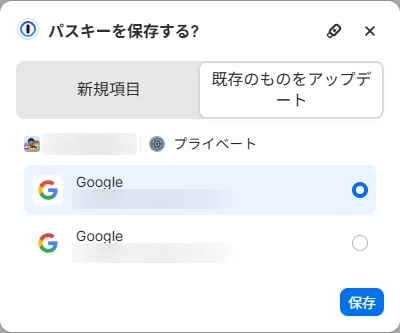
私の1Passwordには、Googleの項目がいくつもありました。同じサイトの項目がいくつもあると、どれに保存したか迷います。保存したあと、項目の中に「パスキー」の欄ができているか確かめておくと安心です。
ちゃんと作れたか、Google側で確かめる
「パスキーとセキュリティ キー」のページに、「1Password(作った日時)」というパスキーが増えていれば成功です。
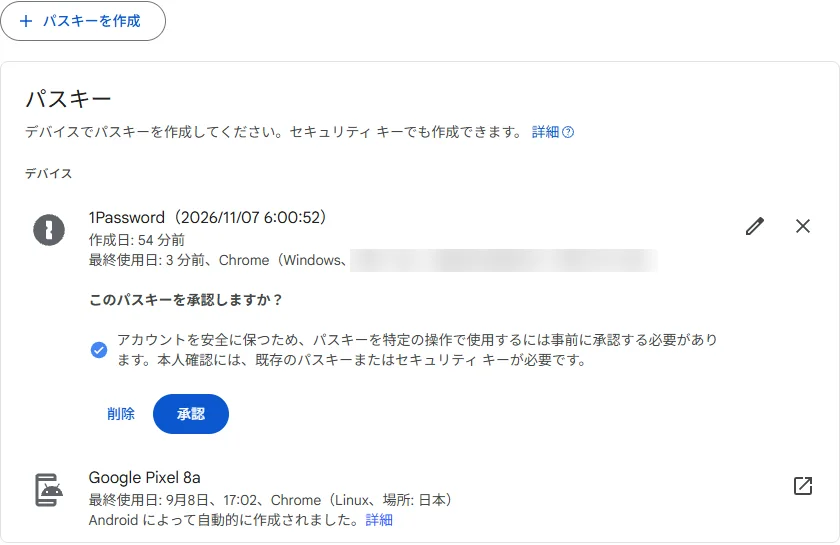
- Androidのスマホを使っていると、「Androidによって自動的に作成されました」というパスキーも並んでいることがあります。私の場合はGoogle Pixel 8aのものでした。自分で作っていなくても、あわてなくて大丈夫です
- 新しいパスキーの下に「このパスキーを承認しますか?」と出ることがあります。画面の説明によると、承認が必要なのは「特定の操作」に使うときで、承認するには、すでにあるパスキーかセキュリティキーでの本人確認が必要です
パスキーでログインする
Googleにログインするとき、画面の上に1Passwordのバーが出ます。「パスキーを使用する」を押せば、パスワードを入れずにログインできます。
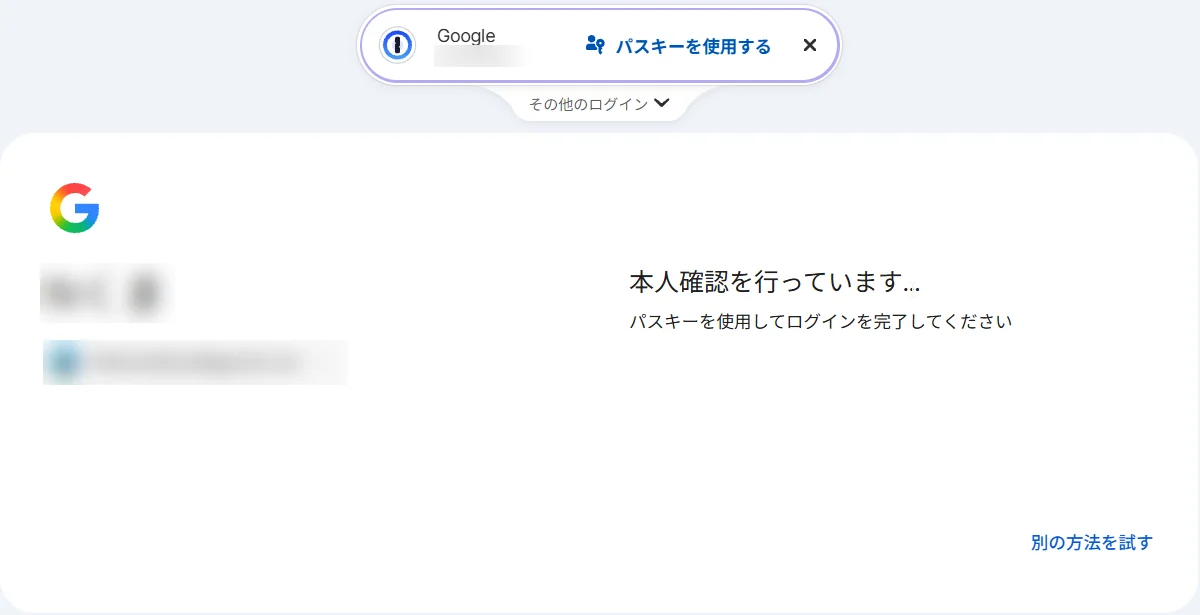
つまずいたところ:QRコードを読んだら「パスキーがありません」
私が迷ったのは、ここです。
パソコンに出るQRコードは、「スマホの中にあるパスキーでログインしますか?」という意味です。でも、私のパスキーはパソコンの1Passwordの中にあって、スマホの中にはありませんでした。だから「利用可能なパスキーはありません」と出たのです。
1Passwordに保存したパスキーをパソコンで使うなら、QRコードではなく、1Passwordの「パスキーを使用する」を選びます。パスキーが使えないときも、Googleなら「別の方法を試す」から、パスワードなどでログインできます。
スマホ(Android)でも使うには
1Passwordに保存したパスキーは、スマホの1Passwordアプリからも使えます。ただし、スマホが1Passwordを見に行く設定になっている必要があります。1Password公式の案内では、こうなっています。
- AndroidはAndroid 14以降が必要です
- 1Passwordアプリの「設定」→「自動入力」→「設定を開く」で、1Passwordを選びます
- Chromeを使うなら、Chromeの「設定」→「自動入力サービス」→「別のサービスを使用して自動入力」をオンにして、Chromeを開き直します
- うまくいかないときは、いったん「なし」にしてから、もう一度1Passwordを選ぶと直ることがあります
iPhoneは、1Password公式の動作環境によるとiOS 18以降が必要です。
まとめ
- 1Passwordの「設定」→「自動入力」で、「パスキーの提案を表示する」をオン
- Googleの「パスキーを作成」→ 1Passwordの「パスキーを保存する?」で「保存」
- 「パスキーが利用できます」はお知らせ。項目に「パスキー」の欄があるかで確かめる
- パソコンではQRコードではなく、1Passwordの「パスキーを使用する」
- スマホで使うなら、スマホの設定で1Passwordをオン
あわせて読みたい
- パスキーってなに?よくわからず使っている人へ|しくみ・安全な理由・スマホをなくしたら
- 1PasswordのChrome拡張機能の使い方|自動入力のやり方と最初に確かめる設定
- Bitwardenから1Passwordへ移行する方法|有料に乗り換えて分かった注意点
- Googleアカウントの2段階認証の設定のしかた|まず守るのはメールのアカウント
- パスワード管理ソフトはどれがいい?Bitwarden・1Password・KeePassXCを比べてみた
この記事は、2026年11月時点の情報をもとにしています。参考:1Password サポート「Save and sign in with passkeys on Windows」「Save and sign in with passkeys」「Use 1Password to save logins and sign in to apps and websites on your Android device」「System requirements for 1Password」。
コメント