前の記事で、パスワード管理をBitwardenから1Passwordに乗り換えた話を書きました。乗り換えた理由のひとつは、パスワードを入力する手間を減らしたかったことです。
そこで、ふだん使っているChromeに、1Passwordの拡張機能を入れました。使ってみて、入力の手間は減りました。この記事では、拡張機能で最初に確かめておきたい設定と、ログイン画面での自動入力のやり方を、実際の画面でまとめます。
なお、1Passwordは有料のソフトです(14日間の無料お試しあり)。料金は前の記事の表にまとめています。
拡張機能を入れて、ボタンを出しておく
- Chromeで1Passwordの公式サイト(ブラウザ拡張機能のページ)を開き、Chrome用の拡張機能を追加します
- Chromeの右上のパズルの形のボタン(拡張機能)を押し、1Passwordの横のピンのマークを押します
- アドレスバーの右に、1Passwordのボタン(青い鍵穴のマーク)がいつも出るようになります
パソコンに1Passwordのアプリも入れてある場合は、次の設定でアプリとつないでおくと便利です。
最初に確かめたい設定2つ
1Passwordのボタンを押し、出てきた画面の左上([すべてのアカウント])から[設定]を開きます(1Passwordの公式の案内より)。「1Password拡張機能の設定」の画面の[一般的]に、次の2つがあります。
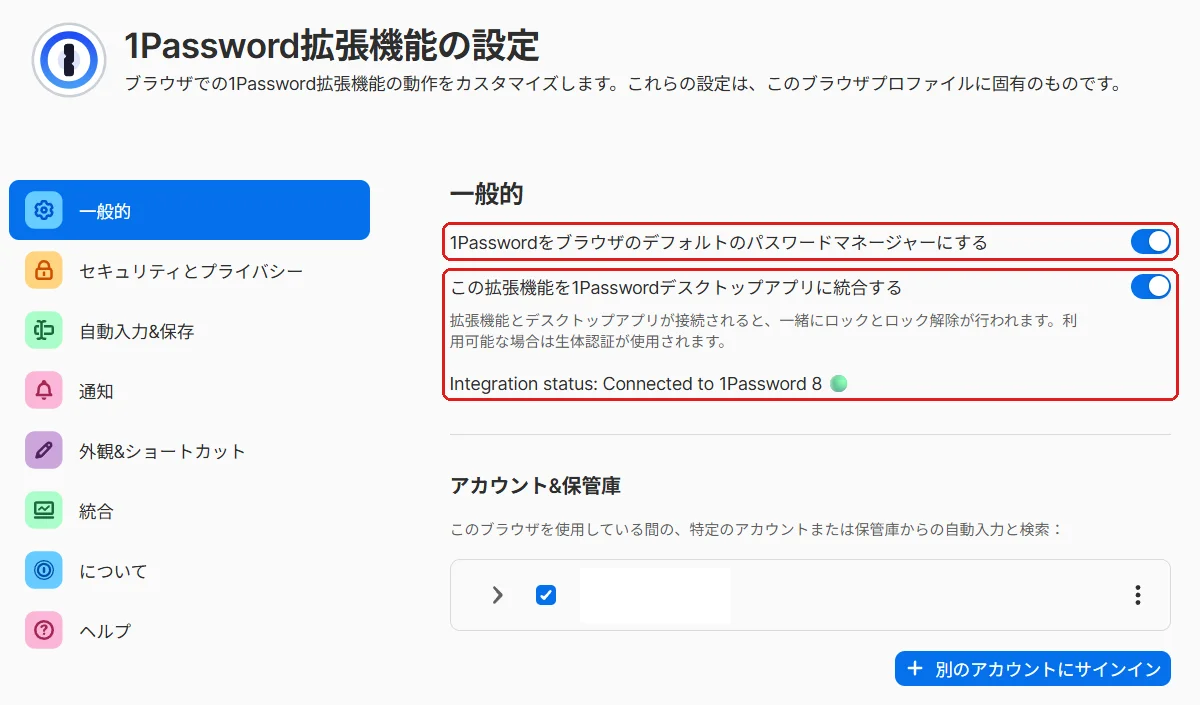
① 1Passwordをブラウザのデフォルトのパスワードマネージャーにする
Chromeには、もともとパスワードを保存する機能があります。両方が動いていると、ログインのたびに「保存しますか?」と2回聞かれたり、入力がぶつかったりします。
1Passwordの公式でも、ぶつかるときはこのスイッチをオンにするよう案内されています。オンにしておけば、パスワードのことは1Passwordにまかせられます。
② この拡張機能を1Passwordデスクトップアプリに統合する
パソコンの1Passwordアプリと、Chromeの拡張機能をつなぐスイッチです。画面の説明には、「拡張機能とデスクトップアプリが接続されると、一緒にロックとロック解除が行われます。利用可能な場合は生体認証が使用されます。」と書かれています。
- アプリのロックを外せば、Chromeのほうも使えるようになります。マスターパスワードを2回入れずに済みます
- 私は、Windows HelloのPINでロックを外しています。Windows Helloを使う設定は、1Passwordアプリの[設定]→[セキュリティ]にあります。パソコンを再起動したあとなどは、マスターパスワードを聞かれることがあります(1Passwordの公式の案内より)
- つながっていると、下に「Integration status: Connected to 1Password 8」と緑の丸が出ます
- つながらないときは、アプリ側の設定も見てください。公式では、アプリの[設定]→[ブラウザ]で、ブラウザの1Passwordとつなぐ設定をオンにするよう案内されています
ログイン画面で、IDとパスワードを自動で入れる
保存してあるサイトのログイン画面を開くと、1Passwordがそのサイトのログイン情報を見つけてくれます。入れ方は2通りあります。
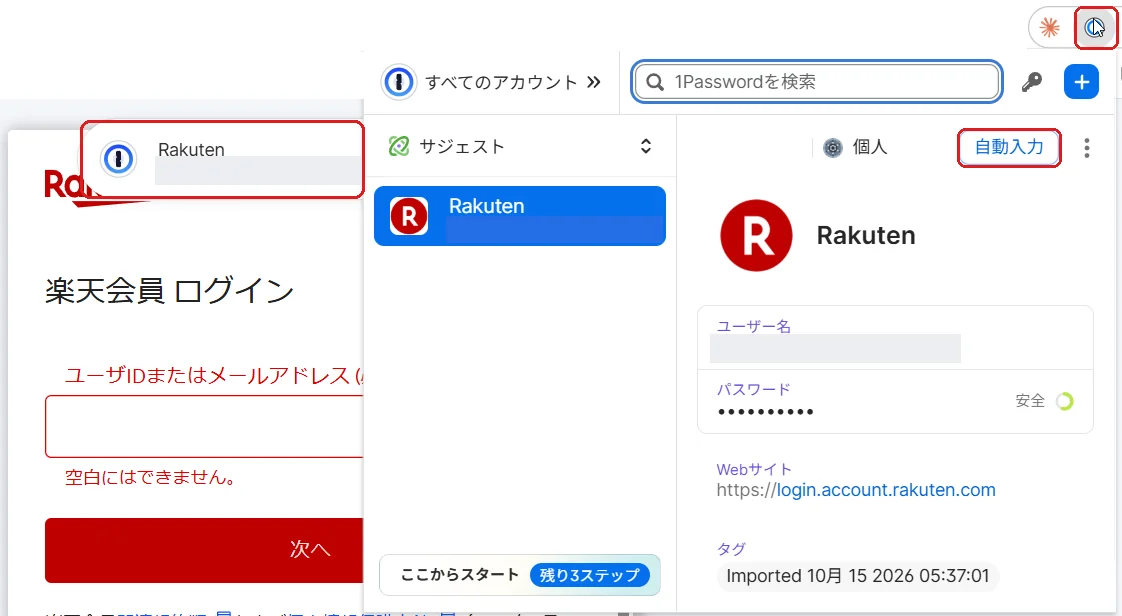
やり方1:ページの上に出る案内を押す
ログイン画面の上のほうに、保存したログインの名前が書かれた小さな案内が出ます。これを押すと、IDとパスワードが入ります。別のログインを使いたいときは、案内の中のほかの候補から選びます。
やり方2:1Passwordのボタンから[自動入力]
- アドレスバーの右の1Passwordのボタンを押します
- 左の[サジェスト]に、いま開いているサイトのログインが出ます
- 右上の[自動入力]を押すと、IDとパスワードが入ります
私がふだん使っているのは、こちらのやり方です。
ログイン画面ではないページでボタンを押した場合は、[自動入力]のかわりに[開いて入力]と出ます。押すと、そのサイトを開いてから入力してくれます。
Chromeに保存していたパスワードも取り込む
Chromeにもパスワードを保存していた場合は、1Passwordにまとめておくと、どちらに入っているか迷わなくなります。私も10月15日に、Chromeに保存していたパスワードを1Passwordに取り込みました。
1Passwordの公式で案内されている流れは、次のとおりです。
① Chromeでパスワードを書き出す
- Chromeの右上のメニュー(縦の点3つ)から、[パスワードと自動入力]→[Google パスワード マネージャー]を開きます
- 左の[設定]を開き、パスワードの書き出し(エクスポート)の欄の[ファイルをダウンロード]を押します
- パソコンにログインするときのパスワード(PIN)を聞かれたら入れます
- 「Chrome Passwords.csv」というファイルが保存されます
Chromeの版によって、表示が少し違うことがあります。
② 1Passwordで読み込む
- 1Passwordのアプリで、左上の[⋮]→[インポート…]を選びます
- 「データを移行する」の画面の[マイブラウザ]から[Chrome]を選びます
- ①のファイルを選び、入れる先のアカウントを選んで読み込みます
読み込んだログインには、「Imported(読み込んだ日時)」のタグが付きます。上の自動入力の画面写真で、タグが「Imported 10月 15 2026」になっているのは、このとき取り込んだものです。
③ 書き出したファイルは必ず消す
- 「Chrome Passwords.csv」は、パスワードが暗号なしのまま入っています。読み込んだら、すぐ消してごみ箱も空にします
- デスクトップがOneDriveと同期している場合は、OneDriveのごみ箱にも残ります。そちらも空にします
- Chromeのほうのパスワードは、消すまで残ります。消すと元に戻せないので、1Passwordにきちんと入ったのを確かめてからにします(公式の案内より)
- 取り込まれるのはログイン(IDとパスワード)だけです。Chromeに保存していたカードや住所は、必要なら1Passwordに手で入れます
新しいログインを保存する
まだ1Passwordに入っていないサイトは、ふつうにIDとパスワードを入れてログインします。すると1Passwordが「保存しますか?」と聞いてくるので、名前と保存する保管庫(ひとりで使うなら[個人])を確かめて保存します(1Passwordの公式の案内より)。
新しく会員登録するときは、パスワードの欄で1Passwordが強いパスワードを作ってくれます。自分で考えなくていいので、サイトごとに違うパスワードにしやすくなります。
よくある質問
Q. 1Passwordのボタンが見当たりません
A. Chromeの右上のパズルの形のボタンを押して、1Passwordの横のピンを押してください。ツールバーにいつも出るようになります。
Q. Chromeにも1Passwordにも「保存しますか?」と聞かれます
A. 拡張機能の[設定]→[一般的]で、「1Passwordをブラウザのデフォルトのパスワードマネージャーにする」をオンにしてください。
Q. Chromeに保存していたパスワードはどうなりますか?
A. 1Passwordに取り込めます(上の「Chromeに保存していたパスワードも取り込む」)。取り込んだあとも、Chromeのほうは消すまで残ります。
まとめ
この記事の画面は、Chrome版の1Password拡張機能(2026年10月)で確かめました。
コメント