動画も音楽もたいてい再生できる無料ソフトVLC media player。入れたまま何年も使っている、という方も多いと思います。私もパソコンのVLCを確かめてみたら、3.0.18のままでした。そのあと3.0.24に更新しました。
2026年9月に出た3.0.24は、公式が「大きなセキュリティ更新」と呼んでいる版です。この記事では、VLCを新しく入れる手順と、古い版を最新にする手順をまとめます。インストールの途中でチェック項目がずらっと並ぶ画面があるので、それぞれ何なのか、どれを外してよいのかも説明します。
今のVLCの版を確かめる
VLCを起動して、メニューの[ヘルプ]→[VideoLANについて]を開くと、版の番号が表示されます。2026年10月時点の最新は3.0.24です。
| 版 | 公開日 | 主な中身(公式のお知らせより) |
|---|---|---|
| 3.0.24 | 2026年9月22日 | 130件以上のセキュリティ修正。動画を読み込む部品(FFmpeg)を4.4から8.1.2へ。ほかに49の部品を更新 |
| 3.0.23 | 2026年1月8日 | Windowsでダークモードが使えるように。安定性とセキュリティの改善 |
| 3.0.21 | 2024年6月10日 | 画質を上げるフィルターの追加、セキュリティの修正 |
VLCは、ネットから落とした動画や、人からもらったファイルを開くソフトです。細工されたファイルを開いて問題が起きることを防ぐためにも、古い版のままにしないほうが安心です。
ダウンロードする
- 公式サイト videolan.org を開く
- オレンジ色の[ダウンロード VLC]ボタンを押す(ボタンの下に「Windows 64bit」と出ていれば、あなたのパソコンに合った版が選ばれています)
vlc-3.0.24-win64.exe(約44MB)がダウンロードされる
Windows版のページには、ほかにもMSI版・Zip版・7zip版、ARM64版(Snapdragonのパソコン向け)が並んでいます。ふつうはボタンで落ちてくるexeで大丈夫です。
新しく入れる手順
ダウンロードしたexeをダブルクリックします。「このアプリがデバイスに変更を加えることを許可しますか?」と出たら[はい]を押します。
- 言語の選択:[日本語]が選ばれているのを確かめて[OK]
- ようこそ画面:[次へ]
- ライセンス:VLCを自由に使ってよい、という内容です。[次へ]
- コンポーネントの選択:入れる機能を選ぶ(次の章で説明します)
- インストール先:変えずに[インストール]
- 完了:[完了]を押す
「コンポーネントの選択」の項目の意味
この画面には、チェックのついた項目がたくさん並びます。上のインストールの種類は[推奨][最小][すべて]から選べて、はじめは[推奨]です。迷ったら[推奨]のまま[次へ]で問題ありません。
それぞれの項目の意味と、[推奨]のときにチェックが入るかどうかは、次のとおりです。
| 項目 | 何をするか | 推奨 | 外してよい? |
|---|---|---|---|
| メディアプレイヤー (必須) | VLC本体 | ✔ | 外せない |
| スタートメニューショートカット | スタートメニューに登録 | ✔ | 残すのがおすすめ |
| デスクトップショートカット | デスクトップにアイコンを作る | ✔ | ○ 好みで |
| ウェブプラグイン(ActiveXプラグイン) | 昔のInternet Explorerの中で動画を再生する部品 | ✔ | ○ 外してよい |
| ディスク再生 | DVDやCDを入れたときにVLCで再生できるようにする | ✔ | ○ DVDを使わないなら |
| ファイル形式の関連付け | 動画・音楽ファイルを開くアプリとしてVLCを登録する | ✔ | △ 下の説明を参照 |
| コンテキストメニュー | 右クリックに「VLCで再生」「VLCのプレイリストに追加」を足す | ✔ | ○ 好みで |
| 設定とキャッシュを削除 | 前に入れていたVLCの設定を消してから入れる | - | ふつうはチェックしない |
ActiveXプラグインは外してよい
ActiveXは、Internet Explorerで使われていた仕組みです。Internet Explorerはもうサポートが終わっていて、ChromeやEdgeではこの部品は使われません。チェックを外して大丈夫です。
「ファイル形式の関連付け」の中身
左の[+]を押して開くと、[オーディオファイル][ビデオファイル][その他]に分かれて、mp4・mkv・mp3などの拡張子がずらりと並びます。チェックの入った形式について、VLCを「開くアプリ」として登録します。
[その他]の中の .iso・.zip・.rar・.mid の4つは、はじめからチェックが外れています。zipやrarは圧縮ファイルなので、ここにはチェックを入れないでください。入れると、圧縮ファイルをダブルクリックしたときにVLCが開くようになってしまいます。
古い版を最新にする手順
すでにVLCが入っているパソコンでは、新しいexeを実行するだけで更新できます。先にアンインストールする必要はありません。
- 最新のexeをダウンロードして実行する
- 言語の選択 →[OK]、ようこそ画面 →[次へ]
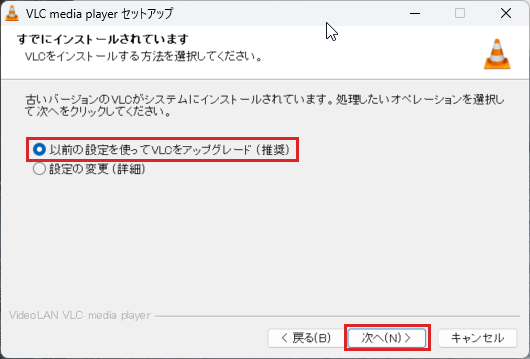
- 「すでにインストールされています」という画面で、[以前の設定を使ってVLCをアップグレード (推奨)]を選んで[次へ]
- インストールが進むので、終わったら[完了]
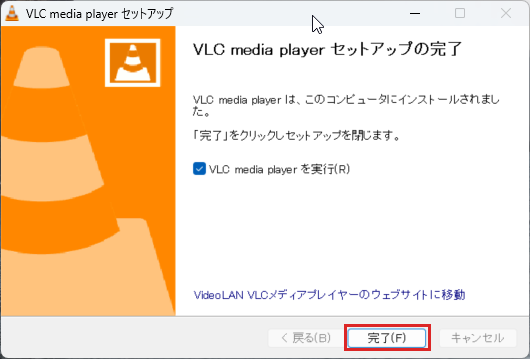
インストールが終わると「VLC media player セットアップの完了」が出ます。[VLC media player を実行]にチェックが入っているので、そのまま[完了]を押すとVLCが起動します。
インストールの画面には、版の数字は出てきません。更新できたかどうかは、VLCの[ヘルプ]→[VideoLANについて]で確かめてください。私のパソコンでは、3.0.24になっていました。
[アップグレード]を選ぶと、ライセンス・コンポーネント・インストール先の画面はふつう飛ばされて、前に入れたときと同じ選び方で更新されます。再生の設定やプレイリストもそのまま残ります。
前に入れたときの項目を見直したいときは、3の画面で[設定の変更 (詳細)]を選びます。コンポーネントの選択の画面が出るので、ActiveXプラグインを外すなど、選び直せます。
VLCの中から更新を確かめる
VLCのメニューの[ヘルプ]→[アップデートの確認]からも、新しい版が出ているかを確かめられます。新しい版があれば、そこからダウンロードしてインストールに進めます。
はじめて起動したときの「プライバシーとネットワークポリシー」
はじめてVLCを起動すると、「プライバシーとネットワークポリシー」という画面が出ます。VLCは個人的なデータを集めない、という説明と、次の2つのチェックがあります。
| 項目 | 何をするか | おすすめ |
|---|---|---|
| メタデータのネットワークアクセスを許可 | 音楽のジャケット画像や曲の情報を、ネットから取ってくる | 好みで(オフでも再生には困りません) |
| 定期的にVLCのアップデートを確認 | 新しい版が出たら知らせてくれる | オンがおすすめ |
アップデートの確認をオンにしておけば、今回のように何年も古い版のままになるのを防げます。選んだら[続ける]を押します。
よくある質問
Q. 更新すると、今までの設定は消えますか?
[以前の設定を使ってVLCをアップグレード]を選べば消えません。「設定とキャッシュを削除」にチェックを入れたときだけ、設定が初期の状態に戻ります。
Q. 32ビット版と64ビット版、どちらを入れればいいですか?
今のパソコンなら、ほとんどが64ビットです。公式サイトのボタンからダウンロードすれば、64ビット版(win64)が落ちてきます。
Q. VLCがおかしくなったときは?
スタートメニューの「VideoLAN」の中に、「VLC media player – reset preferences and cache files」(設定とキャッシュを初期状態に戻す)があります。動作がおかしいときに試してみてください。そのほかの困りごとは、VLCの使い方の「困ったときの対処」にまとめています。
まとめ
入れ終わったら、VLC Media Playerの使い方で、再生速度の変更や、動画から音声だけを取り出す方法なども試してみてください。
コメント