フリマアプリの商品写真、ブログのアイキャッチ、資料に貼るロゴ——「この背景、消せたらいいのに」と思う場面はよくあります。
無料のGIMP(ギンプ)があれば、これができます。ただしGIMPの背景透過は、つまずきポイントがはっきり決まっています。そこさえ知っていれば、あとは難しくありません。
先に結論:うまくいかない原因は、だいたい2つです
ネットで手順を調べて、そのとおりにやったのに透明にならない。その原因は、ほぼこの2つです。
逆に言うと、この2つさえ押さえれば、あとは選び方の話です。順番に見ていきます。
手順① 最初に「アルファチャンネル」を追加する
聞き慣れない言葉ですが、意味はかんたんです。「この画像は、透明を持てますよ」というスイッチだと思ってください。
写真(JPG)を開いた直後は、このスイッチが入っていません。だから消しても白くなるんです。
- GIMPで画像を開く
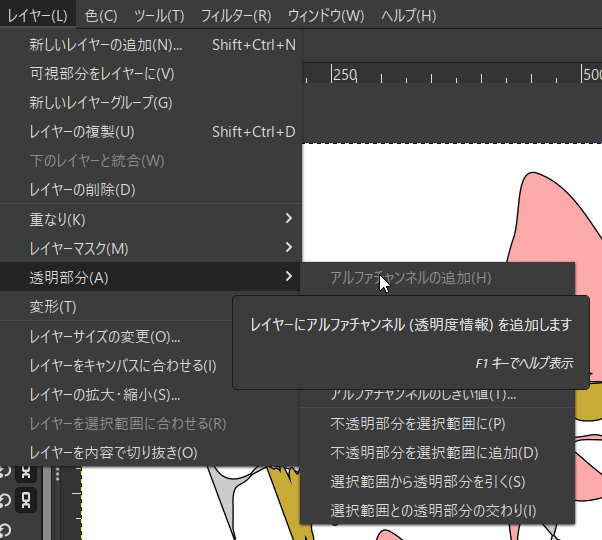
- メニューの「レイヤー」→「透明部分」→「アルファチャンネルの追加」をクリック
- これだけです。見た目は何も変わりません
手順② 背景を選ぶ(背景の種類で方法が変わります)
ここが本番です。とはいえ、背景がどんな見た目かで、選ぶ道具が決まります。
| 背景のようす | 使う道具 | 難易度 |
|---|---|---|
| 白い壁・単色の背景紙などほぼ1色 | ファジー選択 | かんたん |
| 同じ色があちこちに散っている(すき間など) | 色域を選択 | かんたん |
| 部屋・屋外などごちゃごちゃした背景 | 前景抽出選択 | ふつう |
方法A:ファジー選択(背景がほぼ1色のとき)
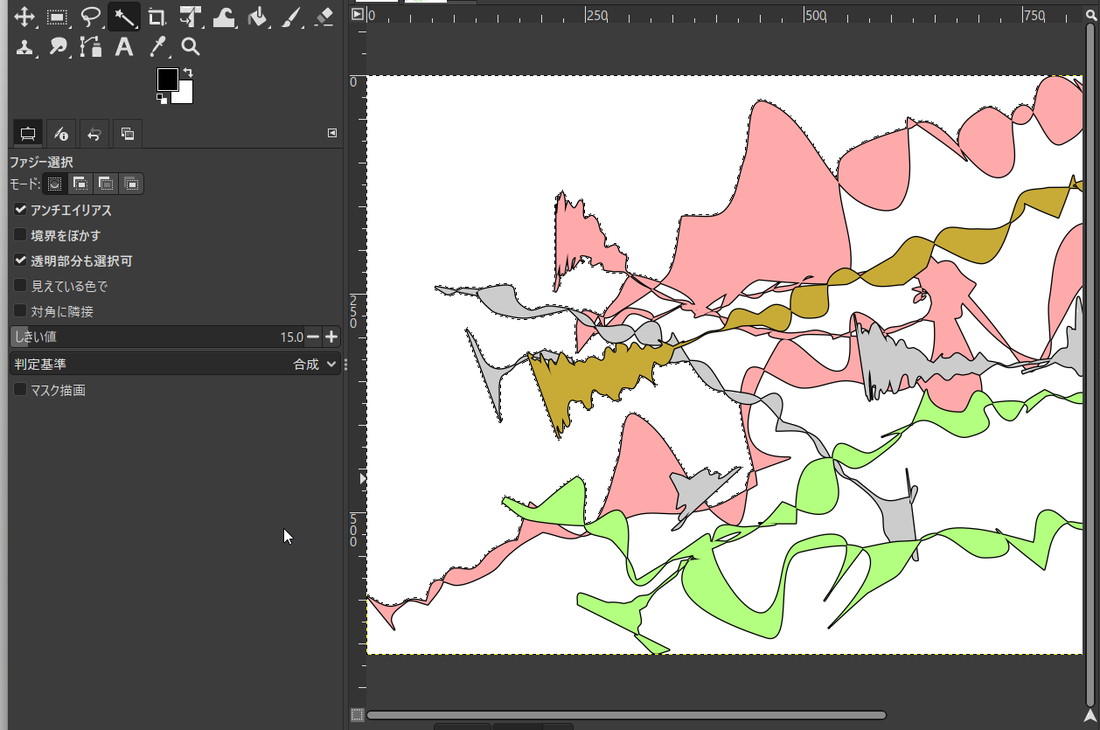
いわゆる「魔法の杖」です。クリックした場所と似た色をまとめて選んでくれます。
- メニューの「ツール」→「選択ツール」→「ファジー選択」を選ぶ(キーボードの U でも切り替わります)
- 消したい背景の部分をクリックする
- 点線が動く「アリの行列」で、選ばれた範囲が表示されます
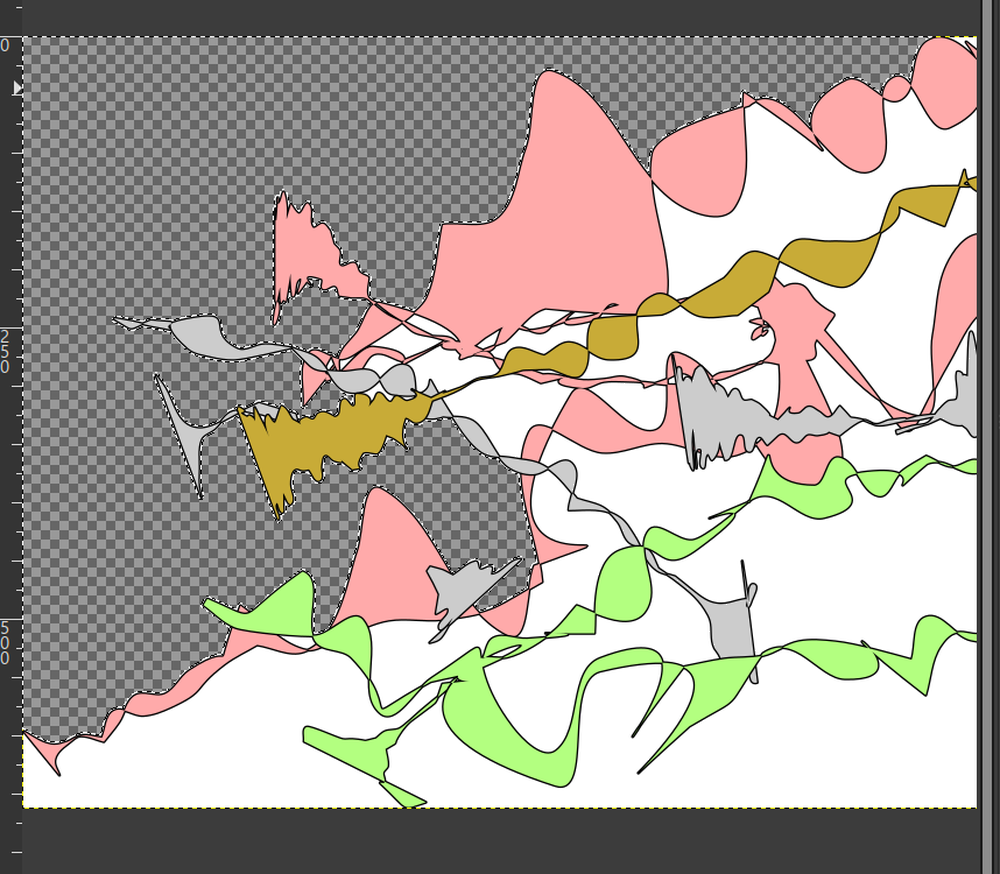
- Delete キーを押す
- 灰色と白の市松模様(チェック柄)になれば成功です。それが「透明」の印です
方法B:色域を選択(同じ色が散らばっているとき)
たとえばマグカップの取っ手の内側のように、背景と同じ色なのに離れた場所があるとき。ファジー選択だと1回ずつクリックすることになります。
「色域を選択」なら、画像全体から同じ色をまとめて選びます。
- 「ツール」→「選択ツール」→「色域を選択」を選ぶ
- 背景の色をクリックする
- 画像じゅうの同じ色が、いっぺんに選ばれます
- Delete キーで消す
ただし被写体にも同じ色が含まれていると、そこまで一緒に消えます。白い商品を白い背景で撮った写真などは、この方法は向きません。
方法C:前景抽出選択(背景がごちゃごちゃなとき)
部屋で撮った写真や、屋外の写真。背景が1色じゃない場合はこれです。少し手間はかかりますが、慣れると速いです。
- 「ツール」→「選択ツール」→「前景抽出選択」を選ぶ
- 残したいもの(被写体)のまわりを、ざっくり囲みます。フリーハンドで大丈夫です。囲み終わったら Enter
- 囲んだ外側が青くなります。次に「残したい部分」の上を、ペンでなぞるように線を引きます
- GIMPが「ここが被写体だな」と判断して、境目を自動で見つけてくれます
- よければ Enter。被写体が選ばれた状態になります
- 「選択」→「選択範囲の反転」を選ぶと、選ばれる場所が背景側に入れ替わります
- Delete キーで背景を消す
6番の「反転」を忘れると、被写体のほうが消えます。ここだけ気をつけてください。
手順③ ★ここで失敗する人がいちばん多い:保存のしかた
ここまでの作業が、最後の1手で無駄になることがあります。
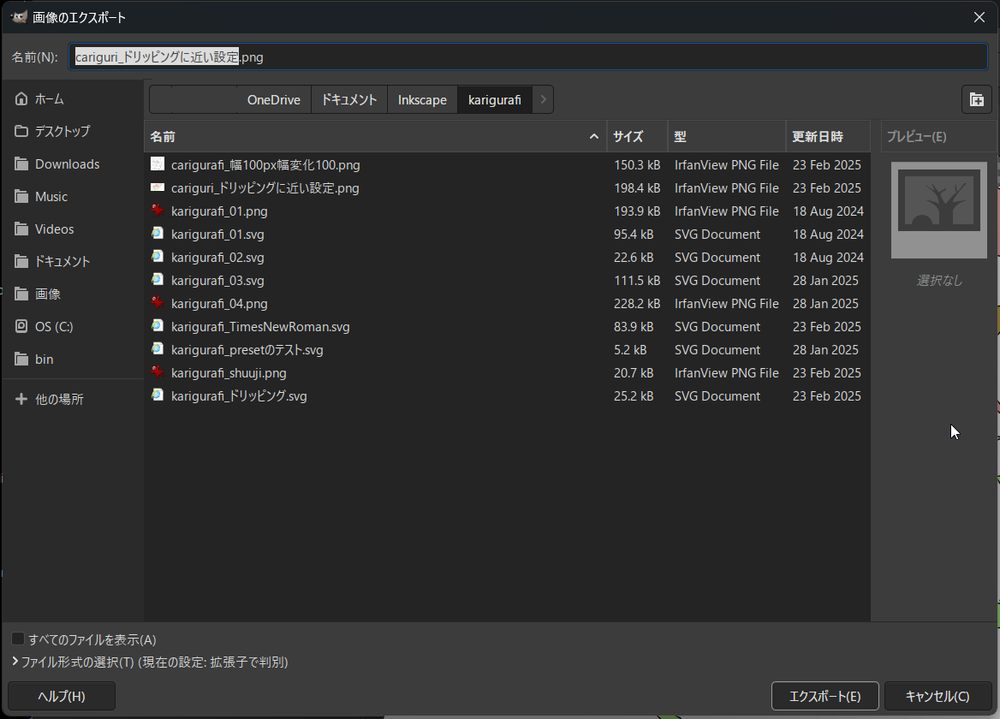
そしてもう1つ。GIMPの「保存」は、写真として保存する操作ではありません。
| メニュー | できるもの | 使う場面 |
|---|---|---|
| ファイル → 名前を付けて保存 | XCF(GIMP専用の作業ファイル) | あとで編集を続けたいとき |
| ファイル → 名前を付けてエクスポート | PNG・JPGなど、普通の画像 | 人に渡す・貼り付けるとき |
透明のPNGが欲しいなら「名前を付けてエクスポート」です。ここはGIMPで初心者が一番戸惑うところなので、覚えてしまってください。
- 「ファイル」→「名前を付けてエクスポート」を選ぶ
- ファイル名の末尾を「.png」にする(例:shohin.png)。拡張子でGIMPが形式を判断します
- 「エクスポート」を押す
- 設定画面が出ますが、そのまま「エクスポート」で大丈夫です
「透明にしたのに白いまま」のときの原因
ここが、いちばん問い合わせが多そうなところなので、症状別にまとめます。
| 症状 | 原因 | 直し方 |
|---|---|---|
| Deleteを押したら白く塗られた | アルファチャンネルが無い | レイヤー → 透明部分 → アルファチャンネルの追加をしてからやり直す |
| GIMP上では市松模様なのに、保存したら白背景 | JPGで書き出した | PNGでエクスポートし直す |
| 「保存」したのに画像として開けない | XCF形式で保存された | 「名前を付けてエクスポート」を使う |
| 境目がギザギザになる | 選択範囲がくっきりしすぎ | 選択 → 境界をぼかすで1〜2ピクセルぼかす |
| 被写体のフチに背景色が残る | 選択が少し内側 | 選択 → 選択範囲の拡大を1ピクセルしてから消す |
| 被写体まで消えてしまった | 選択範囲の反転を忘れた/しきい値が大きすぎ | Ctrl + Zで戻してやり直す |
正直な話:GIMPでもきれいにならない場合
すべてが自動できれいになるわけではありません。苦手なものもあります。
よくある質問
Q. 市松模様(チェック柄)も一緒に保存されませんか?
されません。あれは「ここは透明ですよ」とGIMPが見せているだけの模様です。実際の画像には入りません。安心してください。
Q. 透明にしたPNGを、Wordや Excel に貼れますか?
貼れます。背景が透けた状態で配置できるので、資料にロゴを載せるときなどに便利です。
Q. 一部だけ半透明にはできますか?
できます。消しゴムツールの「不透明度」を下げてなぞると、薄く消えます。ふんわりした境目を作りたいときに使えます。
Q. たくさんの画像を、まとめて透明にできますか?
背景の位置や色が画像ごとに違うため、まとめて自動で、というのは現実的ではありません。1枚ずつになります。
ただし「全部を同じサイズにそろえる」「まとめてPNGに変換する」といった作業なら、IrfanViewの一括リサイズが速いです。透過はGIMP、数をこなす作業はIrfanView、と役割を分けると楽になります。
まとめ
やることは4つだけです。それでも最初は戸惑うと思いますが、2〜3枚もやれば手が覚えます。
フリマの出品写真がきれいになるだけで、見え方はずいぶん変わります。まずは1枚、試してみてください。
最後まで読んでいただきましてありがとうございました。
それではまた🐧

コメント