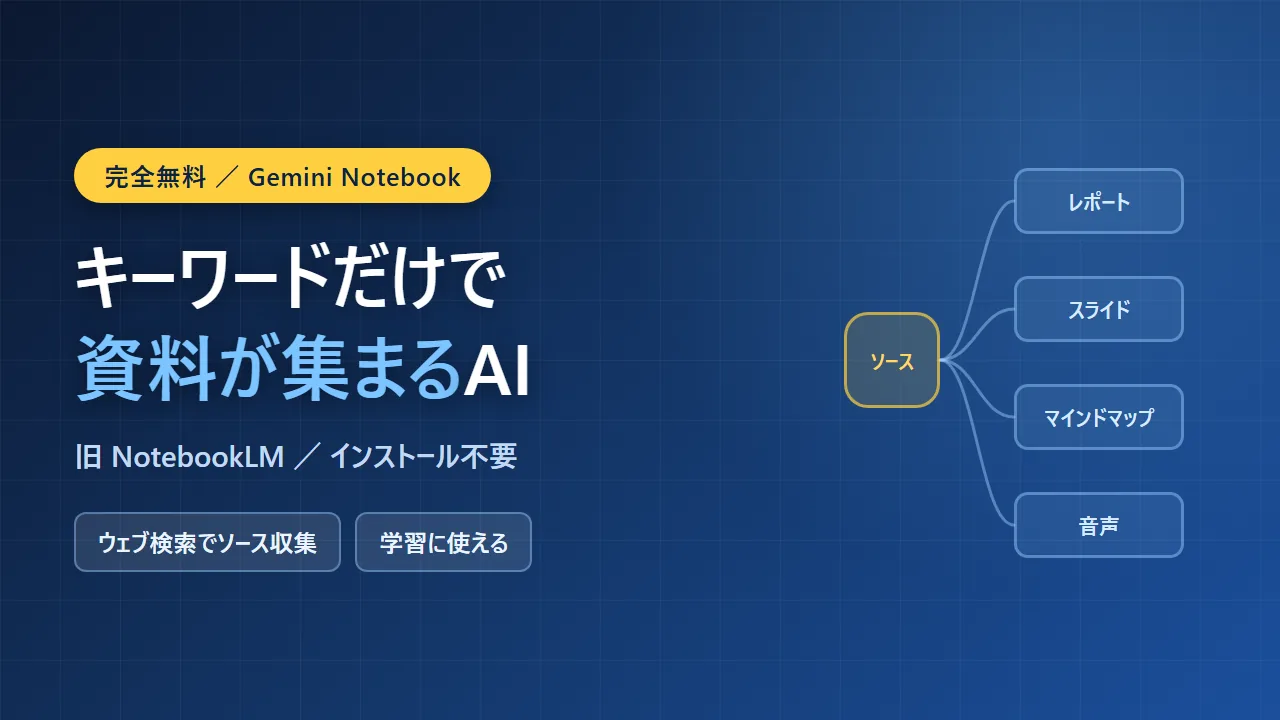
YouTubeの動画やPDFの資料をAIに読ませて、要点をまとめてもらう。これだけでも十分ありがたい機能ですが、「調べるところから全部おまかせ」ができると知ってから、私の使い方はガラッと変わりました。
キーワードを入れるだけで、AIがウェブを検索して参考になりそうなページを集めてきてくれる。あとはそれを、レポート・スライド・マインドマップ・音声解説と、好きな形に変えてもらうだけ。
それができるのが、Googleの「Gemini Notebook(ジェミニ ノートブック)」です。以前は「NotebookLM(ノートブックエルエム)」という名前でした。名前は変わりましたが、中身は同じどころか、できることはかなり増えています。
しかもインストール不要・追加費用なし。Googleアカウントさえあれば、ブラウザですぐ始められます。
- Gemini Notebookとは?NotebookLMから名前が変わりました
- ふつうのAIチャットと、何がちがうのか
- 始め方|インストールは不要です
- ソースの入れ方①|手元のPDF・YouTube・音声を渡す
- ソースの入れ方②|キーワードを入れるだけで、AIが資料を集めてくれる
- アウトプットの種類|同じ資料が、8つの形に変わります
- ①レポート(概要説明資料・学習ガイド)で全体像をつかむ
- ②マインドマップで、話の「つながり」を目で見る
- ③スライド資料|PowerPointとPDFで書き出せます
- ④音声解説|資料が「ラジオ番組」になります
- 学習に使うなら、この順番がおすすめです
- 無料でどこまで使える?上限の具体的な数字
- 入れる前に知っておきたい、データの扱い
- よくある質問
- まとめ|「集める」から「形にする」まで、これ1つで
Gemini Notebookとは?NotebookLMから名前が変わりました
Gemini Notebookは、Googleが提供する「AIリサーチアシスタント」です。公式ヘルプでも「AI 搭載のリサーチ アシスタント」と説明されています。
2026年7月に、それまでの「NotebookLM」から「Gemini Notebook」へ名称が変更されました。実際、以前のアドレス notebooklm.google.com を開くと、いまは notebook.google.com へ自動的に転送されます(当ブログで実際に確認しました)。
| 項目 | 内容 |
|---|---|
| サービス名 | Gemini Notebook(旧 NotebookLM) |
| 提供元 | |
| アドレス | notebook.google.com |
| 料金 | 無料プラン(Standard)あり/上位プランは有料 |
| 必要なもの | Googleアカウントのみ(インストール不要) |
| 対応環境 | パソコンのブラウザ、iPhone・iPad、Androidアプリ |
| 対応言語 | 80以上の言語(日本語を含む) |
| 提供地域 | 180以上の国と地域 |
ふつうのAIチャットと、何がちがうのか
ChatGPTやGeminiのようなAIチャットは、世界中の知識をもとに答えてくれる「物知りな人」です。守備範囲は広いのですが、そのぶん「どこに書いてあった話なのか」があいまいになりがちです。
Gemini Notebookはその逆で、あなたが渡した資料の中だけで答える「専任の担当者」のような存在です。
| ふつうのAIチャット | Gemini Notebook | |
|---|---|---|
| 答えのもと | 学習した膨大な知識 | あなたが入れた資料 |
| 出典の表示 | あいまいなことがある | 資料の該当箇所を示してくれる |
| 得意なこと | 相談・アイデア出し・文章作成 | 資料の読み込み・要約・整理 |
| 苦手なこと | 手元の資料を正確に読むこと | 資料に無いことを答えること |
この「資料の該当箇所を示してくれる」というのが、地味なようでいちばん大きな違いです。要約を読んで「本当かな?」と思ったら、その場でクリックして原文を確認できます。AIの答えを鵜呑みにせずに済むのは、学習用途ではとても心強いポイントです。
AIチャットそのものの選び方については、ChatGPT・Gemini・Claudeの違いと使い方でまとめています。あわせて読むと、使い分けのイメージがつかみやすいと思います。
始め方|インストールは不要です
アプリを入れる必要はありません。ブラウザで開くだけです。
- notebook.google.com を開きます
- ふだん使っているGoogleアカウントでログインします
- 「新規作成」でノートブックを1つ作ります
- あとは資料(ソース)を入れるだけです
「ノートブック」は、テーマごとの専用フォルダだと考えてください。「新NISAの勉強」「来週の会議の資料」のように、テーマごとに分けて作るのがコツです。
ソースの入れ方①|手元のPDF・YouTube・音声を渡す
まずは基本から。「追加」ボタンを押して、読ませたいものを選ぶだけです。
受け付けてくれる種類は、思っているよりずっと幅広いです。
| 種類 | 具体例 |
|---|---|
| 文書 | PDF、Word(.docx)、テキスト(.txt)、Markdown(.md)、CSV、PowerPoint(.pptx)、ePub |
| Google系 | Googleドキュメント、スプレッドシート、スライド |
| ウェブ | ページのURLを貼るだけ |
| 動画 | 字幕がある公開YouTube動画 |
| 音声 | MP3、WAV など |
| 画像 | JPEG、PNG、GIF、WebP、HEIC など |
| その他 | コピーしたテキストの貼り付け、Geminiでのチャット内容 |
音声ファイルを入れると、文字起こしまでやってくれます。会議の録音や、自分の音声配信を記事にしたいときに便利です。この使い方は音声を無料で文字起こし&AI整形する方法とスタエフの放送を文字起こしして記事にする方法で、実際の手順を詳しく書いています。
ソースの入れ方②|キーワードを入れるだけで、AIが資料を集めてくれる
ここが今回いちばん伝えたいところです。
これまでは「自分でPDFを用意して渡す」「YouTubeのリンクを貼る」というように、資料は人間が集めるものでした。ですが、いまはキーワードを入れるだけで、Gemini Notebookがウェブを検索して参考になりそうなページを探してきてくれます。
手順は4ステップだけ
- 左側のソースパネルの検索ボックスに、調べたいキーワードを入力します
- 「ウェブ」か「ドライブ」を選びます(ウェブ=インターネット全体、ドライブ=自分のGoogleドライブの中)
- 候補が並ぶので、「表示」で中身を確かめながら、要るもの・要らないものを選びます
- 選んだものをノートブックに取り込みます
あとは、集まった資料をまとめて読ませればおしまいです。「検索して、開いて、読んで、まとめる」という一連の作業が、キーワード1つに置き換わります。
アウトプットの種類|同じ資料が、8つの形に変わります
資料を入れ終わったら、画面右側の「Studio」パネルを見てください。ここに並んでいるボタンを押すだけで、同じ資料が別の形に生まれ変わります。
| 作れるもの | どんなときに使うか |
|---|---|
| 概要説明資料 | まず全体像をつかみたいとき(レポート形式) |
| 学習ガイド | 試験・資格の勉強で、体系立てて覚えたいとき |
| マインドマップ | 話の構造・つながりを目で見て理解したいとき |
| スライド資料 | 人に説明する・発表するとき |
| 音声解説 | 通勤中や家事の合間に「ながら」で聞きたいとき |
| 動画解説 | 図や動きも交えて理解したいとき |
| インフォグラフィック | 1枚の図にまとめたいとき |
| フラッシュカード・クイズ | 覚えたかどうか自分でテストしたいとき |
どれもボタンひとつで、待っているだけです。生成中も他の作業を続けられます。ここからは、学習でとくに役立つ4つを詳しく見ていきます。
①レポート(概要説明資料・学習ガイド)で全体像をつかむ
最初にやるべきは、これです。集めた資料が10本あっても、まず1本のレポートにまとめてもらってから読むほうが、圧倒的に早く頭に入ります。
「概要説明資料」は、全体を要約したレポートです。何が論点で、どんな主張があるのかが1本にまとまります。
「学習ガイド」は、それを勉強しやすい形に組み替えたもの。重要な用語、押さえるべきポイント、確認問題といった構成になるので、資格試験の勉強にそのまま使えます。
AIへの聞き方そのものを工夫したい方は、ChatGPTへの上手な聞き方|回答の質が上がるプロンプトのコツ5つもあわせてどうぞ。Gemini Notebookのチャットでも、そのまま使えるコツです。
②マインドマップで、話の「つながり」を目で見る
文章を読んでも頭に入らないとき、図にすると急に理解できることがあります。マインドマップは、資料の構造を枝分かれの図にしてくれる機能です。
ありがたいのは、自分で作らなくていいところ。ふつうマインドマップは「自分で構造を考えて描く」ものですが、ここでは資料さえ入れれば勝手に組み立ててくれます。
枝をクリックすると、その項目についてさらに詳しく展開してくれます。全体 → 気になった枝 → その中身と掘り進める感覚は、目次を追うより自然です。
なお、自分の頭の整理として一から描きたい場合は、専用ソフトのほうが自由度が高いです。Freeplaneの使い方で、完全無料のマインドマップソフトを紹介しています。「AIに整理してもらう」ならGemini Notebook、「自分で考えを広げる」ならFreeplane、という使い分けがおすすめです。
③スライド資料|PowerPointとPDFで書き出せます
読んだ内容を人に説明する場面があるなら、この機能が効きます。Studioパネルで「スライド資料」を選ぶだけで、発表用の資料ができあがります。
鉛筆のアイコンから、中身を細かく指定することもできます。
できあがったスライドは、「その他」メニューからPDF(.pdf)とPowerPoint(.pptx)でダウンロードできます。PowerPoint形式で落とせるので、あとから自分で手直しできるのがうれしいところです。
見た目にもこだわりたい場合は、Claudeデザイン×Canvaで勉強会スライドを簡単作成で紹介した方法と組み合わせると、さらに整った資料になります。
④音声解説|資料が「ラジオ番組」になります
個人的にいちばん驚いたのがこれです。入れた資料をもとに、2人のホストが会話する番組を作ってくれます。読み上げではなく、相づちを打ちながら掘り下げていく、本物のラジオのような音声です。
形式は4種類から選べます。
| 形式 | 内容 |
|---|---|
| 詳細(初期設定) | 2人のホストが、活発な会話で主要なトピックを掘り下げる |
| 概要 | 1人のホストが、要点を2分以内にまとめる |
| 批評 | 2人のホストが、資料を建設的に評価する |
| 議論 | 2人のホストが、形式に則った議論を交わす |
とくに「批評」が学習向きです。自分が書いた企画書やレポートを入れて批評してもらうと、自分では気づかなかった弱点を第三者の口調で指摘してくれます。人に見せる前の壁打ち相手として、かなり優秀です。
できた音声はダウンロードできるので、スマホに入れて通勤中に聞くこともできます。
日本語で出てこないときは「出力言語」を確認
英語で生成されてしまう場合は、設定を見直してください。画面右上の設定アイコン →「出力言語」で、日本語を選べます。
この設定は学習ガイド・ドキュメント・音声概要・チャットの応答にまとめて効きます。初期状態ではGoogleアカウントの言語設定が使われるので、ふだん日本語で使っていればそのままで大丈夫なはずです。
学習に使うなら、この順番がおすすめです
機能が多いので、初めての方は迷うと思います。「広く浅く → 構造 → 定着 → 説明」の順に進めると、無理なく身につきます。
- キーワードでウェブ検索して、資料を5〜10本集める
- 「概要説明資料」で全体像をつかむ(ここで話の輪郭が見えます)
- 「マインドマップ」で構造を確認する(どこが幹で、どこが枝かを目で見る)
- わからない部分をチャットで質問する(出典をクリックして原文も確認)
- 「音声解説」を作って、通勤中に聞き流す(同じ内容を耳から入れると定着します)
- 「クイズ」で自分をテストする(わかったつもりを潰します)
- 「スライド資料」にして、誰かに説明してみる(人に説明できて初めて自分のものになります)
とくに②→③→⑤の流れは効きます。同じ内容を「読む・見る・聞く」と形を変えて3回通すことになるので、机に向かう時間を増やさずに理解が深まります。
学んだことを自分の言葉で残していきたい方は、Obsidianが”第二の脳”と呼ばれる理由もどうぞ。調べるのはGemini Notebook、貯めるのはObsidianという分担が、いまのところ私にはしっくりきています。
無料でどこまで使える?上限の具体的な数字
「無料で全機能」と言われても、実際どこまでなのかが気になるところです。公式ヘルプに載っている数字をそのまま整理しました。
| 項目 | 無料(Standard) | Plus | Pro |
|---|---|---|---|
| ノートブックの数 | 100件 | 200件 | 500件 |
| 1ノートブックのソース数 | 50件 | 100件 | 300件 |
| チャット(1日) | 50回 | 200回 | 500回 |
| 音声解説(1日) | 3件 | 6件 | 20件 |
| 動画解説(1日) | 3件 | 6件 | 20件 |
このほかに、1つの資料あたり50万語まで/アップロードは1ファイル200MBまでという共通の上限があります。さらに上のUltraプランでは、1日のチャットが2,500回以上まで増えます。
入れる前に知っておきたい、データの扱い
便利なので、つい何でも入れたくなります。ですが会社の資料や、人の個人情報を入れる前に、ここだけは知っておいてください。
まず前提として、公式には「フィードバックを送信しない限り、Gemini Notebookの内容がGoogleの基盤モデルの学習に直接使われることはない」と明記されています。ふつうに使っているぶんには、勝手にAIの教材にされることはありません。
問題は「フィードバックを送ったとき」です。
なお、Google WorkspaceやGoogle Workspace for Educationのアカウントで使っている場合は扱いが違い、評価ボタンを押しても人によるレビューは行われず、AIの学習にも使われません。会社のアカウントで使えるなら、そちらのほうが安心です。
よくある質問
Q. 本当に無料ですか?あとから請求されませんか?
無料プラン(Standard)のまま使い続けられます。クレジットカードの登録も不要です。上限を超えたら「今日はここまで」と止まるだけで、勝手に課金されることはありません。
Q. NotebookLMという名前で覚えていました。別物ですか?
同じものです。2026年7月に名前が変わりました。古いアドレスも自動で転送されるので、これまでのノートブックもそのまま使えます。ネット上の解説記事はまだ旧名のものが多いので、検索するときは「NotebookLM」でも探してみると情報が見つかりやすいです。
Q. スマホだけでも使えますか?
iPhone・iPad・Android向けのアプリがあります。ただし資料を集めて作り込む作業はパソコンのほうが圧倒的にラクです。スマホは「移動中に音声解説を聞く」「気になったページをその場で追加する」といった使い方が向いています。
Q. 作ったノートブックを人に見せられますか?
共有できます。ただし共有すると入れた資料も相手から見えるので、中身を確認してから共有してください。スライドや音声のように成果物だけをダウンロードして渡すほうが、事故は起きにくいです。
Q. 資料に書いていないことも答えてくれますか?
基本的には答えません。それがこのサービスの長所です。「資料に記載がありません」と正直に返してくるので、知らないことを知ったふうに答えられるより、ずっと信用できます。一般論として聞きたいときは、ChatGPTやGeminiのようなAIチャットを使い分けてください。
まとめ|「集める」から「形にする」まで、これ1つで
Gemini Notebookのすごさは、機能の多さそのものではありません。調べる・まとめる・覚える・説明するという、これまでバラバラの道具でやっていた作業が、1つの画面の中でつながることです。
キーワードを入れれば資料が集まり、レポートで全体をつかみ、マインドマップで構造を見て、音声で耳から入れ、スライドにして人に説明する。それが全部、無料で、インストールもなしにできてしまいます。
気をつけるのは2つだけ。集まった資料が正しいとは限らないことと、見せたくない情報は入れないこと。この2つさえ守れば、これほど心強い勉強道具はそうありません。
ほかにも、お金をかけずに毎日を快適にしてくれるソフトを無料で使えるパソコンソフトまとめで紹介しています。よろしければのぞいてみてください。
コメント