Webページやメールの文章をコピーしてWordやNotion、Slackに貼り付けたら、フォントも色もバラバラになってしまった……そんな経験はありませんか? いちいち書式をリセットしたり、余計な改行を消したりする作業に、地味にストレスを感じている人は多いはずです。
「コピペのたびに手直しする時間」は、積み重なると意外と大きな時間泥棒です。さらに、コピーした文章を翻訳したり要約したりしたいときは、わざわざChatGPTのサイトを開いて貼り付け直す……という二度手間も発生しがちです。
なぜ「コピペの書式崩れ」はなくならないのか
クリップボードは基本的に、コピー元の書式(フォント・色・リンク・HTML構造)をそのまま保持する仕組みになっています。そのため貼り付け先のアプリによって見た目が崩れたり、意図しない装飾が残ったりするのは、Windowsの標準機能だけでは避けられない問題でした。
本当の問題は「書式を直す作業」と「内容を加工する作業」が、どちらも手作業でバラバラに発生していることです。この2つを1つの操作にまとめられれば、コピペ作業は劇的に速くなります。それを実現してくれるのが、Microsoft公式の無料ツール集「PowerToys」に搭載されている「Advanced Paste(アドバンスト・ペースト)」です。
PowerToys「Advanced Paste」とは?
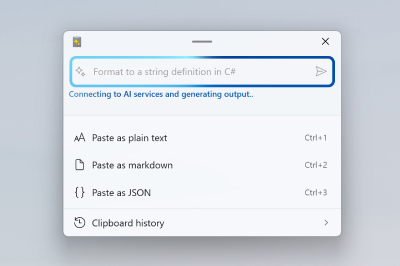
Advanced Pasteは、Microsoftが無料配布している定番ユーティリティ集「PowerToys」に含まれる機能のひとつです。コピーした内容を、プレーンテキスト・Markdown・JSONなどの形式に自動変換して貼り付けられるほか、2026年時点ではAIによる要約・翻訳・文章整形まで、ショートカットキー1つでこなせるようになっています。
| 項目 | 内容 |
|---|---|
| ツール名 | Advanced Paste(PowerToysの一機能) |
| 開発元 | Microsoft |
| 対応OS | Windows 10 / Windows 11 |
| 価格 | 完全無料・オープンソース |
| 入手方法 | Microsoft Store/GitHub/wingetからPowerToys本体をインストール |
| 起動ショートカット | Win + Shift + V(初期設定) |
主な機能:ここが便利
「とりあえずWin+Shift+Vを押せば、あとは形式を選ぶだけ」という手軽さが最大の魅力です。具体的にできることは次の通りです。
- プレーンテキストとして貼り付け:フォントや色を全部リセットして、文字だけをスッキリ貼り付け。
- Markdownとして貼り付け:Webページの見出しや太字などの装飾を、Markdown記法に自動変換。Notionやブログの下書きにそのまま使える。
- JSON整形貼り付け:エンジニアでなくても、コピーしたテキストをJSON形式に変換できる。
- 画像・ファイル形式変換:クリップボードの画像をPNGとして貼り付けたり、テキストをファイルとして保存したりできる。
- AIによる自動加工(Paste with AI):「要約して」「日本語に翻訳して」「敬語に直して」など、プロンプトを入力するだけでコピー内容を加工してから貼り付けられる。
- カスタムアクション:よく使う加工パターンをボタンとして保存し、ワンクリックで呼び出せる。
AI機能は初期状態ではオフになっており、有効にする場合はOpenAI・Google・Mistralなどのクラウド AIのAPIキーを設定するか、OllamaやFoundry Local(Copilot+ PCならPhi Silica)といった無料のローカルAIを指定するかの2択があります。ローカルAIを使えば、コピー内容が外部に送信されず、API利用料もかからないため、社外秘の文章を扱う人にもおすすめの設定です。
他のクリップボードツールとの違い
当ブログでは以前、コピー履歴を保存できる「Ditto」や「PasteBar」を紹介しましたが、Advanced Pasteはこれらとは役割が異なります。「過去のコピーを何度も使い回す」のがDitto・PasteBar、「今コピーした内容をその場で加工する」のがAdvanced Pasteと覚えておくとわかりやすいです。両方を併用している人も多く、実際に競合するというより補完し合う関係にあります。
| 比較項目 | Advanced Paste | Ditto | PasteBar |
|---|---|---|---|
| 主な役割 | コピー内容をその場で変換・加工 | コピー履歴を無制限に保存 | コピー履歴を無制限に保存 |
| 書式変換(Markdown/JSON等) | ◎ | × | △(簡易的) |
| AIによる要約・翻訳 | ◎(要設定) | × | × |
| 過去のコピー履歴 | ×(保存しない) | ◎ | ◎ |
| 価格 | 無料 | 無料 | 無料 |
インストール・使い方の手順
- Microsoft Storeで「PowerToys」を検索してインストール(またはwingetで
winget install Microsoft.PowerToys)。 - PowerToysを起動し、左側メニューから「Advanced Paste」を選択。
- 「Advanced Pasteを有効にする」をオンにする。
- 任意の文章をコピーした状態で、
Win + Shift + Vを押す。 - 表示されたウィンドウで「プレーンテキストとして貼り付け」「Markdownとして貼り付け」などの候補をクリック、または直接貼り付け先にEnterで確定。
- AI機能を使いたい場合は、設定画面の「Paste with AI」をオンにし、「モデルプロバイダーの追加」からOpenAIのAPIキー、またはOllama/Foundry Localなどのローカルモデルを登録する。
- よく使う加工は「カスタムアクション」として保存しておくと、次回からワンクリックで呼び出せる。
今日からできる具体的なアクション
まずはAI機能を有効にせず、「プレーンテキストとして貼り付け」だけを試してみましょう。これだけでもWebページの文章をメモやチャットに貼るときのストレスがかなり減ります。慣れてきたら、Notionやブログ執筆用にMarkdown変換を使ってみたり、社内文書に触れない範囲でOllamaを使ったローカルAI要約を試したりすると、Advanced Pasteの本当の便利さが実感できるはずです。
まとめ
Advanced Pasteは、Microsoft純正の無料ツール「PowerToys」に含まれているだけあって、追加の費用もリスクもなく試せるのが最大の強みです。コピペのたびに書式を直したり、翻訳サイトを開き直したりする手間から解放されたい人は、ぜひ一度試してみてください。
PowerToys全体の使い方は「海外で話題!Microsoft PowerToys の使い方」、ランチャー機能は「PowerToys Runの使い方」、ウィンドウ整列は「PowerToys FancyZonesの使い方」、画像からのテキスト抽出は「PowerToys Text Extractorの使い方」で詳しく解説しています。コピー履歴をまとめて管理したい場合は「Ditto」や「PasteBar」と合わせて使うと、コピペ作業がまるごと快適になります。
コメント