「パソコンでイラストを描いてみたい」「でもお絵かきソフトって高いんでしょ?」——そう思って、なんとなく諦めていませんか?
実は、プロのイラストレーターや漫画家も使う本格的なお絵かきソフトが、完全無料で手に入ります。それが「Krita(クリタ)」です。有料のCLIP STUDIOやPhotoshopに引けを取らない機能を持ちながら、月額料金も買い切り料金も一切かかりません。
この記事では、Kritaのダウンロードからインストール、日本語の確認、最初にやっておきたい設定、そして「まず何を描いてみればいいか」までを、実際の画面と一緒に解説します。
Kritaとは?プロも使う無料のお絵かきソフト
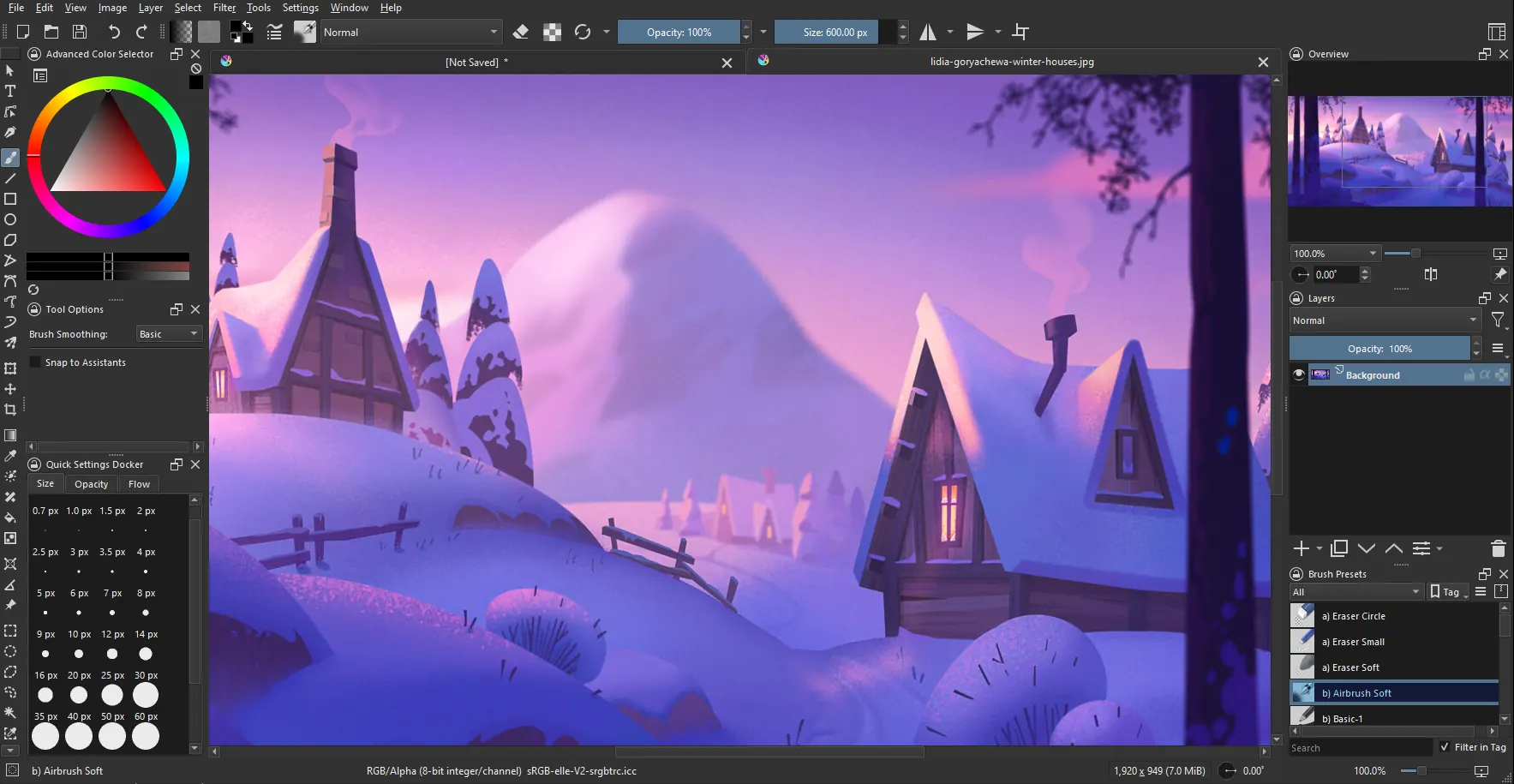
Kritaは、世界中のアーティストが開発に参加しているオープンソースのペイントソフトです。2026年7月時点の最新版はバージョン5.3.2.1。「絵を描くこと」に特化していて、こんな特徴があります。
- 完全無料(商用利用もOK。作品を売っても問題なし)
- 鉛筆・水彩・油彩など、本物の画材のような豊富なブラシが最初から100種類以上
- アニメーション(パラパラ漫画)も作れる
- 手ブレ補正機能つきで、線がきれいに引ける
- 日本語に対応、Windows・Mac・Linuxで使える
GIMP・Inkscapeとの使い分け
当ブログでは無料の画像ソフトをいくつか紹介してきました。ざっくり役割を整理すると、こんな感じです。
| ソフト | 得意なこと | たとえるなら |
|---|---|---|
| Krita | デジタルイラスト・お絵かき・漫画 | 絵筆と画用紙 |
| GIMP | 写真の加工・合成・レタッチ | 暗室・写真編集 |
| Inkscape | ロゴ・アイコン・図形(拡大に強い) | 製図・デザイン |
写真をいじりたいならGIMP、ロゴを作りたいならInkscape、ゼロから絵を描きたいならKrita。この3本があれば、無料でほとんどの画像制作がカバーできます。
インストール手順
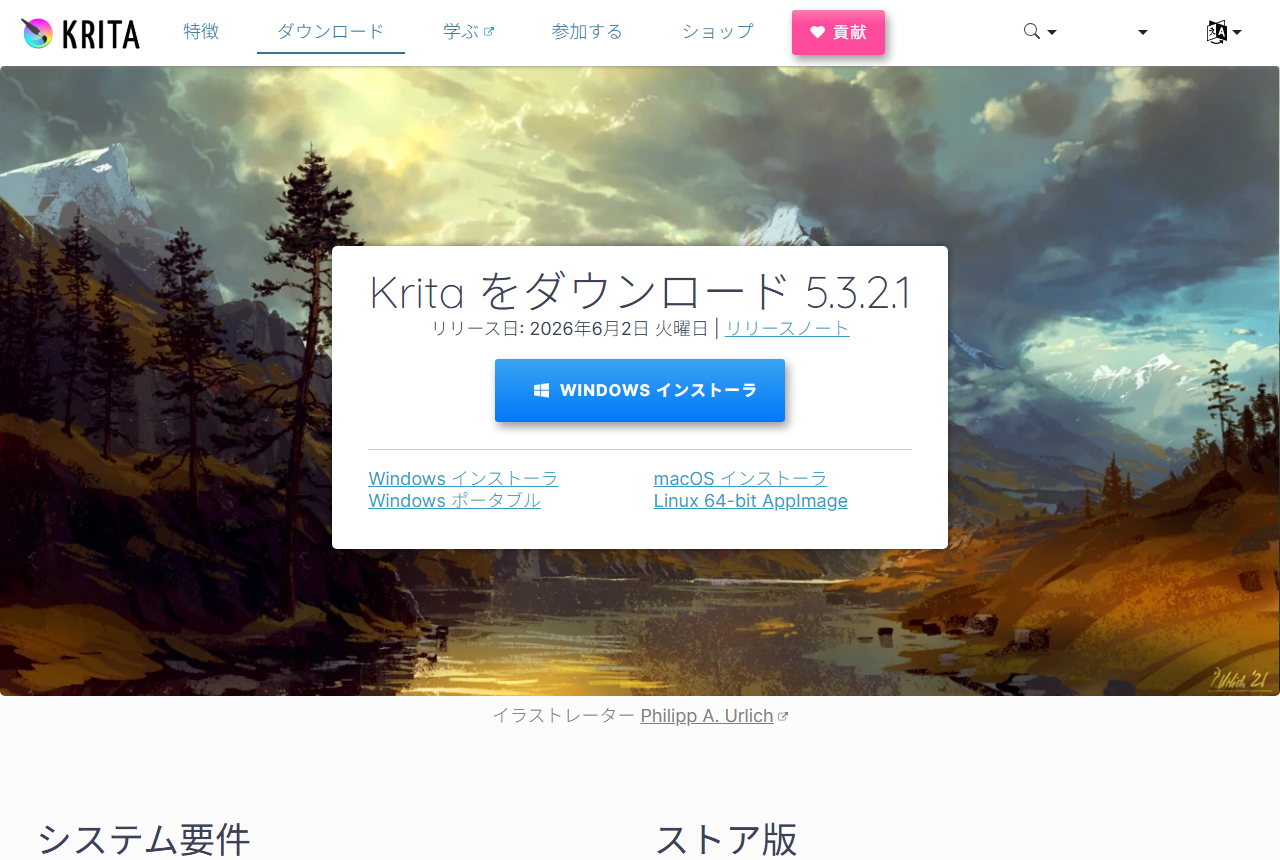
- 公式サイトのダウンロードページ(krita.org/ja/download/)にアクセス
- 青い「WINDOWS インストーラ」ボタンをクリック
- ダウンロードした「krita-x64-5.x.x-setup.exe」をダブルクリック
- 「次へ」を押していくだけでインストール完了。起動すると自動で日本語表示になります
マウスでも描ける?ペンタブは必要?
結論から言うと、マウスでも描けます。ただ、正直に言うと、絵を「描く」ならペンタブレット(板タブ・液タブ)があるとぐっと快適になります。マウスは直線や塗りつぶしは得意ですが、なめらかな曲線を手で描くのには向いていないんですよね。
とはいえ、いきなり買う必要はありません。まずはマウスで触ってみて、「これは続けたい!」と思ったら数千円の板タブから始める、という順番で十分です。Kritaの手ブレ補正を強めにかければ、マウスでもある程度きれいな線が引けます。
最初にやっておきたいこと3つ
- 新しいキャンバスを作る 「ファイル」→「新規作成」。最初は用途から選べるテンプレート(例:A4・SNS用など)を使うと迷いません。
- ブラシを選んでみる 画面右の「ブラシプリセット」から、鉛筆(Pencil)や墨(Ink)を選んで、キャンバスに落書きしてみましょう。ブラシごとの描き味の違いを体感するのが楽しいです。
- 手ブレ補正を上げる 画面左上あたりの「ブラシスムージング」を「加重」や「安定化」にして、数値を上げると線がなめらかになります。マウス派は特におすすめ。
まず何を描く?おすすめの最初の一歩
「ソフトは入れたけど、何を描けばいいか分からない」——これ、あるあるですよね。おすすめはこの順番です。
- まずは落書き:ブラシを変えながら、線や丸をぐりぐり描くだけでOK。道具に慣れるのが目的です
- 好きな写真やイラストを「なぞる」:写真を下のレイヤーに置いて、上のレイヤーで線をなぞると、構図や線の練習になります(自分で楽しむ範囲で。公開するなら著作権にご注意を)
- 簡単なアイコンや似顔絵:丸と線だけのシンプルな絵から。SNSアイコンにも使えます
最初からうまく描こうとしなくて大丈夫。「消してやり直し放題」がデジタルの一番の強みなので、気軽に何度でも描き直してみてください。
よくある質問
本当に無料ですか?あとで請求されませんか?
公式サイトからのダウンロードは完全無料です。GPLというオープンソースのライセンスで公開されていて、描いた絵を仕事や販売に使っても料金はかかりません。
CLIP STUDIO(クリスタ)とどっちがいい?
クリスタは有料ですが素材や解説が非常に豊富で、特に漫画制作に強いです。一方Kritaは無料で始められるのが最大の魅力。まずお金をかけずにデジタルお絵かきを試したいなら、Kritaから入るのがおすすめです。物足りなくなったらクリスタを検討、という流れが失敗しにくいです。
パソコンのスペックが低くても動きますか?
ここ数年のパソコンなら問題なく動きます。ただし、とても大きなキャンバスやたくさんのレイヤーを使うと重くなることがあるので、その場合はキャンバスサイズを小さめにすると快適です。
まとめ
- Kritaはプロも使う、完全無料のお絵かき・イラストソフト
- 公式サイトの青いボタンから入れるだけ。日本語も自動でOK
- マウスでも描けるが、続けるなら安い板タブがあると快適
- 保存は「.kra」、SNS用は「エクスポート」でPNG・JPGに
- 写真編集はGIMP、ロゴはInkscape、描くのはKritaで使い分け
「お絵かきは才能がないと…」と思いがちですが、デジタルは何度でもやり直せるので、実は初心者にこそ優しい世界です。無料で始められるので、ぜひ気軽に最初の一本の線を引いてみてください。
コメント