こういったことはありませんでしょうか。
そんなときに、Canva が役に立ちます。
デザイナーじゃなくても簡単におしゃれなデザインを作ることができ、大変便利です。
今回は初歩的な導入としまして、私が行っている簡単な Canvaでのデザイン作成方法について紹介いたします。これをきっかけにして始めていただければと願っています。
この記事で紹介する操作は、次のような環境で確認しています(2026年時点でも基本の流れは同じです)。
- Windows 10 / 11
- Dell ノートパソコン
- ブラウザはGoogle Chrome, あるいは Firefox
- Web上での作業
- Canva 無料アカウント
Canva とは
Canva は2013年にオーストラリアでスタートした企業で、すべての人に簡単に使ってもらえるデザインソフトを提供することを目指しているようです(https://digital-shift.jp/startup_technology/220120#item45774)
つまり、デザイナーじゃなくても誰でも簡単につくれることが売りのデザイン作成ツールです。Web上で編集できますし、共同作業もできます。
ブログ関係の書籍を読んだりX(旧Twitter)を見ている限り、みなさんが使われているため、そこから私も、ブログのアイキャッチ画像作成に使用するようになりました。
他のツールと比べても始めやすさ、わかり易さはダントツですので、人気のツールであることはうなずけます。
こちらはテンプレートの例です。
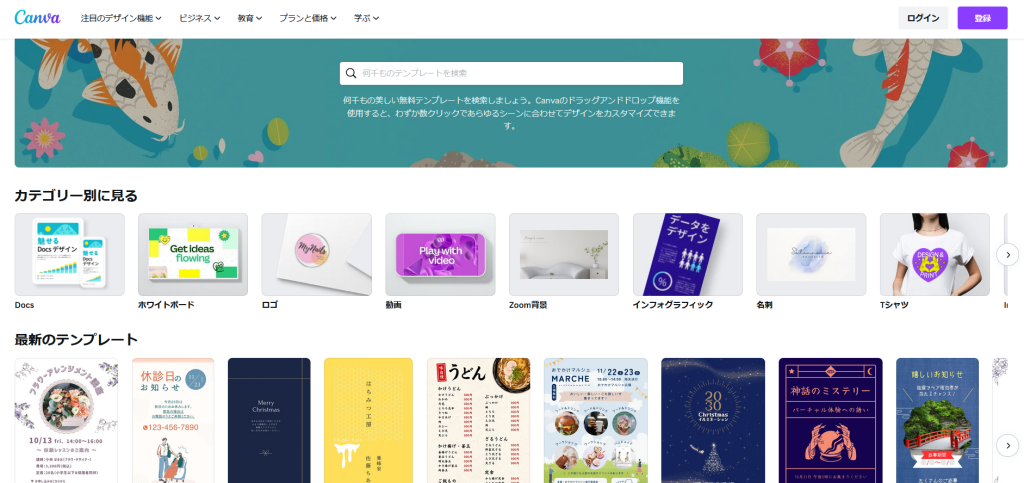
無料でもナイスなデザインを作成できる
私にとってデザインについて特別になにか勉強したわけではなく、見様見真似でやってるだけですが、それなりのデザインを作れます。
パソコンに慣れている方であれば、感覚的にすぐに作ることはできます。
無料アカウントだと制約はありますが、それでもイケてるデザインを作ることが出来ますのでオススメです。
利用例
Canvaの利用例として、以下のものがあります。
これらは私が実際に使ってみたものになります。
町内会のイベント紹介ポスター、料理のメニューと値段表、SNSのロゴなど応用範囲は広いです。
挨拶状やお祝いメッセージも簡単につくれますので活用していきましょう。

デザイン作成の始め方
この記事で紹介しますデザイン作成の始め方の例です。
大きく分けて2パターンありまして、テンプレートから開始する方法と、空のデザインから素材追加する方法があります。
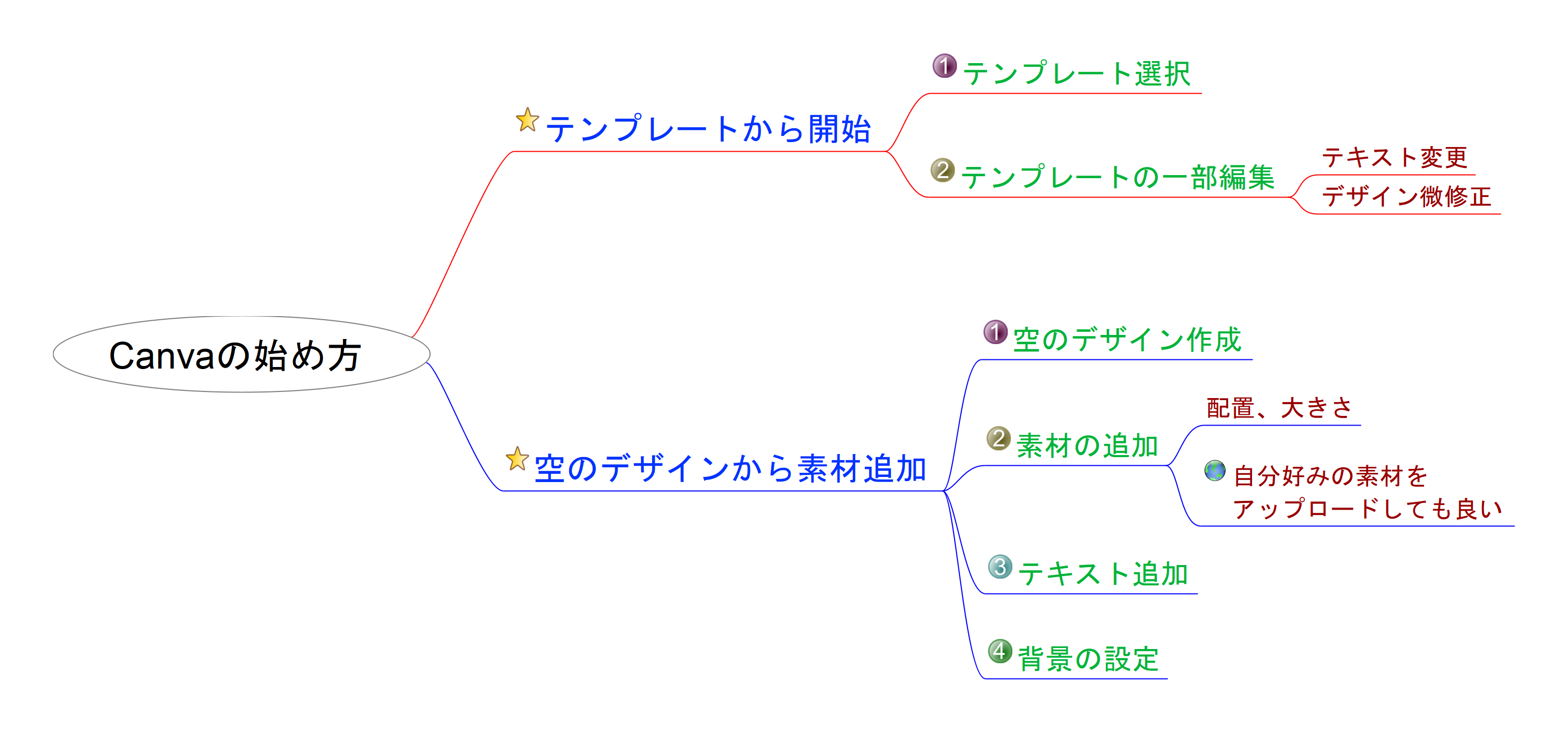
また、使用する左メニューボタンについて簡単に説明いたします。
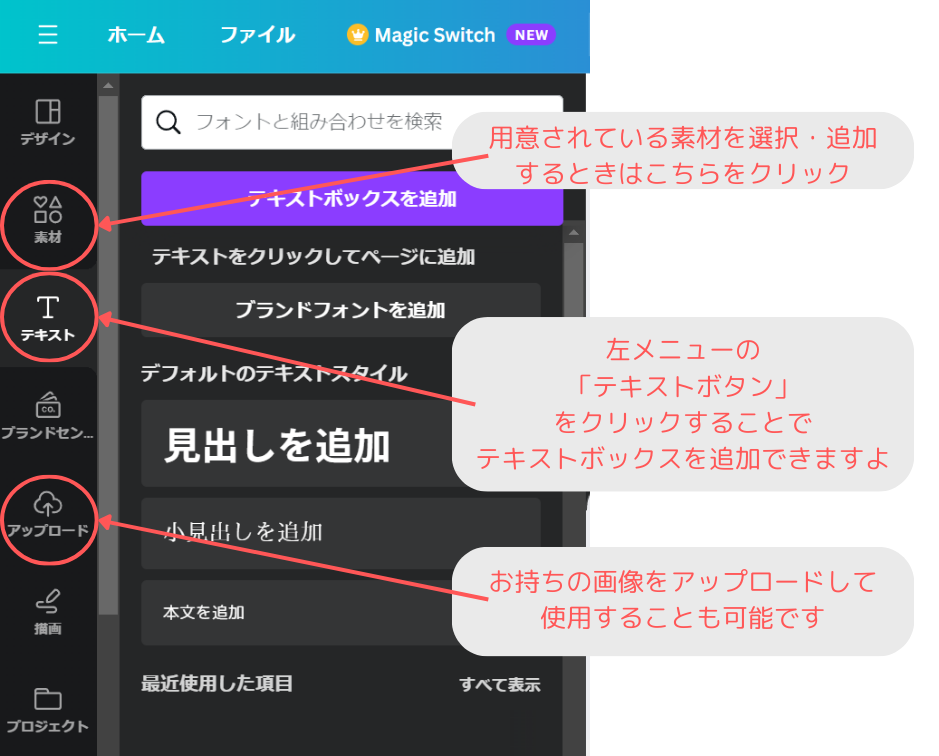
まず、テンプレートを使用した手順についてです。
テンプレート使用した手順
テンプレートから自分が気に入ったデザインを選択し、そこから自分用に編集していく方法です。
動画を撮ってみましたので載せておきます。
手順は以下の通り
テンプレート選択
いっぱい表示されているテンプレートから探してもいいのですが、効率よく見つけるために検索を行いましょう。
場合によって、以下のような文言で検索してみましょう。
- 読書ブログのアイキャッチ
- 秋のイベントポスター
- お店のロゴ
- お店のメニュー表
- お祝いカード
- 年賀状
テンプレート編集
テンプレートにある文字(テキスト)は基本的に変更することになるかと思います。
文字(テキスト)のところでマウスをダブルクリックすることで、文字を選択することができます。
ここで文字を入力したり削除したりしましょう。
文字を変えるだけでもそれっぽくなりますよ。
また、テキストの追加等もできます。
デザインを変えることも可能ですが、あまりやるとバランスが崩れそうなので今回は見送ってます。
ダウンロード
画像ファイルをPCのダウンロードフォルダにダウンロードします。
画面左上にあるメニューの「ファイル」から「ダウンロード」を選択してください。
基本はPNGファイルでOKです(SNSやブログで使う場合)。
ただ、プリント/印刷する際はPDFにされるのがいいでしょう。
SNSに使ったり印刷
あとは、作成された画像ファイルSNSや印刷に使用して楽しみましょう。
空のデザインから作成する手順
※こちらはもう一つのテンプレート使用しない方法です。
動画を撮ってみましたので載せておきます。
手順は以下の通りです
空のデザイン作成
「デザイン作成」ボタンから開始します。
まず、用途からサイズを選択していきます。
素材を追加
左メニューの「素材」を選択します。
自分がイメージしているものを検索してきます。
「パソコン」「山」「人物」などで検索してみると良いです。
あるいは「アップロード」からご自身がお持ちの画像をアップロードして使うこともできます。
「イラストや」「O-DAN」といった素材サイトのものをアップロードして追加していってもかまいません。
テキストを追加
左メニューの「テキスト」から文字入力できます。
文字のサイズ、フォントの選択など諸々設定できます。
背景色の設定
背景色を設定することも可能です。
グラデーションカラーの設定もできます。
ダウンロード
画像ファイルをPCのダウンロードフォルダにダウンロードします。
画面左上にあるメニューの「ファイル」から「ダウンロード」を選択してください。
基本はPNGファイルでOKです(SNSやブログで使う場合)。
ただ、プリント/印刷する際はPDFにされるのがいいでしょう。
SNSに使ったりプリント
作成されたデザインをSNSや印刷に使用して楽しみましょう。
【2026年最新】Canvaの便利なAI機能
この記事を最初に書いたころから、Canvaは大きく進化しました。今では「Magic Studio(マジックスタジオ)」というAI機能がまとめて使えるようになっていて、デザインがさらに簡単・時短になっています。しかも、無料アカウントでも回数制限つきで試せるのが嬉しいところ。代表的なものを紹介します。
| AI機能 | できること |
|---|---|
| マジックデザイン | 作りたいものを文章で入力すると、デザイン案を自動でいくつも提案してくれる |
| マジック生成(画像生成) | 「夕日の海辺」のように言葉で入力すると、その画像をAIが描いてくれる |
| マジック消しゴム | 写真に写り込んだ不要なものを、なぞるだけで自然に消せる |
| 背景リムーバ | 写真の背景をワンクリックで透明にできる(人物の切り抜きなどに便利) |
| マジック文章 | キャッチコピーや説明文をAIが下書きしてくれる |
特に「背景リムーバ」は、これまで専用ソフトが必要だった背景透過が一瞬でできてしまうので、一度使うと手放せません。フリマアプリの商品写真やプロフィール画像づくりにも大活躍します。
Canvaの商用利用
商用利用は可能ですが、他にも注意点があるようです。
詳しいことは公式サイトからどうぞ
Canva ユーザ登録
Canva を使用するためにユーザー登録が必要です。
ユーザー登録の際にGoogleアカウントとか、 あるいはメールアドレスとか必要なんですけど、 パスワードに関しましては別の記事で紹介してますので、 そちらをご参照ください。
BitWardenというのがあるので、それを使えばすぐできます。 それなりのものにパスワード管理とかもできます。
ユーザ登録後にCanvaをお楽しみください。
まずは無料版(Free)で試していただいて、物足りなさを感じた場合に有料版を検討されてはいかがでしょうか。
まとめ

今回はCanvaの始め方について記事を書いてみました。
おおまかに2つの方法について書いてみました。
- テンプレートから作成する方法
- 空のデザインから素材を追加していく方法
他にもやりやすい方法はあると思いますので、皆さんの使いやすいように使っていただいて構いません。
まずは、やってみることが大事ですので、この記事をとっかかりしていただければ幸いです。
やっていくうちに分からない機能が出てくると良い傾向です。
その都度調べることで少しずつ理解が深まってくるはずですし、サポートに問い合わせもできるみたいなので、活用していきましょう。
あとがき
このCanvaなんですけど、 私の場合はブロガーのヒトデさんのブログ講座から始めてみました。
またX(旧Twitter)でもCanvaについてすごくみなさん使われているので、 私も見よう見までで使うようにしました。
パソコンに慣れている方ですと、いろいろとクリックしてみることで普通に使えると思います。
無料版でも綺麗なデザインを簡単に作成できるため、素晴らしいですね。
結構テンプレートが用意されていまして、 使うのも簡単かなと思いますね。
それではまた🐧
関連記事
パソコン関連の記事を紹介させていただきます。
コメント