
パソコンを便利にするために、クリップボード管理ソフト、音量調整ツール、単位変換サイト、QRコード生成サービス…と、気づけば常駐ソフトやブラウザのタブがどんどん増えていませんか?「あの機能、どのツールに入れたっけ?」と探す時間そのものが、地味にストレスになっているのではないでしょうか。
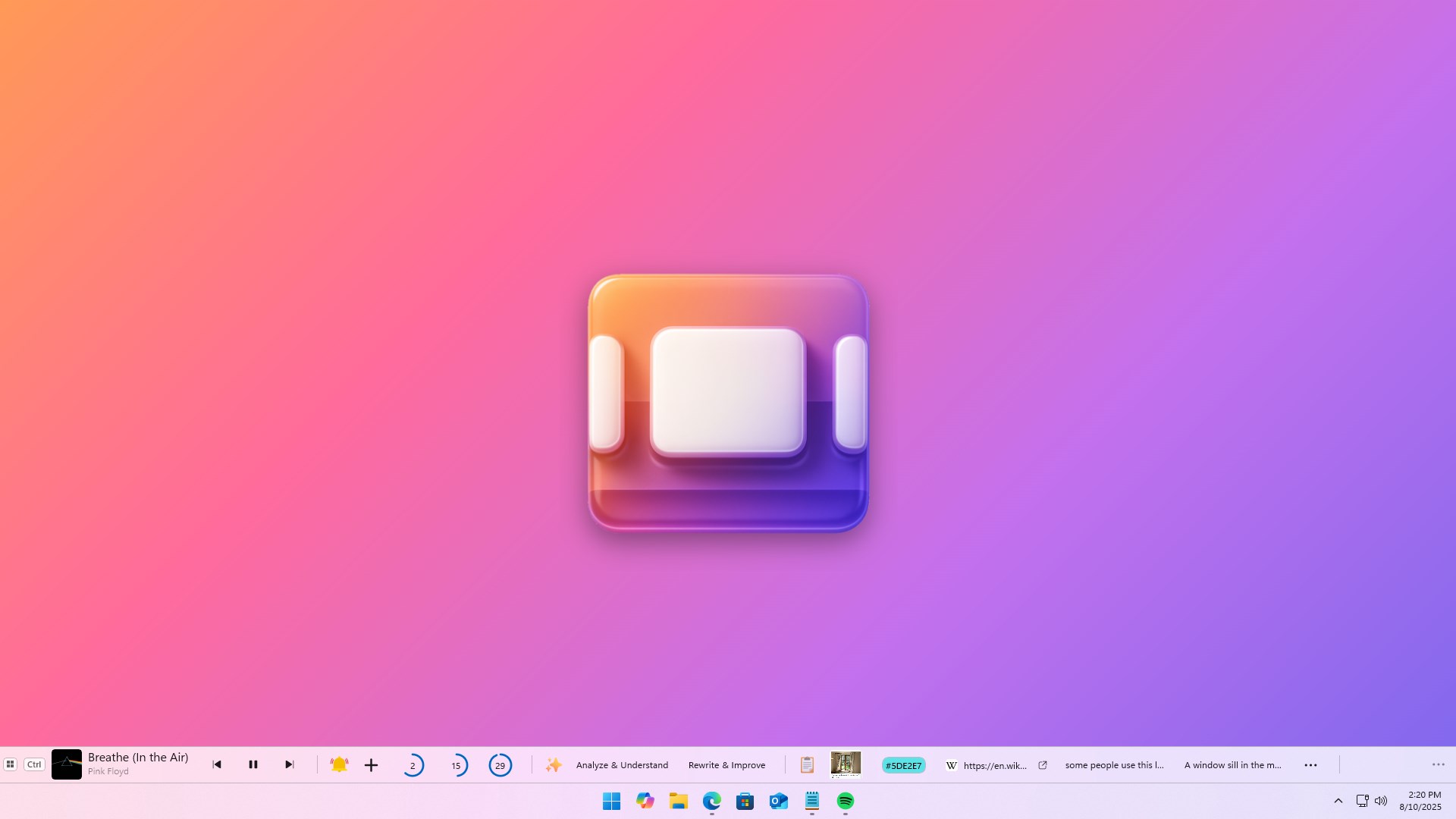
今回ご紹介する「WindowSill(ウィンドウシル)」は、その悩みを一気に解決してくれる無料アプリです。タスクバーのすぐ上に薄い帯(バー)を常駐させ、そこからクリップボード履歴、メディア操作、単位・通貨変換、リマインダー、画像・動画の簡易編集などをワンタッチで呼び出せます。海外では2026年に入ってじわじわ話題になっていますが、日本語での紹介はまだほとんどありません。今日からタスクバー周りを一本化してみましょう。
なぜ「便利ツールの寄せ集め」が逆にパソコンを使いづらくしているのか
クリップボード履歴ソフトを入れ、音量を個別に管理するソフトを入れ、単位変換は毎回ブラウザで検索…。一つひとつは便利なのに、常駐ソフトが増えるほど起動も遅くなり、「どれで何ができるか」を覚えていられなくなるのが本当の問題です。タスクトレイのアイコンが増殖し、結局使わなくなってアンインストールする…という経験をした方も多いはずです。
必要なのは新しいツールを追加することではなく、すでに頻繁に使う「ちょっとした機能」を1か所に集約する仕組みです。WindowSillはまさにこの発想で作られたアプリで、拡張機能(エクステンション)を追加していく形で、自分が必要な機能だけをバーに並べていけます。
WindowSillとは?基本情報
| 項目 | 内容 |
|---|---|
| ソフト名 | WindowSill |
| 開発元 | Veler, LLC |
| 対応OS | Windows 10 / Windows 11 |
| 価格 | 無料(基本機能)/一部機能はライフタイム購入版あり |
| 入手方法 | Microsoft Store |
| ライセンス | 拡張機能はMITライセンスでオープンソース公開 |
| 日本語対応 | UIは英語中心(2026年6月時点) |
WindowSillは、画面の端(標準はタスクバーの上)に常駐する細長いバーに、よく使う機能を「拡張機能」として追加していくタイプのアプリです。必要な機能だけを選んで足していけるので、最初から重くならないのが大きな特徴です。GitHub上で拡張機能の追加開発も活発に行われており、2026年6月時点でも更新が続いています。
主要機能
1. クリップボード履歴管理
コピーしたテキスト・画像・URL・カラーコードなどを履歴として保存し、バーから呼び出してすぐに貼り付けられます。複数の文章を順番にコピペする作業がぐっと早くなります。
2. メディア操作
Spotify、YouTube、Netflixなど、ブラウザや対応アプリで再生中の音楽・動画を、わざわざウィンドウを切り替えずに再生・一時停止・スキップできます。作業中に裏でBGMを流している人には地味に効くポイントです。
3. 単位・通貨変換
長さ・重さ・温度などの単位変換や、リアルタイムレートでの通貨換算をバー上でその場で計算できます。「ドルで何円?」をいちいち検索サイトに行かなくて済みます。
4. リマインダー(全画面アラート)
設定した時間になると画面全体に通知が出るリマインダー機能。普通のWindows通知だと見落としがちな「絶対に忘れたくない予定」に向いています。
5. Microsoft Teams会議の操作
Teams通話のミュート・カメラON/OFFなどを、会議ウィンドウを最前面に出さずに操作できます。画面共有中にこっそりミュートしたい場面で便利です。
6. 画像・動画の簡易編集/URL短縮・QRコード生成
画像や動画のリサイズ・圧縮・形式変換、長いURLの短縮、その場でのQRコード生成といった「ちょっとだけ使いたい」系の機能もまとめて入っています。
7. AI執筆アシスタント
選択したテキストのスペルチェック・文法修正・トーン変更・35言語以上への翻訳をAIが行います。メールや資料の文面をその場でブラッシュアップできます。
類似ツールとの比較
| ツール | 得意分野 | WindowSillとの違い |
|---|---|---|
| WindowSill | 複数の小機能を1本のバーに集約 | クリップボード・メディア・変換・会議操作などを横断的にカバー |
| Microsoft PowerToys | ウィンドウ整列・ランチャー等のシステム拡張 | OS機能の補完が中心。クリップボードやメディア操作の常駐バーはない |
| Ditto | クリップボード履歴に特化 | クリップボード機能のみ。単位変換や会議操作などは対象外 |
| Flow Launcher | キーボードでのアプリ・ファイル検索 | 起動・検索が主目的。常駐バー型のUIではない |
「1つのソフトに全部入りを求める人」にはWindowSill、「クリップボードだけを極限まで使いやすくしたい人」にはDittoが向いている、と考えるとイメージしやすいでしょう。両方を併用している海外ユーザーも多いようです。
インストール・使い方
- Windowsの「スタート」メニューから「Microsoft Store」を開く
- 検索欄に「WindowSill」と入力し、表示されたアプリを選択
- 「インストール」ボタンをクリックして導入する
- 初回起動時、画面のどの位置にバーを表示するか(タスクバーの上/画面の端など)を選ぶ
- バー上の「+」や設定アイコンから、使いたい拡張機能(クリップボード・メディア操作・単位変換など)を有効化する
- 必要に応じて、GitHubのコミュニティ拡張機能リポジトリから追加の拡張機能をインストールする
基本機能はインストール直後から使えますが、最初は機能を1〜2個だけ有効にして、本当に使うものだけ残していくのがおすすめです。全部入りにすると、結局どこに何があるか分からなくなり、本末転倒になってしまいます。
よくある質問
Q. 日本語化されていますか?
2026年6月時点では、UIは英語が中心です。ただし操作の多くはアイコンやドラッグ&ドロップで直感的に行えるため、英語が苦手でも基本機能は使いこなせます。今後のアップデートで多言語対応が進む可能性もあります。
Q. クリップボードの内容や入力した文章は外部に送信されますか?
クリップボード履歴は基本的に端末内(ローカル)に保存されます。一方、AI執筆アシスタント機能を使う場合は、選択したテキストが外部のAIサービスに送信される仕組みです。パスワードや機密情報をコピーした直後にAI機能を使うのは避け、念のため拡張機能ごとの説明を確認しておくと安心です。
Q. PowerToysやDittoと一緒に使っても大丈夫ですか?
問題なく併用できます。WindowSillは常駐バー型のUIで機能を呼び出す設計なので、ランチャー系のPowerToysやクリップボード専用のDittoとは役割が重ならない部分が多く、むしろ補完関係になります。ただしクリップボード履歴機能だけは両方で有効にすると履歴が二重管理になるため、どちらか一方に絞るのがおすすめです。
今日からできる具体的なアクション
- まずはクリップボード履歴機能だけを有効化して、コピペ作業の負担が減るか1日試してみる
- 普段ブラウザで「○○を△△に変換」と検索している単位・通貨換算を、WindowSillの変換機能に置き換える
- すでにDittoやPowerToysを使っている場合は、機能が重複していないか確認し、不要な常駐ソフトを1つ整理する
- 会議中にミュート切り替えで毎回ウィンドウを切り替えていた人は、Teams連携機能を試してみる
まとめ
WindowSillは、「便利な小機能ほどバラバラに散らばってしまう」というパソコン利用者共通の悩みを、1本の常駐バーにまとめて解決してくれる無料アプリです。クリップボード管理だけ、メディア操作だけ、という単機能ツールに物足りなさを感じていた方は、一度導入して自分に必要な拡張機能だけを残す形で使ってみてください。
クリップボード管理を極めたい方はDittoの使い方、ウィンドウ管理やランチャーを強化したい方はMicrosoft PowerToysの使い方やFlow Launcherの使い方もあわせてご覧ください。

コメント