「写真の一部だけ消したい」「画像に文字を入れてサムネイルを作りたい」——そんなとき、真っ先に名前が挙がるのがPhotoshop(フォトショップ)です。でも、Photoshopは月額制で、ちょっとした編集のためだけに契約するのは正直ためらいますよね。
そこで登場するのが、完全無料の画像編集ソフト「GIMP(ギンプ)」です。30年近く開発が続いている世界的な定番ソフトで、レイヤー編集・切り抜き・文字入れ・色調補正など、Photoshopでやるような作業のかなりの部分が無料でできてしまいます。
ただ、GIMPは「インストールしたら英語だった」「設定がよく分からない」でつまずく人が多いソフトでもあります。この記事では、僕が実際にやっている手順で、インストールから日本語化の確認、最初にやっておきたい設定までを一気に解説します。
GIMPとは?無料でここまでできる画像編集ソフト
GIMP(GNU Image Manipulation Program)は、1995年から開発が続いているオープンソースの画像編集ソフトです。2026年9月時点の最新版はバージョン3.2.6(2026年9月10日公開)で、2025年に大型アップデートの3.0が出てから、見た目も操作性も大きく進化しました。
- 完全無料(商用利用もOK。広告も課金もなし)
- レイヤーを使った本格的な画像編集
- 写真の切り抜き・合成・色調補正・文字入れ
- Photoshop形式(PSD)のファイルも開ける
- Windows・Mac・Linuxすべてに対応
「無料でここまでやっていいの?」というレベルの機能が揃っています。ブログのアイキャッチ作りや、フリマアプリ用の商品写真の加工くらいなら、まったく困りません。
インストール手順
フリーソフトは「どこからダウンロードするか」が一番大事です。広告だらけの配布サイトではなく、必ず公式サイトから入手しましょう。
- 公式サイト(https://www.gimp.org/downloads/)にアクセス
- オレンジ色の「Download GIMP 3.2.x for x86_64 and ARM64 directly」ボタンをクリック(英語サイトですが、ここだけ押せばOK。ふつうのパソコンもARM版Windowsも、この1つで両方に対応しています)
- ダウンロードされた「gimp-3.2.x-setup.exe」をダブルクリック
- 最初に「Install for all users(このPCの全員用)」か「Install for me only(自分だけ)」を聞かれます。家のパソコンなら上の「all users」でOK。「変更を許可しますか?」と出たら「はい」
- 画面はWindowsの言語に合わせて自動で日本語になります(もし「Select Setup Language」という言語選択が出たら「日本語」を選んで「OK」)
- あとは「次へ」を何回か押して「インストール」→ 終わったら「完了」
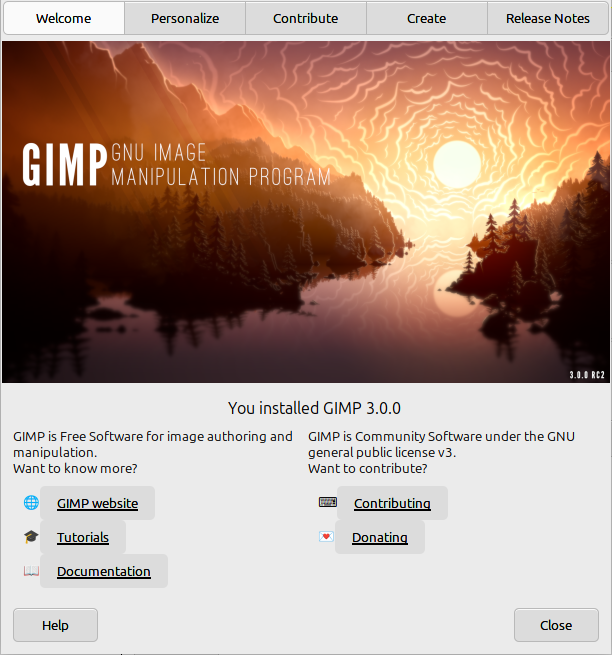
インストールが終わって起動すると、こんなウェルカム画面が表示されます。
日本語にならないときの対処法
GIMPは、Windowsを日本語で使っていれば自動的に日本語表示になります。特別な「日本語化パッチ」などは不要です。昔のソフトのイメージで「日本語化が大変そう」と身構えていた方、安心してください。
もし英語のまま起動してしまった場合は、次の手順で切り替えられます。
- メニューの「Edit」→「Preferences」を開く
- 左の一覧から「Interface」を選ぶ
- 「Language」の欄で「日本語 [ja]」を選択して「OK」
- GIMPを再起動すると日本語になります
最初にやっておきたい初期設定
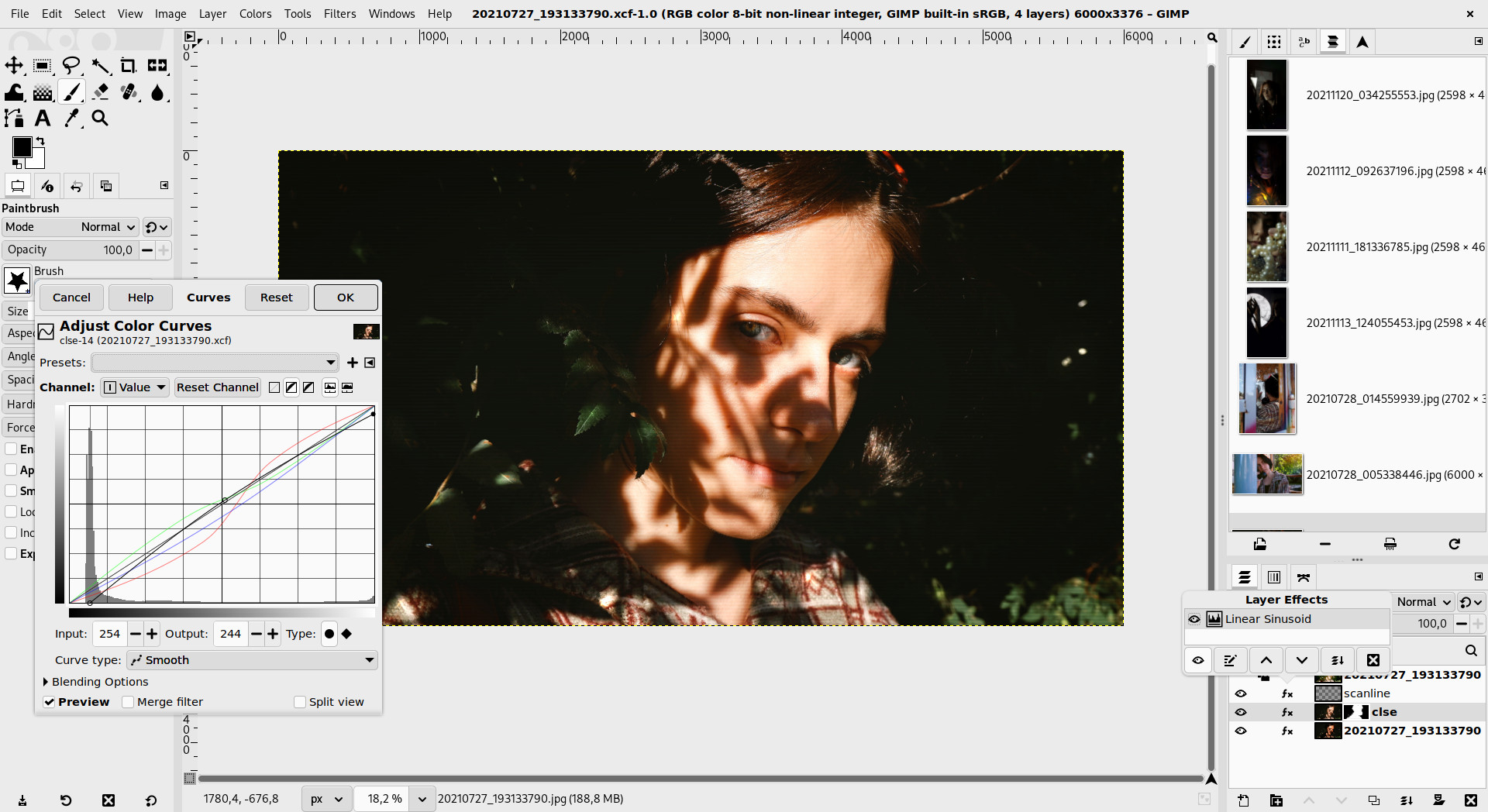
インストール直後にこの3つだけ確認しておくと、あとがグッと快適になります。
- テーマ(画面の明るさ)を選ぶ ウェルカム画面の「Personalize」タブ、または「編集」→「設定」→「テーマ」で、明るい画面/暗い画面を切り替えられます。長時間の作業ならダーク系が目にやさしいです。
- ウィンドウがバラバラにならないか確認 GIMP 3では最初から1つのウィンドウにまとまった表示(シングルウィンドウモード)になっています。もし分かれてしまったら「ウィンドウ」メニューから「シングルウィンドウモード」にチェックを入れましょう。
- よく使う保存形式を覚える 「ファイル」→「名前を付けてエクスポート」でJPGやPNGに保存できます。「名前を付けて保存」はGIMP専用形式(XCF)になるので、写真として使いたいときは「エクスポート」と覚えておきましょう。ここが初心者が一番戸惑うポイントです。
あると便利なもの:ペンタブと入門書
GIMPはマウスだけでも使えますが、切り抜きの縁をなぞったり、細かいレタッチをしたりするときは、ペンタブがあると作業が楽になります。Inkscapeと共通で使える定番の入門機です。
画面を見ながら順番に覚えたい方は、GIMP 3世代に対応した入門書を1冊手元に置いておくと安心です。2026年1月刊の新しい本です。
IrfanView・Inkscapeとの使い分け
当ブログで紹介してきた画像系ソフトと、どう使い分ければいいかも整理しておきます。
| ソフト | 得意なこと | こんなときに |
|---|---|---|
| IrfanView | 画像を素早く見る・簡単な補正 | 写真の閲覧、一括リサイズ、ちょっとした明るさ調整 |
| GIMP | 本格的な編集・合成 | 切り抜き、合成、文字入れ、レイヤーを使った加工 |
| Inkscape | イラスト・ロゴ作成 | 拡大してもきれいな図形・ロゴ・アイコン作り |
ざっくり言うと、見るのはIrfanView、写真をいじるのはGIMP、イラストを描くのはInkscape。この3本を入れておけば、画像まわりで困ることはほぼなくなります。すべて無料というのがすごいところです。
よくある質問
本当に無料ですか?あとから請求されたりしませんか?
完全無料です。GIMPはGPLというオープンソースのライセンスで公開されていて、個人利用はもちろん、仕事で使っても費用はかかりません。開発への寄付は任意です。
Photoshopの代わりになりますか?
趣味のブログ用画像やSNS投稿、写真補正くらいの用途なら十分に代わりになります。一方、印刷業界特有のCMYK入稿データ作成や、Photoshop前提の職場でのデータやり取りが必要な場合は、Photoshopが必要になる場面もあります。
パソコンのスペックが低くても動きますか?
ここ数年のパソコンなら問題なく動きます。ただし、巨大な写真を何十枚もレイヤーで重ねるような作業では、メモリが多いほうが快適です。
まとめ
- GIMPは30年近く開発が続く、完全無料の本格画像編集ソフト
- インストールは公式サイトからオレンジのボタンを押して進めるだけ
- 日本語化は基本的に自動。英語になったら設定画面から切り替えればOK
- 保存は「エクスポート」を使うのが最大のつまずき回避ポイント
- IrfanView(見る)・GIMP(編集)・Inkscape(描く)の3本柱で画像作業は無料で完結
「画像編集はお金がかかる」というのは、もう昔の話。まずはインストールして、手元の写真をひとつ開いてみてください。触っているうちに「これ、無料でいいの?」ときっと驚くはずです。
コメント