
「メモ帳で作業してたら、急に重くなって固まった」「大きめのログファイルを開こうとしたら『応答なし』になった」——そんな経験、ありませんか? 僕もパソコンの設定ファイルやちょっとしたメモ書きにずっと標準の「メモ帳」を使っていたのですが、行番号が出せない、複数のファイルをタブで切り替えられない、文字コードが違うファイルを開くと文字化けする……と、地味に不便な場面に何度もぶつかってきました。
かといって、プログラマー向けの「VS Code」を入れてみたら、拡張機能やら設定項目やらが多すぎて、正直「メモを書くだけなのに、ここまでいらないんだけどな」と感じてしまいました。
そんな「メモ帳だと物足りない、でもVS Codeほど重装備じゃなくていい」という人にちょうどいいのが、今回紹介する無料テキストエディタ「Mery(メリー)」です。日本の開発者が作っていて日本語UIも自然、見た目も操作もシンプルなのに、痒いところに手が届く機能がちゃんと揃っています。
Meryとは?標準のメモ帳との違い
Meryは「Haijin Boys Online」が公開している完全無料のテキストエディタです。2026年7月時点でも最新版(v2.6.9)が公開されており、今も開発が続いている点は安心材料です。見た目はメモ帳に近いシンプルさですが、以下のような機能が標準で使えます。
- 複数のファイルをタブで切り替えながら編集できる
- 開いたファイルの文字コードを自動判別(文字化けしにくい)
- 正規表現を使った検索・置換
- 行番号・ルーラーの表示
- 配色テーマのカスタマイズ、多くのプログラミング言語のシンタックスハイライト
- レジストリを使わないため、USBメモリに入れて他のパソコンでも使える
VS Codeのような拡張機能マーケットプレイスや複雑な設定画面はなく、起動してすぐ迷わず使えるのが最大の魅力です。なお、Mery はWindows専用のソフトなので、Macでは利用できません。
インストール手順
- 公式サイト「Haijin Boys Online」(https://www.haijin-boys.com/)にアクセス
- ダウンロードページで「インストーラー版」(32bit/64bit)を選ぶ。レジストリを使いたくない人は「Zip版(ポータブル版)」を選んでもOK
- ダウンロードした実行ファイルを開き、画面の指示に従って「次へ」を押していくだけ
- インストール完了後、Meryを起動
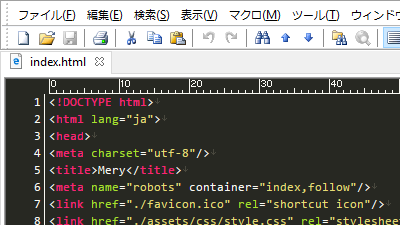
初回起動時に特別な設定は不要。メモ帳を閉じるような感覚で、そのまま書き始められます。
基本の使い方
新規作成はCtrl+N、開くはCtrl+O、保存はCtrl+Sと、メモ帳と全く同じショートカットで操作できます。複数のファイルを開いても上部のタブで切り替えられるので、いちいちウィンドウを行き来する必要がありません。
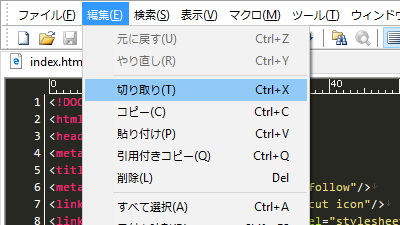
編集メニューからは「元に戻す」「切り取り」「コピー」「貼り付け」「すべて選択」といった基本操作も一通り使えます。メモ帳から乗り換えても迷うことはないはずです。
地味に便利な機能3つ
- 正規表現を使った検索・置換 複数箇所を一括で書き換えたいときに便利。例えば「特定のパターンを含む行だけ削除する」といった作業も数秒で終わります。
- 行番号・ルーラー表示 コードやログファイルを見るときに、どの位置にいるか一目で分かります。
- USBメモリで持ち運べる(ポータブル版) レジストリを使わないので、Zip版を解凍してUSBメモリに入れておけば、職場や外出先の別のパソコンでもすぐ同じ環境を使えます。
標準メモ帳・Meryを比較
| 項目 | メモ帳(Windows標準) | Mery |
|---|---|---|
| 料金 | 無料(標準搭載) | 無料 |
| タブ機能 | △(Windows 11のみ簡易対応) | ○ |
| 文字コード自動判別 | △ | ○ |
| 行番号表示 | ✕ | ○ |
| 正規表現検索・置換 | ✕ | ○ |
| 配色カスタマイズ | ✕ | ○ |
| インストール | 不要(標準搭載) | 必要(ポータブル版なら不要) |
よくある質問
Meryは本当に無料ですか?広告は出ますか?
完全無料で、ソフト内に広告が表示されることもありません。開発者への寄付は任意で受け付けていますが、支払わなくても全機能を問題なく使えます。
WindowsだけでなくMacでも使えますか?
MeryはWindows専用のソフトです。Macをお使いの場合は、標準の「テキストエディット」や別の無料エディタを検討してください。
プログラミングにも使えますか?
シンタックスハイライトや正規表現検索など基本機能は一通り揃っているので、ちょっとしたコード編集には十分使えます。ただし、デバッグ機能や拡張機能を活かした本格的な開発をしたい場合は、VS Codeのような統合開発環境の方が向いています。
まとめ
- Meryは「メモ帳だと物足りない、でもVS Codeほど多機能じゃなくていい」という人にちょうどいい無料テキストエディタ
- インストールは数クリックで完了。操作もメモ帳感覚のまま使える
- タブ・文字コード自動判別・正規表現検索など、地味に嬉しい機能が揃っている
- レジストリ不使用でUSBメモリに入れて持ち運べるのも便利
普段使いのメモ帳をちょっとグレードアップしたいだけなら、Meryはかなりちょうどいい選択肢だと思います。気になった方はぜひ公式サイトから試してみてください。
コメント