パソコンに入れたフリーソフト、ちゃんと最新版になっていますか? ソフトごとに公式サイトを見に行くのは大変です。気づけば、古い版のまま何年も使っていた、ということもよくあります。
UniGetUI(ユニゲットユーアイ)は、パソコンに入っているソフトのうち更新があるものを一覧にして、まとめて更新できる無料ソフトです。GitHubで2万7千以上の星(おすすめの印)が付いている、人気のオープンソースのソフトです。
私もMicrosoft Storeから入れて、試してみました。この記事では、入れ方、画面の見方、まとめて更新する手順と、実際に出たエラーの話をまとめます。
UniGetUIとは?
| 何をする | 入っているソフトの更新を確かめて、まとめて更新する。新しいソフトを探して入れることもできる |
| 料金 | 無料(オープンソース・MITライセンス) |
| 対応OS | Windows 10・11(Mac・Linux版もあり) |
| 日本語 | 対応(最初から日本語で表示されました) |
| 開発 | 作者はMartí Climentさん。2026年3月からDevolutions社が引き継ぎ、無料・オープンソースのまま開発が続いています |
| 入手先 | Microsoft Store(公式のおすすめ)、または公式のGitHub |
しくみを少しだけ説明すると、WindowsにはWinGet(ウィンゲット)という、Microsoftのソフト管理のしくみがあります。本来は黒い画面に文字を打って使うものですが、UniGetUIはそれをボタンで使えるようにしたソフトです。だから、ソフトに詳しくなくても使えます。
入れ方|Microsoft Storeから入れるのがおすすめ
- スタートメニューからMicrosoft Storeを開く
- 上の検索欄に「UniGetUI」と入れて検索する
- 発行元がDevolutionsになっているのを確かめて、入手(インストール)する
公式のGitHubには、インストーラー(UniGetUI.Installer.x64.exe)も置いてあります。ただ、公式の説明でもMicrosoft Storeから入れるのがおすすめと書かれています。
人気のフリーソフトほど、こうした偽サイトが出てきます。考え方はフリーソフトとオープンソースの違い|「無料」と「自由」は別の話の「安全に入手するための3つのこと」にまとめています。
画面の見方
起動すると、「パッケージを探す」の画面が開きます。UniGetUIでは、ソフトのことを「パッケージ」と呼びます。ここは新しいソフトを探して入れるための画面です。
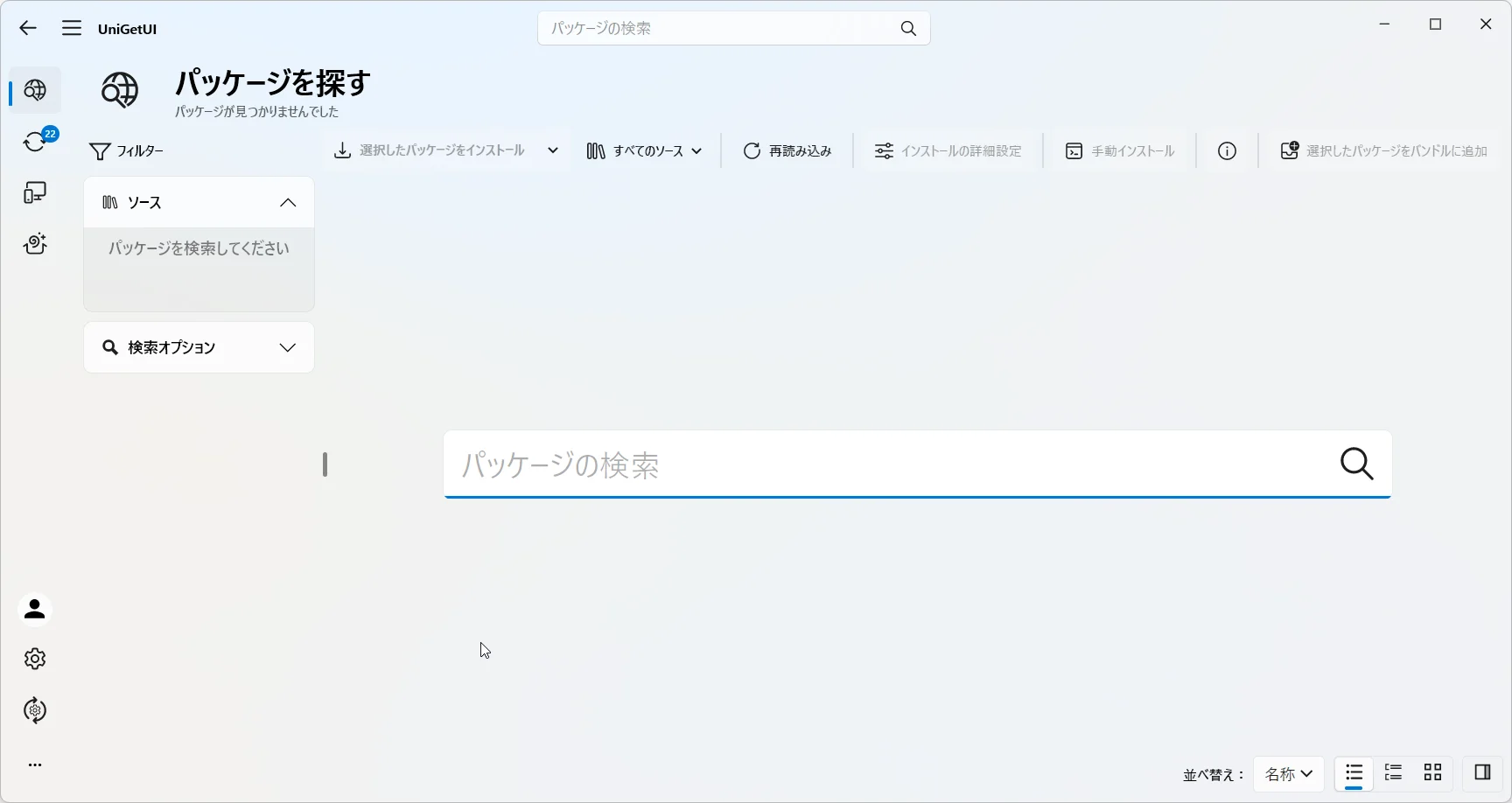
左に並んだアイコンのうち、丸い矢印のアイコンに小さく数字が出ています。これが更新があるソフトの数です。ここを押すと「ソフトウェアアップデート」の画面が開きます。
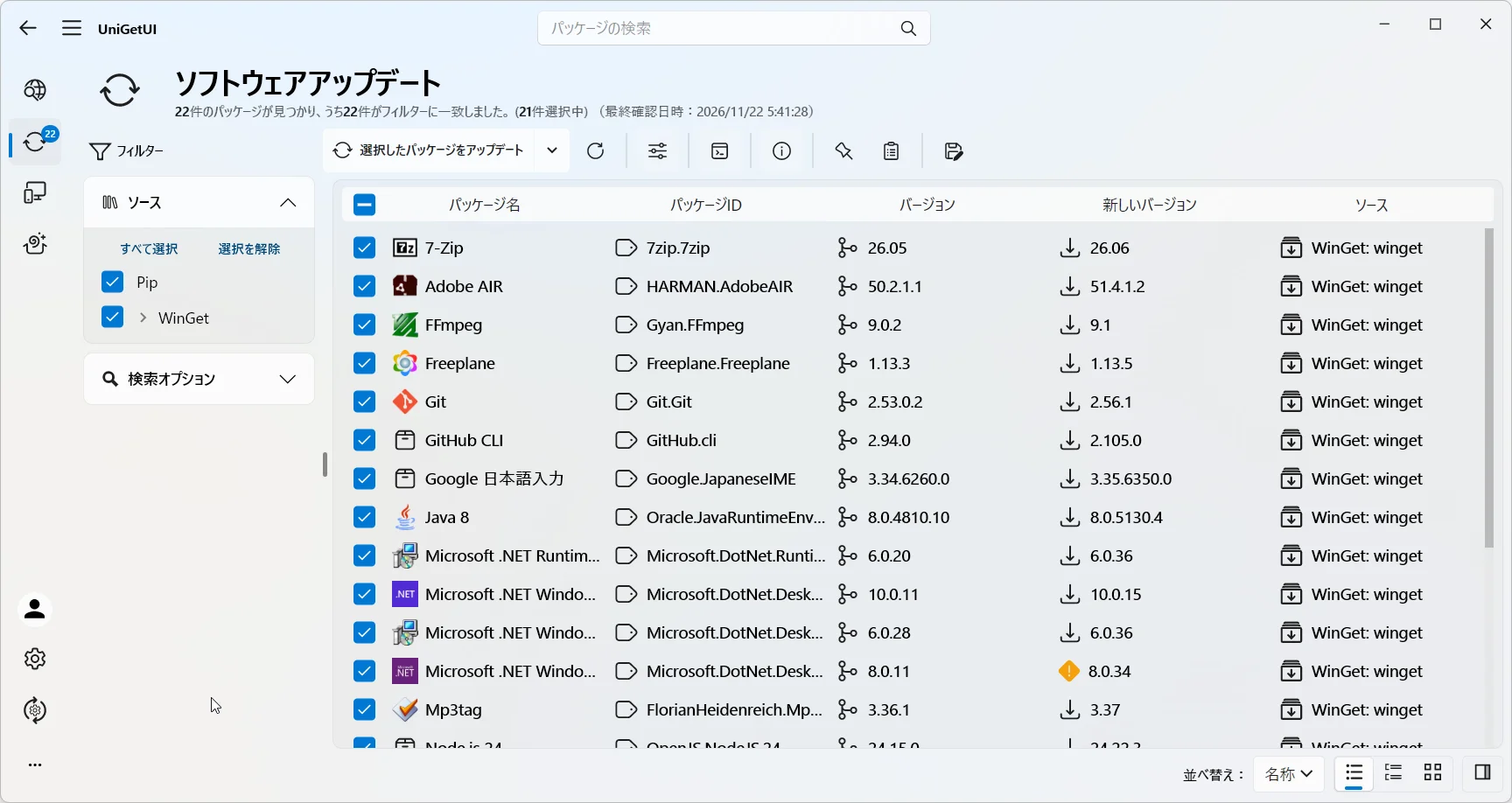
私のパソコンでは、更新があるソフトが22件見つかりました。7-Zip・Freeplane・Google日本語入力・Mp3tagなどが並んでいます。表の見方は次のとおりです。
| 列 | 意味 |
|---|---|
| パッケージ名 | ソフトの名前 |
| バージョン | いま入っている版 |
| 新しいバージョン | 更新できる新しい版 |
| ソース | どこから取ってくるか(多くは「WinGet」) |
まとめて更新する手順
- 「ソフトウェアアップデート」の画面で、更新したいソフトの左のチェックを入れる(左の「ソース」の欄にある「すべて選択」「選択を解除」も使えます)
- 上の「選択したパッケージをアップデート」を押す
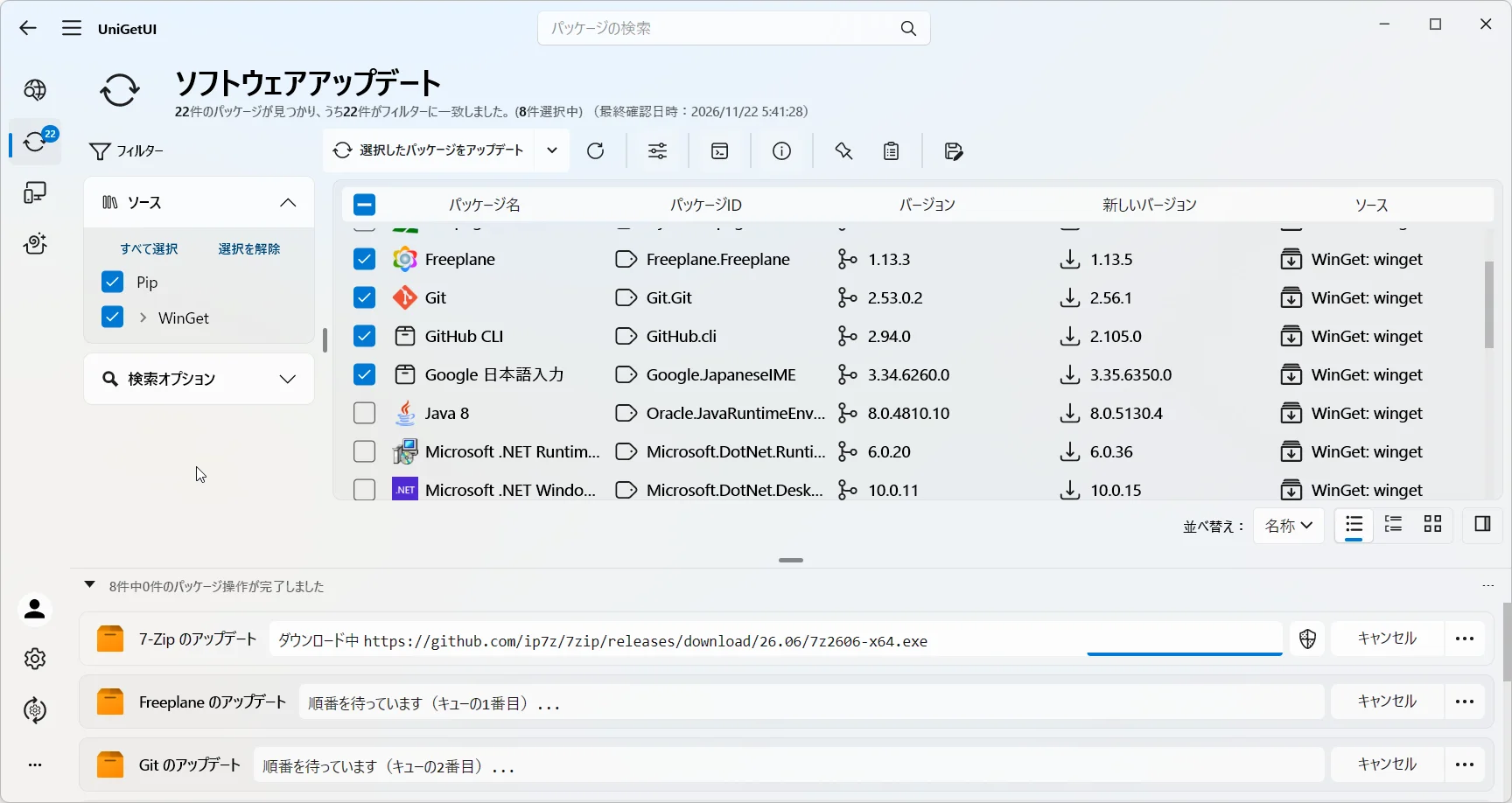
- 画面の下に進み具合が出るので、終わるまで待つ
私は22件のうち、8件を選んで更新してみました。1つずつ順番に進み、待っているソフトには「順番を待っています(キューの1番目)」のように出ます。ダウンロード先のアドレス(7-ZipならGitHub)も表示されるので、どこから取ってきているかが分かります。
ソフトによっては、更新の途中で「このアプリがデバイスに変更を加えることを許可しますか?」というWindowsの確認が出ることがあります。UniGetUIから入れたソフトで、発行元に見覚えがあれば「はい」で進めます。
つまずいたところ|「ハッシュと一致しません」で失敗した
私が8件を更新したとき、途中の画面でFreeplaneが失敗していました。出てきたのは、次の表示です。
「Freeplane のインストーラーがマニフェストのハッシュと一致しません」
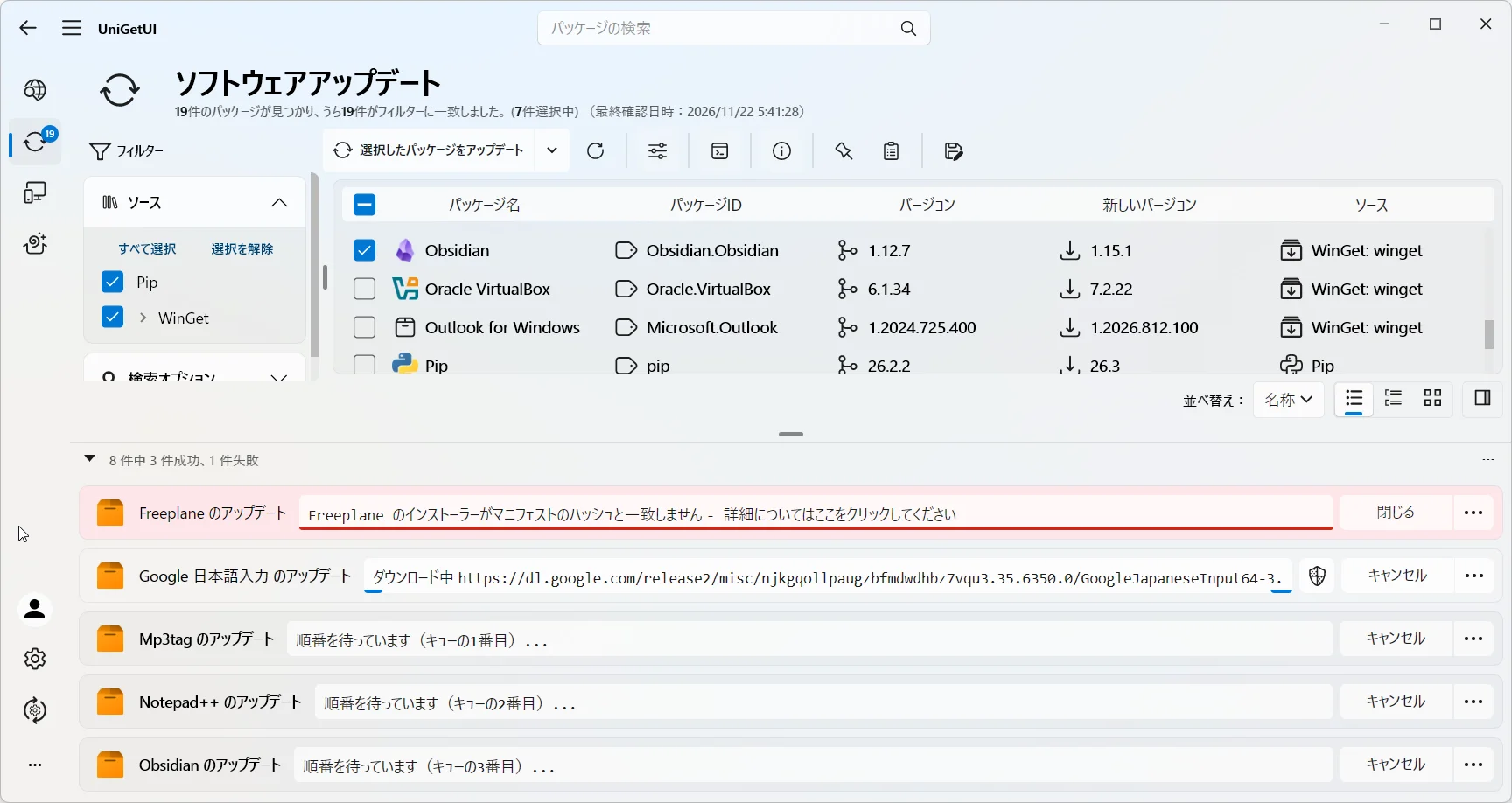
むずかしい言葉ですが、意味はこうです。WinGetには、ソフトごとに「本物のインストーラーの指紋(ハッシュ)」が登録されています。ダウンロードしたファイルの指紋が、登録されたものと違ったので、念のため入れるのを止めた、という表示です。
UniGetUIの説明では、「パッケージマニフェスト(登録された情報)が古い可能性があります」とされています。たとえば、ソフトの作者が新しいファイルに差しかえたのに、WinGet側の登録がまだ追いついていない、ということが考えられます。とはいえ、本当に偽物のファイルだった場合も、同じ表示で止めてくれます。
ほかにも、「発行元が別の方法(アプリ内からのアップデートなど)を指定しています」と出て、UniGetUIからは更新できないソフトもあります。その場合は、ソフトの中の「更新を確認」などから更新します。
まとめ
私は、使ってみて良かったです。最新バージョンになっていないソフトを見つけることができました。面白いですね。
フリーソフトは、入れたあとも新しい版にしておくことが、安全に使い続けるコツです。ソフトごとに公式サイトを回るのが大変なら、UniGetUIでまず「どれが古いか」を見るだけでも、役に立ちます。
コメント