
「マインドマップを使ってみたいけど、どのソフトを選べばいいか迷っている…」「XMindは有料プランが必要で、FreeMindは機能が古い気がする…」そんなお悩みはありませんか?
マインドマップツールは世の中にたくさんありますが、「完全無料・多機能・ローカル保存」の3拍子を揃えたツールとなると、選択肢は意外と絞られます。
この記事では、そんな悩みをまるごと解決してくれるオープンソースのマインドマップソフト「Freeplane(フリープレーン)」を徹底解説します。競合ツールとの比較もたっぷりお届けします。
Freeplaneとは?FreeMindとの違いは?
FreeplaneはもともとFreeMind(フリーマインド)というマインドマップソフトから派生して生まれた後継ツールです。FreeMindは2000年代に人気を博した定番ソフトでしたが、開発ペースが落ちてきたため、コミュニティ開発者がFreeMindをベースに「より多機能なツール」として作り直したのがFreeplaneです。
FreeMindのファイル形式(.mm)をそのまま読み込めるので、乗り換えもスムーズです。
現在も活発に開発が続いており、2026年7月にも最新版1.13.3がリリースされたばかりです。20年近く開発が続いているのに今も新機能が追加され続けている、息の長いソフトです。
Freeplaneの基本情報
| 項目 | 内容 |
|---|---|
| ツール名 | Freeplane(フリープレーン) |
| 最新バージョン | 1.13.3(2026年7月14日リリース) |
| 対応OS | Windows / macOS / Linux |
| 価格 | 完全無料(オープンソース・商用利用も可) |
| 必要環境 | Java 8〜22(Windows版インストーラーの場合) |
| 日本語対応 | あり(一部設定で快適になる) |
| ファイル形式 | .mm(FreeMindと互換) |
| 公式サイト | freeplane.org |
Freeplaneの主な機能
① 本格的なマインドマップ作成
ノード(枝)の追加・編集・削除はもちろん、色・フォント・アイコン・画像の挿入など、見た目のカスタマイズが細かく行えます。折りたたみ・展開機能で大きなマップも見やすく管理できます。
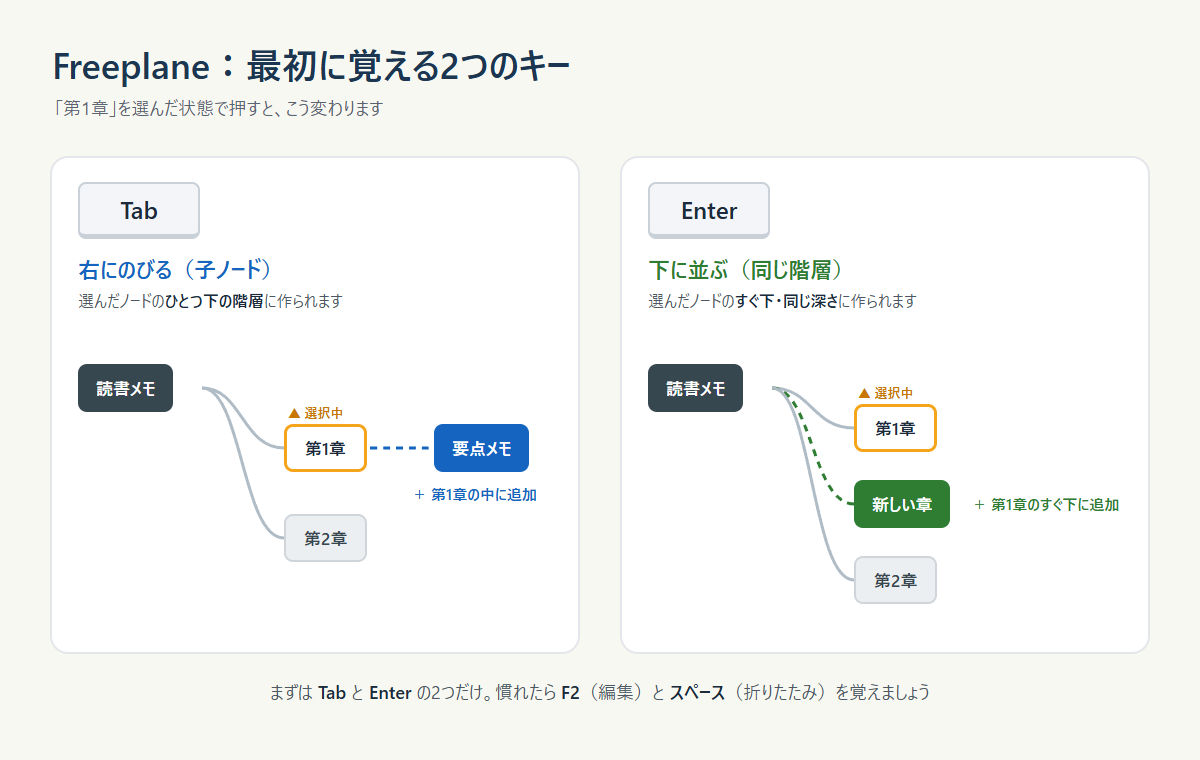
キーボードショートカットが豊富で、マウスをほとんど使わずにマップを作れる点がパワーユーザーに好まれています。「Tab」で子ノードを追加、「Enter」で同じ階層にノードを追加など、直感的な操作感です。
② スタイルとテンプレート
ノードに「スタイル」を設定して見た目を統一できます。自分好みのスタイルをテンプレートとして保存し、新しいマップを作るたびに適用することも可能。プロジェクト用・会議メモ用・学習メモ用など、用途別テンプレートを用意しておくと効率的です。
③ リンク・ハイパーリンクの埋め込み
ノードにWebサイトのURL、ローカルファイルへのリンク、別のマインドマップへのリンクを埋め込めます。「知識ベース(ナレッジベース)」として使えるのがFreeplaneの大きな強みで、複数のマップを相互リンクしてWikiのように運用しているユーザーも多くいます。
④ ノートとリッチテキスト
各ノードに「ノート(メモ)」を付けられます。書式付きのリッチテキストが使えるので、ノードに詳細説明や参考資料をまとめておくことが可能。ノードの見た目はシンプルに保ちつつ、詳細情報は中身に格納できるのが便利です。
⑤ フォーミュラとスクリプト(上級者向け)
Freeplaneにはスプレッドシートのような「計算式(フォーミュラ)」機能があります。たとえば、タスクの工数や予算をノードに入力しておき、親ノードで合計を自動計算させることができます。
さらに、Groovy・JavaScript・Pythonによるスクリプトで動作を自動化することも可能。「マインドマップで見積もりを作る」「GTD(Getting Things Done)のタスク管理をマップで行う」といった高度な使い方ができます。
⑥ 多彩なエクスポート
PDF、HTML、PNG、SVG、XML形式でエクスポートできます。画像として書き出してスライドに貼り付けたり、HTMLで共有したりと、用途に合わせた出力が可能です。
⑦ パスワード保護
マップ全体または個別ノードをパスワードで保護できます。会議メモや個人の計画など、人に見せたくない情報も安心して書き込めます。
⑧ AIチャット連携(2026年版の新機能)
最新版の1.13.3では、マインドマップの中から直接AIに相談できる「AIチャット」機能が搭載されました。ChatGPT(OpenAI)・Gemini・Ollamaなど複数のAIサービスに対応しており、設定画面で使いたいサービスを選べます。
「このテーマでアイデアを広げて」といった相談をマップを開いたまま行えるので、ブレインストーミングの相棒として使えます。よく使う指示文を「再利用できるプロンプト」として登録しておく機能もあります。
競合ツールとの比較:Freeplaneはどう位置づけられる?
マインドマップツールは実は競合が非常に多いジャンルです。主要ツールとFreeplaneを比べてみましょう。
| ツール名 | 価格 | 動作 | 日本語 | ローカル保存 | こんな人向け |
|---|---|---|---|---|---|
| Freeplane | 完全無料 | PC専用(Java必要) | ○ | ○ | 多機能・無料にこだわる方 |
| FreeMind | 完全無料 | PC専用(Java必要) | ○ | ○ | シンプルさ重視の方 |
| XMind | 無料版あり/有料プランあり | PC+スマホ | ○ | ○(無料版可) | 見た目重視・プレゼン用途 |
| MindManager | 有料(年間契約) | PC専用 | ○ | ○ | 企業・プロジェクト管理 |
| MindMup | 無料版あり/有料版あり | ブラウザ | △ | △(Googleドライブ) | ブラウザで手軽に使いたい方 |
| Miro | 無料版あり/有料版あり | ブラウザ+アプリ | ○ | ✕(クラウドのみ) | チームでのリアルタイム共同作業 |
| Obsidian | 個人無料/商用有料 | PC+スマホ | ○ | ○ | テキストノート+マップ管理 |
「完全無料かつローカル保存できる多機能ツール」というポジションでは、Freeplaneはほぼライバルなしのトップ選択肢です。XMindは見た目が綺麗で人気ですが、高度な機能は有料プランが必要。FreeMindは機能が少なく開発も停滞気味。MindManagerは高価で企業向け。Freeplaneはその中間を埋める存在です。
ただし、チームでのリアルタイム共同編集がしたい場合はMiroやNotionなどのクラウドツールの方が適しています。用途に合わせて選びましょう。
Freeplaneのダウンロードとインストール(Windows編)
インストールは少しだけ準備が必要ですが、難しくはありません。全体で10分ほどです。
Step 1:Javaがすでに入っているか確認する
まずJavaがパソコンに入っているか確認します。Windowsの設定画面から見るだけなので簡単です。
- スタートボタンを右クリックして「インストールされているアプリ」を開きます(Windows 10では「アプリと機能」)
- 検索欄に「Java」または「Temurin」と入力します
- それらしい名前が出てくれば、すでに入っています(Step 2は飛ばしてOK)。何も出てこなければ未インストールです
Step 2:Javaをインストールする(未インストールの場合のみ)
Javaが入っていない場合は、Adoptium公式サイト(adoptium.net)からEclipse Temurinをダウンロード・インストールしてください(無料)。
- バージョン:長期サポート版(LTS)の 21 または 17 を選べば安心です
- 形式:Windowsなら「.msi」形式のインストーラーが手軽です
- ダウンロードしたファイルを実行し、基本は「次へ」で進めればOK
Step 3:Freeplaneをダウンロードする
- 公式サイト freeplane.org を開き、ダウンロードページに進みます(配布はSourceForgeまたはGitHubで行われています)
- Windows用インストーラー「Freeplane-Setup-1.13.3.exe」をダウンロードします(約102MB)。ファイルはSourceForgeまたはGitHubのリリースページに置かれています
タッチパネル搭載PC向けの「touchscreen」版や、USBメモリで持ち運べる「Portable」版もあります。普通のノートPC・デスクトップPCなら通常版(Freeplane-Setup-)でOKです。
Step 4:インストールする
- ダウンロードした「Freeplane-Setup-1.13.3.exe」をダブルクリック
- 言語選択画面が英語で表示されますが、そのままインストールを進めてOK
- インストール完了後、Freeplaneを起動すると自動的に日本語UIで表示されます
Freeplaneの基本的な使い方
初回起動とマップの新規作成
Freeplaneを起動すると、中央に「新しいマインドマップ」というルートノード(中心ノード)が表示されます。ここから枝を広げていきます。
主要なキーボードショートカット
最初はこの7つだけ覚えれば十分です。特にTabとEnterの2つが使えれば、マップはどんどん広げられます。
この2つは似ているようで結果がまったく違います。図で確認しておきましょう。
| 操作 | ショートカット |
|---|---|
| 子ノードを追加 | Tab |
| 同じ階層にノードを追加 | Enter |
| ノードを編集 | F2 またはダブルクリック |
| ノードを折りたたむ/展開 | スペースキー |
| ノードを削除 | Delete |
| 元に戻す | Ctrl + Z |
| 文字を大きく/小さく | Ctrl + +/Ctrl + − |
ほかのキー(順番の入れ替え、文字を大きくする、枝をまとめて畳むなど)は、Freeplaneのショートカットキー|キーボードだけで速く作るに早見表でまとめています。
日本語入力を快適にする設定
初期設定のままだと、日本語を入力するときに文字が画面の左上に表示されるという現象が起きることがあります。以下の手順で解消できます。
- メニューバーの「ツール」→「設定」を開く
- 「動作」タブを選ぶ
- 「すべての新しいノードにインラインエディタを表示する」にチェックを入れる
- OKを押して設定を保存する
この設定をするだけで、日本語入力がぐっと快適になります。Freeplaneを入れたらまず最初にやっておきたい設定です。
ノートにメモを追加する
ノードを選択した状態で、下部の「ノート」パネルにテキストを入力するとメモを追加できます。ノート内は書式付きテキスト(太字・リスト・表など)が使えるので、詳細情報の格納場所として非常に便利です。
エクスポートしてPDFや画像で保存する
「ファイル」→「マップをエクスポート…」から形式を選べます。資料に貼るならPNG、そのまま配るならPDF、と用途に応じて使い分けましょう。
形式の選び方や、文字が潰れるときの直し方、一部の枝だけを出す方法はFreeplaneのマインドマップを画像・PDFで書き出す方法にくわしくまとめました。
Freeplaneはこんな用途に最適
- 学習ノートの整理:教科書の内容をマップ形式でまとめる
- アイデアのブレインストーミング:思いついたことを次々とノードに書き出す
- プロジェクト計画:タスクを階層で整理し、リンクで関連資料を紐づける
- 読書メモ:本の章・節をノードで整理し、要点をノートに記録
- 知識ベース構築:複数のマップをリンクして、個人用Wikiを作る
「情報量が多くなりそうな用途」「長期間使い続けたい用途」ほど、Freeplaneの強みが発揮されます。
Freeplaneが向いていない場合
次のような場合は別のツールを検討した方がよいかもしれません。
- 見た目のおしゃれさ重視 → XMindの方が視覚的に洗練されている
- チームでリアルタイム共同編集したい → MiroやNotionが適している
- スマホで頻繁に使いたい → FreeplaneはPC専用(スマホアプリなし)
- とにかくシンプルに始めたい → MindMupやXMind無料版の方が学習コストが低い
- Javaを入れたくない → ブラウザで動くMindMupなどが手軽
よくある質問
Q. 起動しようとすると「Javaが見つかりません」と出ます
Javaが未インストールか、古すぎるバージョンの可能性があります。Step 1の方法(「インストールされているアプリ」でJavaを探す)で確認し、入っていなければAdoptiumからLTS版(21または17)をインストールしてください。古いJavaしか入っていない場合も、新しいLTS版を追加で入れれば解決します。
Q. FreeMindで作ったファイルは開けますか?
開けます。FreeplaneはFreeMindと同じ「.mm」形式を採用しているため、そのまま読み込めます。長年FreeMindを使ってきた方も、資産を捨てずに乗り換えられます。
Q. 商用利用(仕事)で使っても大丈夫ですか?
Freeplaneはオープンソースソフトウェア(GPLライセンス)なので、仕事で使っても無料です。会社のPCに入れて業務で使っても問題ありません。
マインドマップそのものを学びたい人へ
道具はFreeplaneでそろいますが、「どう枝を伸ばすと考えが広がるのか」は本で学ぶのが近道です。マインドマップの考案者トニー・ブザン自身による定番書で、描き方のルールから活用例までまとまっています。
まとめ:Freeplaneは「パワーユーザー向けの最強無料マインドマップ」
Freeplaneは、完全無料でありながらプロ級の機能を備えた、Windowsユーザー向けマインドマップソフトのベストチョイスのひとつです。
- 完全無料・オープンソースで制限なし(商用利用もOK)
- ローカル保存でクラウド不要・プライバシー安全
- リンク・スクリプト・計算式など上級機能が充実
- FreeMindのファイルをそのまま読み込める
- Windows / macOS / Linux対応
- 2026年版ではAIチャット連携も追加
最初は「機能が多すぎて難しそう…」と感じるかもしれませんが、まずはTabキーとEnterキーでノードを追加するだけのシンプルな使い方から始めて、慣れてきたら少しずつ機能を試していくのがおすすめです。
関連記事
マインドマップ・情報整理に興味がある方は、以下の記事もあわせてご覧ください。

コメント