
パソコンを使う仕事をしていると、ある日ふと「あれ、右手が痛いな」と気づく瞬間があります。
私の場合は、1ヶ月くらい右手がずっと痛いという時期がありました。仕事中もプログラムを書いて、家に帰ってもパソコン。今思えば、そりゃそうなるよねという感じです。
この記事では、そのときに私がやってみたことを、効いた順にまとめておきます。同じように手が痛くなっている方の、なにかの参考になれば幸いです。
なんだか腱鞘炎っぽい日々が続く
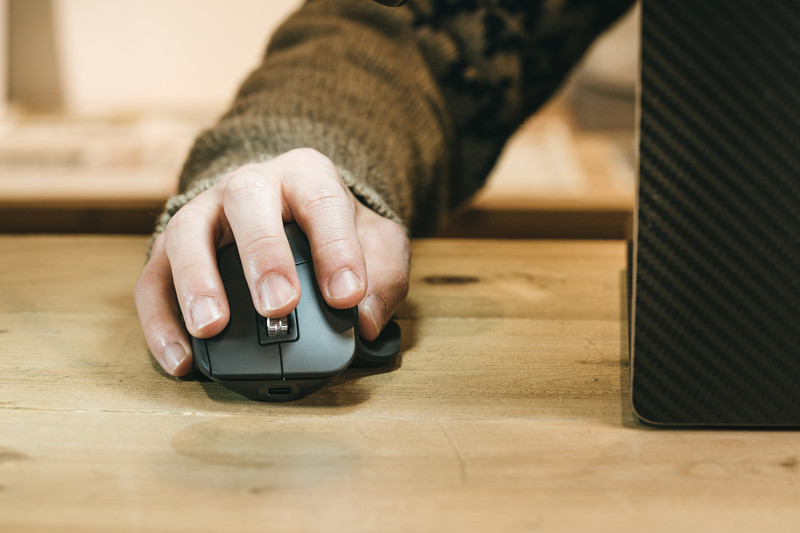
右手が痛いので、なるべく左手でマウスを使ってみたりもしました。でも、それだけでは治らなかったんですよね。
集中しているときはあまり気にならないのですが、ふと手を止めると「あ、やっぱり痛い」となる。そんな日々がしばらく続きました。
自分なりに原因を考えてみると、思い当たるのはこのあたりでした。
あとから振り返ると、「マウスが手に合っていなかった」のが一番大きかったように思います。安いから、という理由だけで選んでいました。
いつもの凄腕の整体の先生に見てもらう
以前、椎間板ヘルニアになったときにもお世話になった、信頼している整体の先生がいます。今回もそこへ行ってきました。
時間にして15分くらいでしょうか。正直かなり痛かったのですが、終わったあとは一気にスッキリしました。
「えっ、こんなところにツボがあるの?」という場所を押されて、本当に不思議です。
先生からは、ひとこと「指を酷使しすぎ」と言われてしまいました。ぐうの音も出ません。
ただ、施術で楽になっても、同じ使い方を続けたらまた同じことになります。そこで、先生のアドバイスももらいながら、道具と使い方を見直すことにしました。
対策① エルゴノミクスマウスに変える(これが一番効きました)
いくつか試したなかで、はっきり効果を感じたのはこれでした。
エルゴノミクスマウスというのは、手を自然な角度で置けるように、縦向きに近い形をしたマウスです。パッと見は「これ、使いにくそう…」という見た目をしています。
ですが、慣れてくると全然大丈夫です。というより、もう普通のマウスには戻れません。
結果、自宅用と会社用に2つ買いました。片方だけ良い環境にしても、結局もう片方で手を痛めてしまうので。
私が買ったのは、サンワダイレクトのこちらです。商品の説明にも「腱鞘炎防止」と書かれていました。
対策② キーボードの位置を変えて、肘を伸ばす
これは整体の先生に教えてもらったことです。
基本は「キーボードを打つときに力をかけない」なのですが、それに加えて肘の角度も気をつけたほうがいいそうです。
自分の絵が下手すぎて笑えてしまうのですが、簡単なイラストを描いてみました。
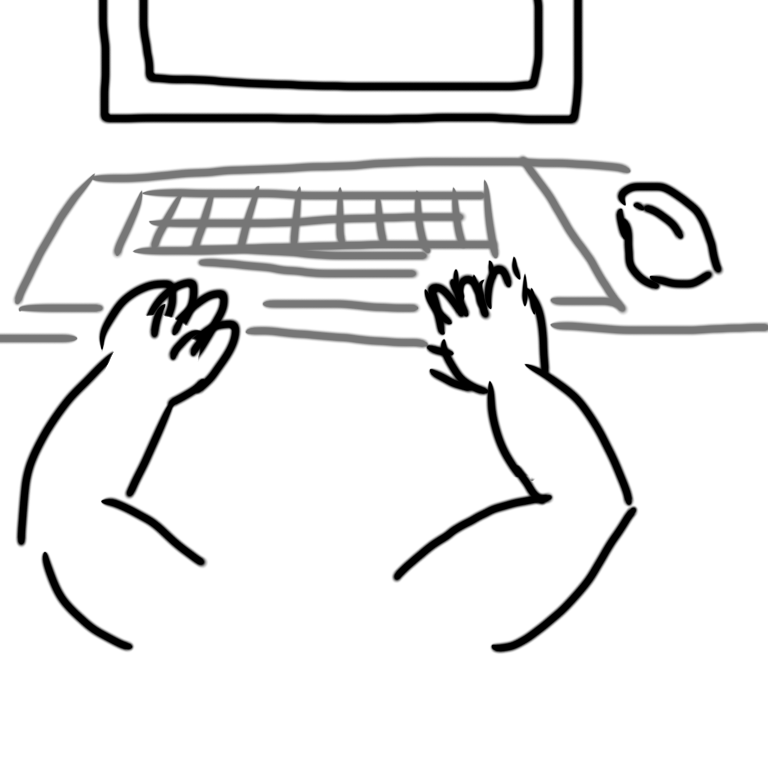
この状態で打ち続けると、手に負担がかかります。私はスタンディングデスクで作業しているのですが、立っているとつい体がデスクに近づいてしまうんですよね。
一方で、こうすると。
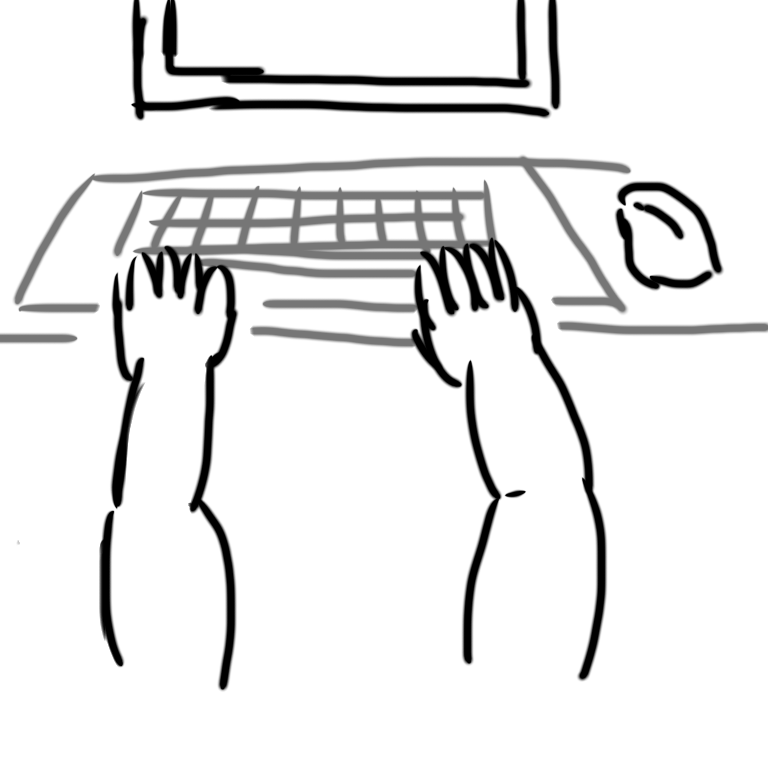
キーボードを以前より奥に置いて、肘の曲がる角度を小さくします。つまり、なるべく手を伸ばす形にしてみる、ということですね。
このあたりは人によって合う・合わないがあると思いますが、私にはこちらのほうが都合が良かったです。お金もかからないので、まず試してみる価値はあると思います。
対策③ そもそもマウスを使う回数を減らす
道具を変えるのと同じくらい効くのが、そもそも触る回数を減らすことでした。
キーボードショートカットを覚えると、右手をマウスまで動かす回数がぐっと減ります。しかも作業自体も速くなるので、一石二鳥です。

私が「これは使える」と思ったのは、このあたりです。
| ショートカット | できること |
|---|---|
| Alt + Tab | ウィンドウの切り替え |
| Windows + D | デスクトップを表示 |
| Windows + E | エクスプローラーを開く |
| Ctrl + Tab / Ctrl + PgDn | タブの切り替え |
もうひとつ、Alt キーや Ctrl キー、Windows キーをとりあえず押してみるのもおすすめです。画面にヒントが出てきて、「こんなこともできるのか」と気づけます。
あと、恥ずかしながらキーボードの右下に「右クリックのボタン」があることに、このとき初めて気づきました。あれ、便利ですね。
ショートカットについては、こちらの本が読みやすくて参考になりました。すでに知っているキーもありましたが、新しい気づきをいくつも得られました。
対策④ スマホの使いすぎにも気をつける
これは整体の先生に言われて、「たしかに」と思ったことです。
スマホのフリックやスワイプという動作、長い人類の歴史のなかで、人の指はそういう動きをしてこなかったそうなんですね。しかも今みたいに毎日何時間も酷使することもなかった。
パソコンの環境だけ整えても、寝る前にスマホを2時間触っていたら意味がないということです。手を休めるつもりの時間が、実は手を使う時間になっている。
言われてみると当たり前なのですが、私はまったく意識していませんでした。
写真の整理をよくする方は、とくに注意です
もうひとつ、思い当たることがありました。
私は写真を見るときにIrfanViewという画像ソフトを使っているのですが、これがひたすらマウスホイールを回すソフトなんです。数百枚をパラパラ送って、いい写真を探す。
クリックだけでなく、ホイールを回す動作も指の負担になります。写真やイラストをたくさん扱う方は、マウス選びが効いてくると思います。
まとめ
道具を変えるのは、正直いちばん手っ取り早い対策です。ただ、それだけで解決するわけでもありません。使い方と、休ませ方。両方あってようやく、という感じでした。
手は毎日使うものなので、痛くなると本当に不便です。みなさまも、そうならないようにお気をつけください。
最後まで読んでいただきましてありがとうございました。
それではまた🐧
コメント