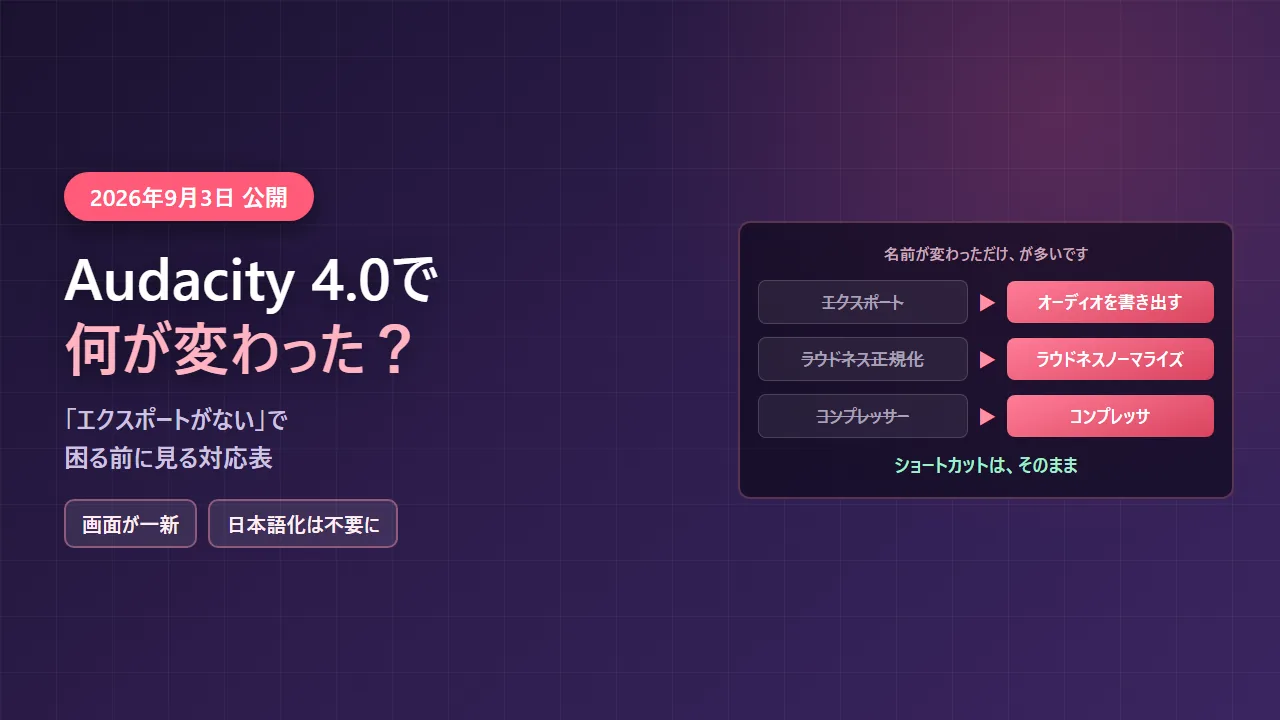
2026年9月3日、Audacity 4.0が公開されました。
さっそく入れてみたのですが——画面がまるで別のソフトです。黒くなって、上にタブが並んで、ボタンの形まで変わっている。長年あの見た目に慣れていたので、正直ちょっと面食らいました。
そして案の定、「あれ、エクスポートってどこいった?」となりました。
この記事では、3.7から4.0で「名前」と「場所」がどう変わったのかを、実際の画面と一緒にまとめておきます。結論から言うと、できることはほとんど同じです。呼び名が変わっただけ、という項目がかなりあります。
なおこれから初めてAudacityを入れる方は、インストールの記事のほうが分かりやすいと思います。この記事はすでに3.7を使っていて、4.0にしたら戸惑った方に向けて書いています。
結論:中身は同じ。名前と置き場所が変わっただけ
先に安心できることを書いておきます。
つまり「操作を覚え直す」という話ではありません。いくつかの言葉が言い換えられただけです。
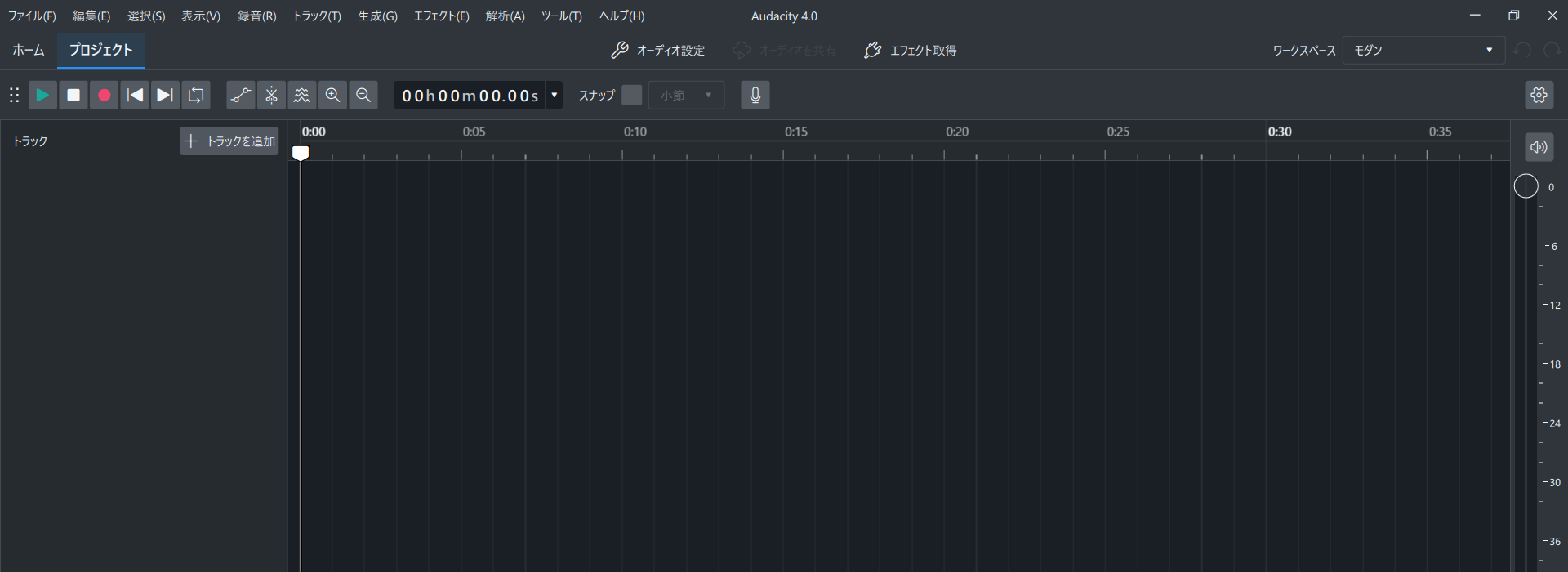
【一覧】3.7 → 4.0で名前が変わったもの
この記事でいちばん見ていただきたいのが、この表です。ブックマークしておくと、迷ったときに戻ってこられます。
| 3.7までの名前 | 4.0での名前 | 場所 |
|---|---|---|
| オーディオをエクスポート | オーディオを書き出す | ファイル |
| ラウドネス正規化 | ラウドネスノーマライズ | エフェクト → 音量と圧縮 |
| コンプレッサー | コンプレッサ | エフェクト → 音量と圧縮 |
| リミッター | リミッタ | エフェクト → 音量と圧縮 |
| 無音部を切り詰める | 無音部分を切り詰める | エフェクト → 特殊 |
| Edit → Preferences → Interface | 編集 → 設定 → 一般 | 編集 |
| ダウンロードは64 bit installer | Download without MuseHub | 公式サイト |
眺めてみると、伸ばす音(ー)が消えただけのものが多いですね。「コンプレッサー」が「コンプレッサ」になった程度なら、探せば見つかります。
問題は、まったく別の言葉になった2つです。順に見ていきます。
迷いポイント①:「エクスポート」が消えました
Audacityでいちばん使う機能と言ってもいい、MP3への書き出し。3.7までは「ファイル」→「オーディオをエクスポート」でした。
4.0では、この「エクスポート」という言葉自体がなくなりました。
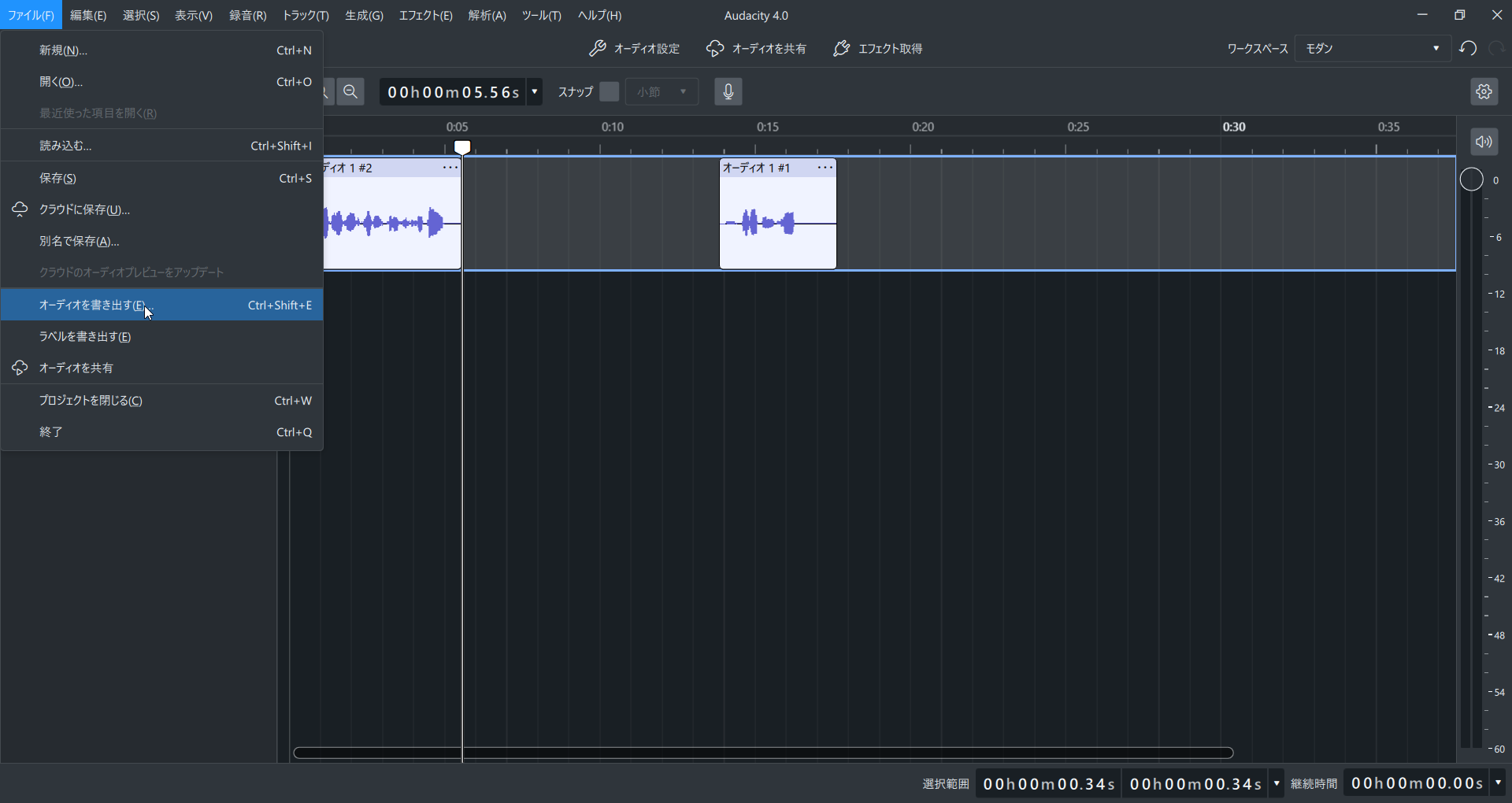
ここは改善されたと思います。「エクスポート」というカタカナより、「書き出す」のほうが何をするか分かりやすいですから。
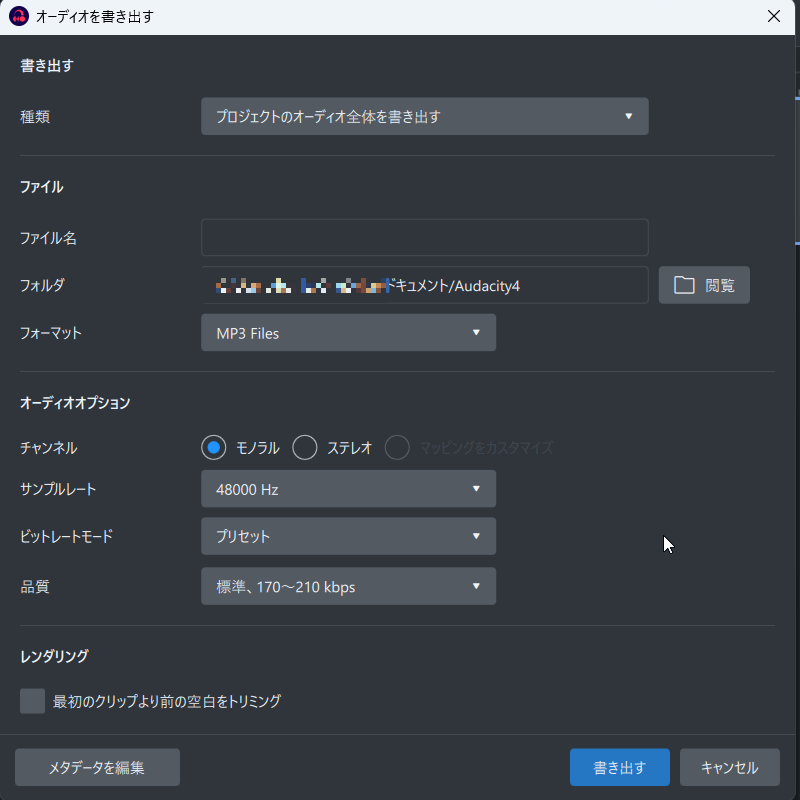
そして書き出しの画面が、1つにまとまりました。3.7では形式を選んでから別の画面で設定していましたが、4.0は全部この1枚です。
迷いポイント②:「ラウドネス正規化」が見つからない
これがいちばん厄介でした。
音声配信をしている方にはおなじみの「ラウドネス正規化」。音量を配信向けの基準にそろえてくれる、地味に一番使う機能です。
4.0では、「ラウドネスノーマライズ」という名前になっています。
場所は3.7と同じで、「エフェクト」→「音量と圧縮」の中です。
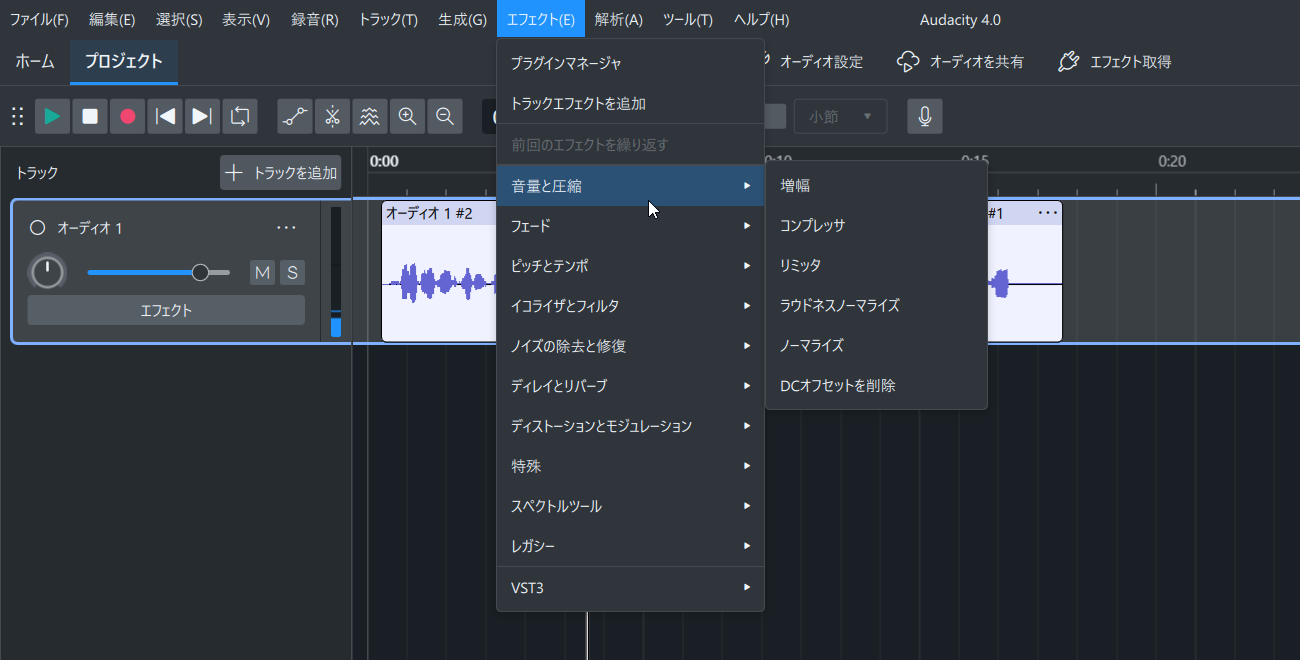
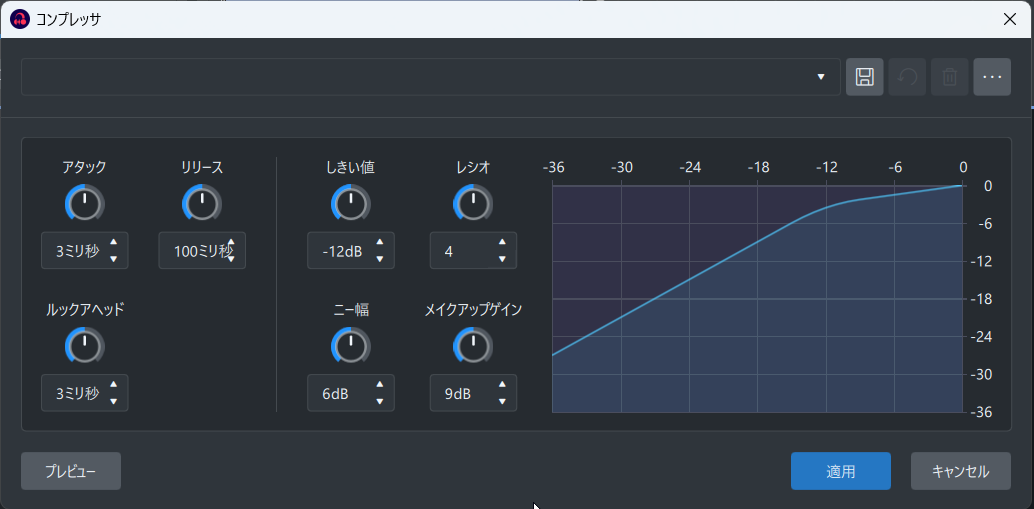
ついでにコンプレッサの画面も、見た目が大きく変わりました。つまみが並ぶ形になって、右にグラフが出ます。
音量そろえの手順そのものは、Audacityで音量をそろえる方法に書いています。名前だけ読み替えていただければ、そのまま使えます。
見当たらないエフェクトは「レガシー」を見てください
エフェクトのメニューを開くと、一番下のほうに「レガシー」という見慣れない項目があります。
レガシーは「昔からの」という意味で、古いエフェクトがまとめて移されている置き場です。
4.0では主要なエフェクトの画面が作り直されたのですが、そこに含まれなかったものがこちらに入っています。「あのエフェクトが消えた」と思ったら、まずレガシーの中をのぞいてみてください。
迷いポイント③:設定の場所が変わりました
3.7までは「編集」→「環境設定」の中に「インターフェース」という項目があり、そこで言語を変えていました。
4.0には「インターフェース」という項目が、そもそもありません。
設定を開くのは、「編集」メニューの一番下の「設定」です。
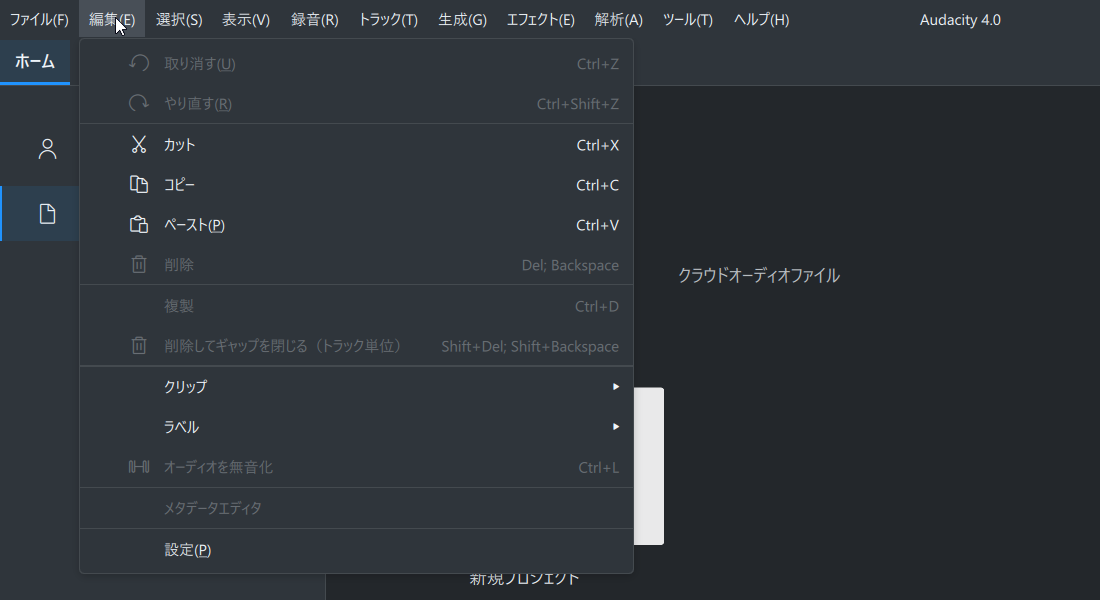
中身は「一般」「外観」「オーディオ設定」……という並びになりました。言語は「一般」の一番上にあります。
ダウンロードのボタンも変わりました
公式サイトも作り直され、3.7までの「64 bit installer」というボタンはなくなりました。
今はMuseHubというアプリ経由で入れる方法と、Audacity本体だけを直接入れる方法の2つに分かれています。私は両方とも実際に試してみました。
どちらを選べばいいか、画面つきの手順はAudacityのインストール・日本語化・初期設定にまとめています。これから入れる方は、そちらをご覧ください。
見た目でいちばん驚くのは「ホーム画面」
起動すると、いきなり編集画面が出てきません。まず「ホーム」という画面が開きます。
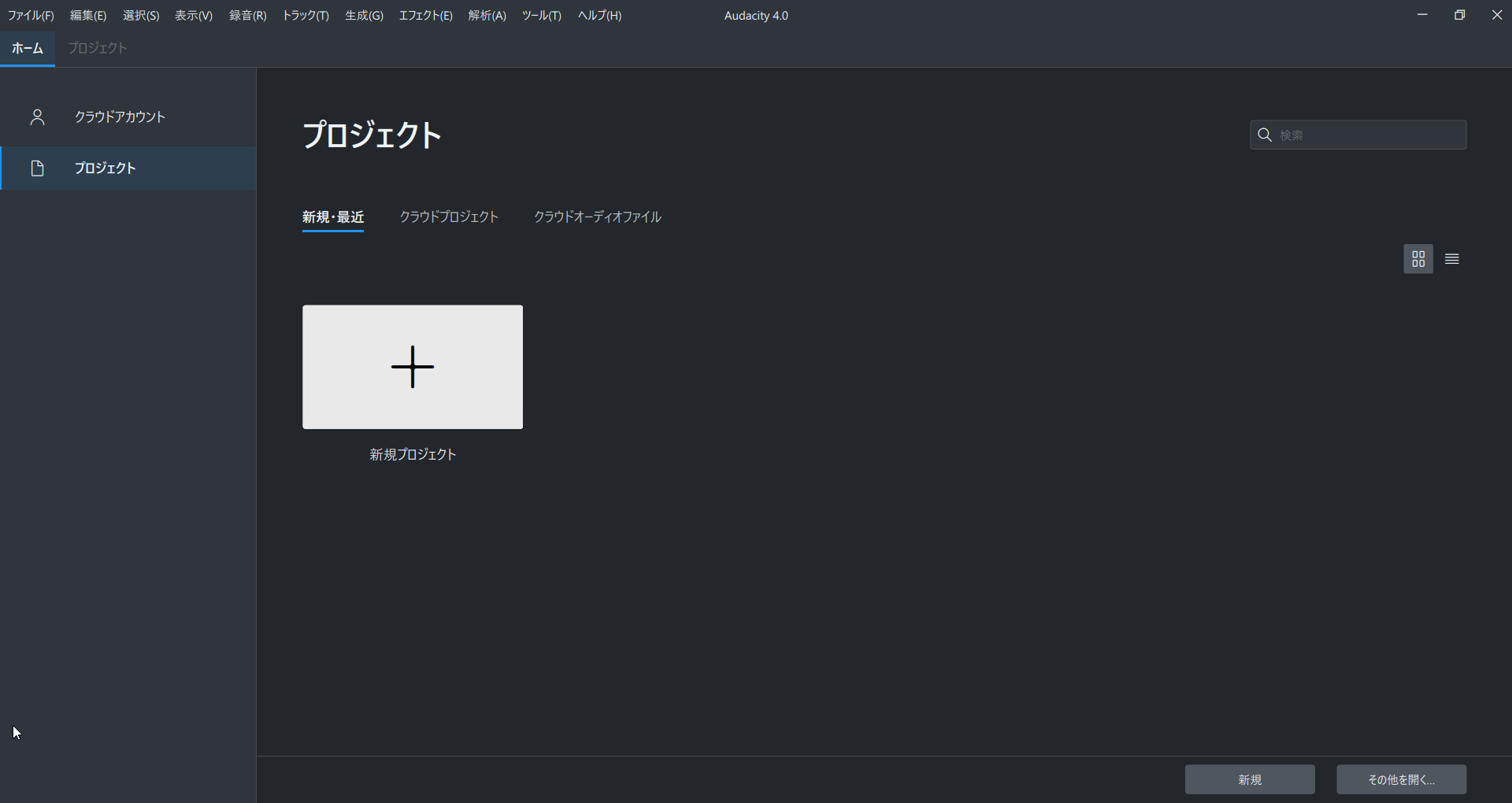
過去に作ったプロジェクトが並ぶ画面です。「新規プロジェクト」を押せば、いつもの編集画面になります。
4.0.0では、まだ使えない機能があります
名前が変わっただけならいいのですが、4.0.0の時点では入っていない機能もあります。公式のリリースノートに「Audacity 3にあって4.0.0にはないもの。今後のバージョンで戻す予定」として、次が挙げられています。
- マクロ(Macro Manager)——仕上げ作業を1クリックにまとめる機能。配信ワークフローの記事で紹介しているものです
- Sync-Lock(トラックの同期ロック)——新しいクリップ編集の仕組みに置き換えられました
- タイムトラック、MIDI(ノート)トラック、ミキサー
- LADSPA・VAMP形式のプラグイン(対応が明記されているのはVST3・Nyquist。プラグイン記事に追記しました)
- 速度を変えて再生する機能(Play-at-speed)
録音してカットしてMP3にする、という使い方なら困りません。マクロを毎回使っている方だけは、3.7.9を残しておくのが安全です。戻ってきたらこの記事を更新します。
(2026年10月1日 追記)9月30日公開の4.0.1でも、上の機能はまだ戻っていません。一方で、日本語の名前が付いたファイルやフォルダが開けない不具合や、Windowsで録音に使う機器がいつも既定の機器になってしまう不具合などが直りました。4.0.0を入れた方は、4.0.1への更新をおすすめします。
4.0で新しくできるようになったこと
名前が変わった話ばかりでしたが、中身もちゃんと進化しています。公式が挙げている主なものを、普段使いの目線で並べてみます。
| 新しくなったこと | どううれしいか |
|---|---|
| 切った音を戻せる | クリップを引き伸ばせば、切りすぎた部分が復活します |
| 分割ツールが付いた | 長い録音を切り分ける作業が速くなります |
| クリップごとに音量を調整 | 元の音を壊さずにフェードをかけられます |
| ワークスペース | 画面の配置を用途別に保存できます |
| 明るい/暗いテーマ | 好みで切り替えられます |
「切りすぎた音を戻せる」のは、地味にありがたいです。これまでは切ってしまったら取り消すしかありませんでしたから。
すぐ入れる?ちょっと待つ?
正直なところを書いておきます。
私は普段づかいの範囲では、今のところ困っていません。ただ公開されたばかりなので、これから不具合の報告が出てくる可能性はあります。そこは差し引いて読んでください。
3.7に戻したいときは
「見た目が変わりすぎて落ち着かない」という方もいると思います。戻せます。
ただこれから先の更新は4.0に付いていくはずなので、いずれは移ることになると思います。急がなくていい、という程度に考えておけば大丈夫です。
まとめ:慌てなくて大丈夫です
正直、最初に起動したときは「うわ、変わりすぎ」と思いました。
でも触っているうちに、名前が置き換わっているだけで、やることは何も変わっていないと分かってきます。書き出しの画面が1つにまとまったり、日本語化がいらなくなったり、むしろ親切になった部分もあります。
この記事の対応表を横に置いておけば、そんなに困らないはずです。
ところで、4.0で編集がしやすくなっても元の録音が悪いと限界があります。ここだけは、ソフトではどうにもなりません。
マイクを変えると、いちばん変わります
音をよくする近道は、設定よりマイクを口元に近づけることです。内蔵マイクは口から遠いので、部屋の反響やパソコンの音まで拾ってしまいます。
私がスタエフの録音でふだん使っているのは、USB-Cでつなぐ外付けのマイクです(Amazonで2,000円ほどで買ったもので、パソコンでは「ArctisX」と表示されます)。内蔵マイクより口元の近くに置けるので、声をしっかり拾えます。くわしくはAudacityで録音してMP3に書き出す方法に書きました。
Audacityの使い方(関連記事)
当ブログのAudacity記事です。画面写真がまだ3.7系のものもありますが、上の対応表で名前を読み替えていただければ、手順はそのまま使えます。
それではまた🐧

コメント