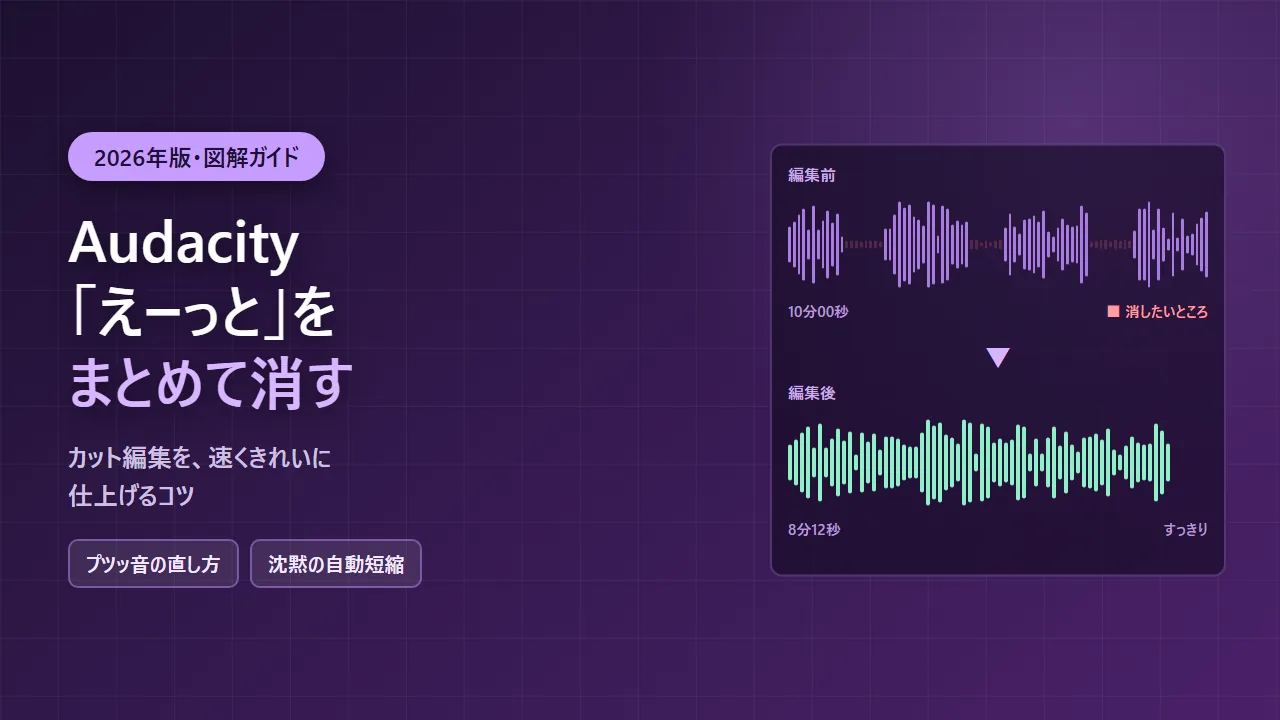
収録した音声を聞き返すと、自分の「えーっと」の多さにびっくりしませんか。
たとえば10分の収録でも、言いよどみや長い沈黙、噛んで言い直した部分を削ると、8分台まで縮むことがあります。そして不思議なもので、短くしたほうが「聞きやすい」と言われたこともあります。
この記事では、Audacityでのカット編集を「速く、きれいに」やる方法をまとめます。とくにカットした場所で「プツッ」と鳴る問題と、長い沈黙をまとめて詰める機能は、知っているかどうかで仕上がりが変わります。
Audacityをまだ入れていない方は、先にAudacityのインストール・日本語化ガイドをどうぞ。
大前提:カットは「いちばん最初」にやります
音声編集には、やる順番があります。ここを間違えると、時間も音質も損をします。
| 順番 | 作業 | なぜこの順番か |
|---|---|---|
| 1 | カット編集 | 消す部分にまで処理をかけるのは時間のムダ |
| 2 | ノイズ除去 | 先に音量を上げるとノイズまで大きくなる |
| 3 | 音量の調整 | ノイズが消えた状態で整えるとうまくいく |
| 4 | BGMを重ねる | 長さが確定してからでないとズレる |
| 5 | MP3で書き出し | 最後 |
波形の見方|消す場所は、目で分かります
Audacityの画面に出ている青い山のかたまりが「波形」です。これが読めるようになると、編集の速さが変わります。
| 波形の形 | 正体 |
|---|---|
| 大きな山が続いている | しゃべっているところ |
| 細い線に近い平らな部分 | 無音・沈黙。カットの候補です |
| 一瞬だけ突き出た針のような山 | 咳、机を叩いた音、マイクに触れた音 |
| 小さな波が均一に続く | エアコンなどの環境ノイズ |
「平らなところ」と「針のような山」を探す。この2つを覚えるだけで、聞かなくても消す場所の見当がつきます。
拡大・縮小を使いこなす
細かい編集には拡大が要ります。マウスホイールを使うのがいちばん速いです。
- Ctrl + マウスホイール…横方向に拡大・縮小
- Shift + マウスホイール…左右にスクロール
- Ctrl + F…全体を画面に収める(迷子になったらこれ)
「Ctrl + F で全体を見る → 気になる場所を Ctrl + ホイールで拡大」。この行き来ができると、作業がぐっと楽になります。
基本のカット|3つのやり方を使い分ける
消したい範囲をドラッグで選ぶところまでは共通です。そのあとの操作が3種類あります。
| 操作 | キー | どうなるか |
|---|---|---|
| 切り取り | Ctrl + X(またはDelete) | 選んだ範囲が消えて、前後がつながる。全体が短くなる |
| 無音にする | Ctrl + L | 選んだ範囲が無音になる。長さは変わらない |
| ここだけ残す | Ctrl + T | 選んだ範囲以外を捨てる |
使い分けは、この一言で決まります
BGMの重ね方そのものは、複数トラックを編集する方法で解説しています。
【重要】カットした場所で「プツッ」と鳴るのを防ぐ
ここがこの記事でいちばん役に立つところだと思います。
不要な部分を消したのに、そのつなぎ目で「プツッ」「ブツッ」という小さな音が入ってしまう。これ、かなりの人が経験しているはずです。
なぜ鳴るのか
音の波は、なめらかにつながっているのが自然な状態です。ところが波が上下に振れている途中でバッサリ切ると、そこで波が急に途切れます。この「急な段差」が、プツッという音の正体です。
音が鳴っている最中でカットすると起きやすく、無音のところで切ればまず起きません。
対策①:無音のところで切る(いちばん簡単)
選択範囲の端を、波形が平らになっている場所に合わせる。これだけで、ほとんど防げます。
言葉のギリギリで切ろうとせず、前後の「息継ぎの間」まで少し余裕を持たせるのがコツです。詰めすぎないほうが、結果的に自然に聞こえます。
対策②:短くフェードをかける
どうしても音の途中で切らざるを得ないときは、つなぎ目にごく短いフェードをかけます。
- カットしたつなぎ目の直前を、ほんの少しだけドラッグして選びます(0.05秒くらい)
- メニューの「エフェクト」→「フェード」→「フェードアウト」を選びます
- 同じように、つなぎ目の直後を少し選んで「フェードイン」をかけます
音量が一瞬だけ滑らかに上下するので、段差がなくなり、プツッが消えます。短くかけるのがコツで、長くすると今度は不自然になります。
長い沈黙を、まとめて自動で詰める
「考えている間」「資料をめくっている間」。こういう沈黙が何十か所もあると、ひとつずつ消すのは正直しんどいです。
Audacityには、これをまとめて自動で短くする機能があります。
- Ctrl + A で全体を選びます
- メニューの「エフェクト」→「特殊」→「無音部を切り詰める…」(4.0では「無音部分を切り詰める」)を選びます
(英語表示なら Effect → Special → Truncate Silence) - 設定画面が開くので、下の表を見ながら数字を決めます
- 「プレビュー」で試し聞きしてから、「適用」を押します
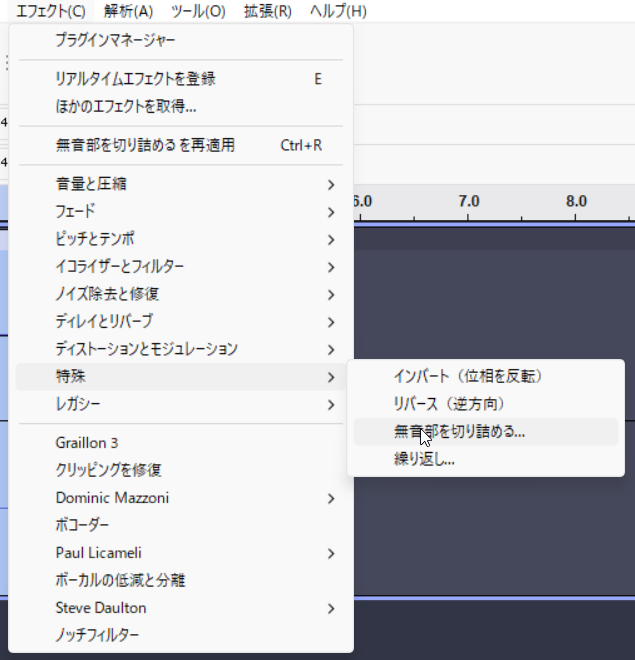
設定画面の見方
項目が多くて身構えますが、触るのは3か所だけです。
| 項目 | 初期値 | 意味と、どういじるか |
|---|---|---|
| しきい値 | -20 dB | 「これより静かなら無音とみなす」線引き。初期値のままでたいてい大丈夫。削られすぎるなら -30、-40 と下げる |
| 継続時間 | 0.5 秒 | 「これより長い沈黙だけを狙う」。息継ぎまで消えてしまうときは 1.0 秒に上げる |
| 次まで切り詰める | 0.5 秒 | 「どこまで縮めるか」。沈黙を0.5秒だけ残します。ゼロにしないでください |
| アクション | 検出した無音部を切り詰める | そのままでOK |
ざっくり言えば、「0.5秒より長い沈黙を、0.5秒まで縮める」のが初期設定です。これでもかなり効きます。
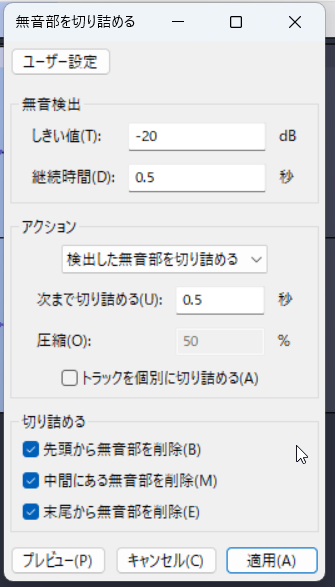
【要注意】このチェックは外してください
画面の下のほうにチェックが3つ並んでいます。初期状態では、3つとも入っています。
ここは見落としやすいところです。実際わたしも、あとから「あれ、ノイズ除去ができない」となって気づきました。
いきなり適用せず、プレビューを
画面の左下に「プレビュー」ボタンがあります。適用する前に、どう変わるか聞けます。
沈黙の詰め具合は好みが分かれるところなので、数字を変えてはプレビュー、を2〜3回くり返すと、自分にちょうどいい設定が見つかります。一度決めてしまえば、次からはその数字を入れるだけです。
おすすめは、「長すぎる沈黙だけを、ほどよい長さに縮める」くらいです。全部を機械的に詰めるより、耳で聞いて違和感がないところを探すほうが、結局きれいに仕上がります。
効率のいい進め方|「聞く」と「消す」を分ける
編集が遅い人の多くは、聞きながら、その場で消しています。これだと再生を止めて、選んで、消して、また再生して……と何度も往復することになります。
おすすめは、作業を2周に分ける方法です。
1周目:聞きながら「印」だけつける
Audacityにはラベルという、音声に付箋を貼る機能があります。
- 再生しながら、気になったところで Ctrl + B を押します
- その位置にラベルが作られるので、「言い直し」「咳」などと打ち込みます
- 再生は止めずに、そのまま最後まで聞き通します
2周目:印のところだけ、まとめて処理する
聞き終わったら、ラベルを目印にして上から順に消していきます。「聞く」と「消す」を分けるだけで、体感の作業時間がはっきり減ります。
不要になったラベルは、ラベルの行を選んで削除すれば消えます。書き出す音声には影響しません。
1.5倍速で聞くと、さらに速いです
再生速度を上げると、聞き返す時間を短くできます。言いよどみや長い沈黙は、速く再生してもちゃんと分かります。
流れの一例|10分の収録を8分に整えるまで
手順だけ並べても分かりにくいので、流れの一例を通しで書きます。10分ほど収録したものを想定しています。
| やること | 目安 | |
|---|---|---|
| 1 | 1.5倍速で通して聞き、気になる場所に Ctrl+B で印をつける | 約7分 |
| 2 | 頭とお尻の明らかに要らない部分を Ctrl+T でまとめて落とす | 1分 |
| 3 | 印をつけた場所を上から順に処理する | 5〜8分 |
| 4 | 「無音部を切り詰める」で長い沈黙を控えめに詰める | 1分 |
| 5 | 通して聞き直し、プツッと鳴る場所だけ直す | 3分 |
表の時間は目安です。慣れるまでは、もう少しかかると思います。
ステップ2を先にやるのがコツです
録音の頭には「あー、録れてるかな」「じゃあ始めます」といった前置きが、お尻には停止ボタンを押すまでの間が必ず入っています。
ここを最初にバッサリ落としておくと、そのあとの作業範囲が減って気が楽になります。本編だけをドラッグして選び、Ctrl + T を押せば一発です。
ステップ5を飛ばさないでください
編集が終わると、もう聞き返したくない気持ちになります。よく分かります。でも最後の通し聞きだけは、やったほうがいいです。
切り忘れよりも、「つなぎ目が不自然になっている場所」を見つけるためです。作業中は拡大して見ているので、全体の流れとして自然かどうかは分かりません。1.5倍速でざっと聞くだけでも十分効果があります。
作業前に、これだけはやっておいてください
カット編集は元に戻せない作業ではありません(Ctrl+Zで戻せます)。ただし、保存して閉じてしまうと元には戻せません。
あと1つ。録音・編集は、パソコン本体のフォルダでやってください。USBメモリやネットワーク上の保存先、同期中のクラウドフォルダは、公式サイトが「不安定なことがある」と警告しています。編集が終わってからコピーするのが安全です。
やりすぎ注意|「間」まで消さないでください
カット編集に慣れてくると、だんだん削るのが楽しくなってきます。ここに落とし穴があります。
目安は「聞いていて気になるものだけ消す」です。完璧を目指すと、時間ばかりかかって仕上がりはむしろ不自然になります。
個人の音声配信であれば、多少の言いよどみは残っていたほうが親しみやすいと思っています。整えすぎないのも、ひとつの選択です。
よくある質問
Q. 間違えて消してしまいました
Ctrl + Z で戻せます。しかも何十回でもさかのぼれます。思い切って消して大丈夫なのが、Audacityのいいところです。
Q. 消したら、後ろのBGMがズレました
切り取り(Ctrl+X)を使ったためです。BGMを重ねたあとは、無音化(Ctrl+L)を使ってください。Ctrl+Zで戻して、やり直しましょう。
Q. 選択範囲が思ったところで切れません
拡大が足りていないことがほとんどです。Ctrl+マウスホイールで、波形の形がはっきり見えるまで拡大してください。
Q. 文字起こしを見ながら編集できますか?
Audacity単体ではできませんが、先に文字起こしを作っておくと編集がぐっと楽になります。「どこで何を話したか」が分かるので、消す場所を探す手間が減ります。
やり方はスタエフの放送をGemini Notebook(旧NotebookLM)で文字起こしする方法にまとめています。
Q. 保存したのにMP3になっていません
Audacityの「保存」は編集用のファイル(.aup3)を作る操作です。MP3にするには「ファイル」→「書き出し」を使います。初心者がいちばん戸惑うところです。
まとめ
カット編集は、やってみるといちばん効果が実感できる工程です。ノイズ除去や音量調整より先に、まずはここだけ丁寧にやってみてください。それだけで、聞きやすさがはっきり変わります。
次に読むならこの順番
- Audacityでノイズを除去する方法|カットが終わったら次はこれ
- Audacityで音量をそろえる方法|小さい声・大きい声を一発で整える
- Audacityで複数トラックを編集する方法|BGMを重ねる
- 録音から書き出しまでの通しワークフロー|全体の流れをもう一度
そのほか、ステレオをモノラルに変換する方法やおすすめプラグイン10選もあわせてどうぞ。はじめての方は録音→MP3書き出しの最短手順から読むのがおすすめです。
コメント