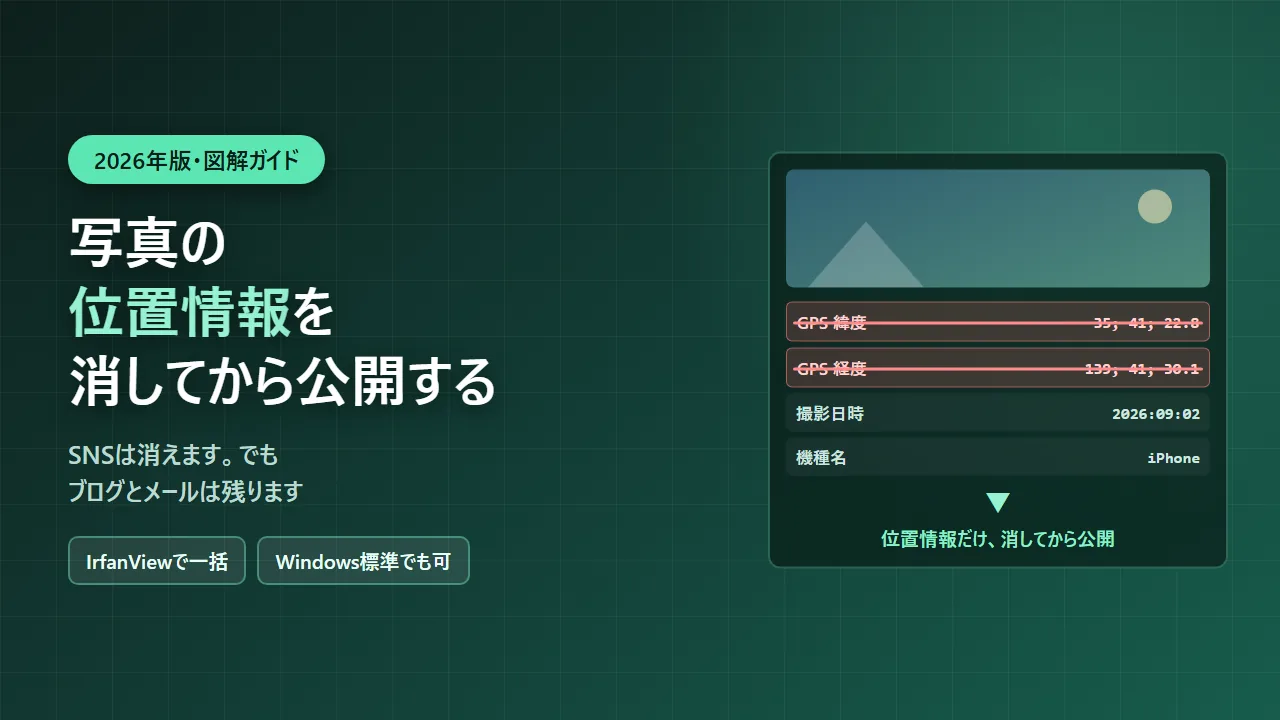
スマホで撮った写真には、撮影した場所の緯度・経度が埋め込まれています。
「自宅で撮った写真をネットに上げたら、家がバレる」——そんな話を聞いて、不安になったことはありませんか。
まず、落ち着いてください。この話、半分は本当で、半分は誤解です。この記事では、そこをはっきりさせたうえで、消し方をご案内します。
そもそもEXIF(イグジフ)とは
写真ファイルには、画像そのものとは別に「この写真の説明書き」が一緒に保存されています。これをEXIF(イグジフ)と呼びます。
| 記録される内容 | 気になる度 |
|---|---|
| 撮影場所の緯度・経度(GPS) | ★★★ ここが本題です |
| 撮影日時 | ★★ 生活パターンが読めます |
| スマホ・カメラの機種名 | ★ |
| シャッター速度・絞りなど | -(写真好きには便利な情報) |
EXIFそのものは悪いものではありません。「いつ・どこで撮ったか」が分かるので、あとから写真を整理するときにとても役立ちます。
問題になるのは「人に渡すとき」だけです。
【重要】主要SNSは、勝手に消してくれています
ここがいちばん誤解されているところです。
X(旧Twitter)・Facebook・Instagram・LINEに写真を投稿しても、位置情報は残りません。これらのサービスは、アップロードされた写真からEXIFを削除する仕組みになっています。
つまり「SNSに上げたら家がバレる」というのは、いまは正確ではありません。
では、どこが危ないのか
SNS以外です。ここを整理しておきます。
| 写真の渡しかた | 位置情報は |
|---|---|
| X(旧Twitter)に投稿 | 消える |
| Facebook・Instagramに投稿 | 消える |
| LINEで送る | 消える |
| 自分のブログ(WordPress)に載せる | ★残ります |
| メールに添付して送る | ★残ります |
| クラウドの共有リンクで渡す | ★残ります |
| USBメモリ・SDカードで渡す | ★残ります |
| 写真共有サイト(Flickrなど) | ★残ります |
わたし自身、このブログに写真を載せる立場なので、ここは他人事ではありませんでした。SNSに守られていただけで、自分のブログは無防備だったわけです。
まず確認|自分の写真に入っているか見てみる
消す前に、そもそも入っているのかを確かめましょう。入っていないこともよくあります。
Windowsだけで確認する
- 写真ファイルを右クリックして「プロパティ」を開きます
- 「詳細」タブを選びます
- 下のほうへスクロールすると「GPS」という項目があります
- 「緯度」「経度」に数字が入っていたら、位置情報ありです
ここが空欄なら、その写真には位置情報が入っていません。何もしなくて大丈夫です。
IrfanViewで確認する
写真を開いて「画像」→「情報」(またはIキー)を押すと、EXIF情報を見るボタンがあります。ここで中身をまとめて確認できます。
何枚もまとめて確認したいときは、こちらのほうが速いです。
IrfanViewで位置情報を消す
IrfanViewならパソコンの中だけで完結します。「EXIF削除ツール」と称するWebサービスに、位置情報つきの写真をアップロードするのは、本末転倒ですから。
1枚だけ消す
- 写真をIrfanViewで開きます
- 「ファイル」→「名前を付けて保存」を選びます
- 保存画面の右側に「JPEG/GIF保存オプション」という小さな窓が一緒に出ます
- その中のチェックを外します(次で詳しく説明します)
- ファイル名を変えて保存します
もし保存オプションの窓が出てこない場合は、保存画面のいちばん下にある「オプションダイアログ表示」にチェックを入れてください。
外すのは1つではありません。ここが大事です
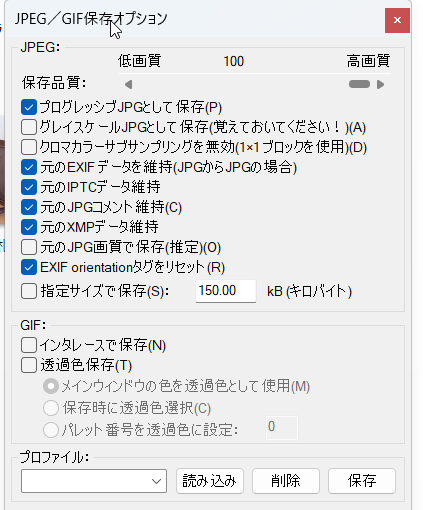
多くの解説では「EXIFのチェックを外す」としか書かれていません。でも実際の画面を見ると、似たような項目が4つ並んでいます。
| 項目名 | 中身 | どうする |
|---|---|---|
| 元のEXIFデータを維持 (JPGからJPGの場合) | GPS・撮影日時・機種名 | チェックを外す |
| 元のIPTCデータ維持 | 撮影者名・地名などの記入欄 | チェックを外す |
| 元のJPGコメント 維持 | 自由記入のメモ欄 | チェックを外す |
| 元のXMPデータ維持 | 編集ソフトが書き込む情報。ここにも位置情報が入ることがあります | チェックを外す |
毎回チェックを外すのが面倒な方へ
この保存オプションの窓には、いちばん下に「プロファイル」という欄があります。いまの設定に名前を付けて保存しておける機能です。
- 4つのチェックを外した状態で、「保存」を押して名前を付けます(例:公開用)
- 次からは「読み込み」で、その設定を一発で呼び出せます
- 毎回チェックを外し忘れる、という事故がなくなります
ここは地味ですが、続けるための工夫としては、いちばん効きます。
まとめて消す(これが本命です)
1枚ずつでは、写真が20枚あったら20回です。IrfanViewの本当の強みは、まとめて処理できること。
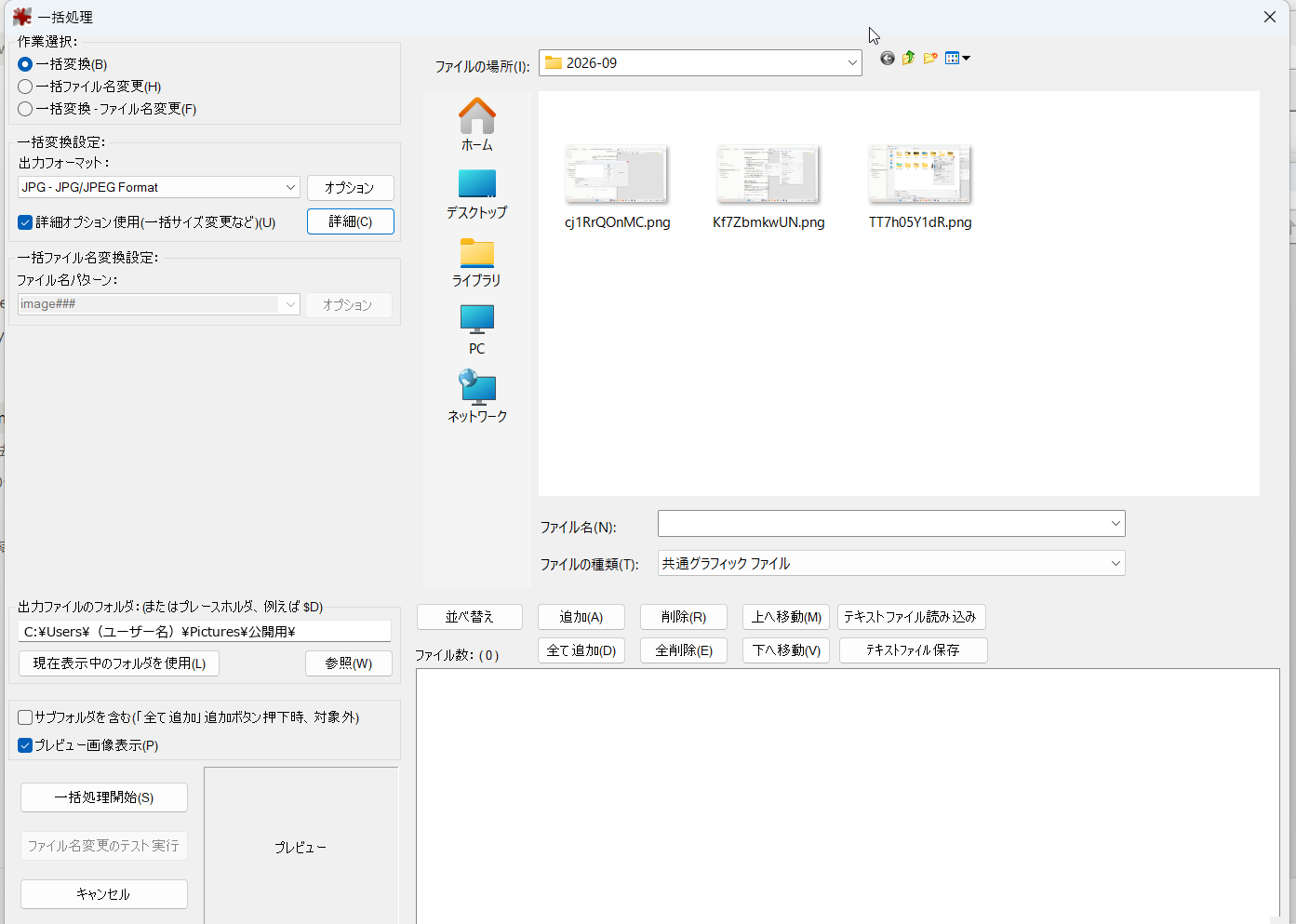
「ファイル」メニューから一括処理(バッチ変換)を開きます。Bキーを押すだけでも開きます。「一括処理」という大きな画面が出てきます。
- 左上の「作業選択」で、「一括変換」が選ばれていることを確認します
- 右側の「ファイルの場所」で、写真の入っているフォルダを開きます
- 「全て追加」ボタンを押します(一部だけなら選んで「追加」)
- 下の「ファイル数」が増えていればOKです
- 左の「出力フォーマット」を「JPG – JPG/JPEG Format」にします
- その右にある「オプション」ボタンを押します
- さきほどと同じ「JPEG/GIF保存オプション」が開くので、「元の〜を維持」の4つを全部外します
- 「出力ファイルのフォルダ」を、元とは別の場所に指定します
- 「一括処理開始」を押せば完了です
ブログ用の写真なら、ここで一緒にサイズも小さくしてしまうと一石二鳥です。やり方はIrfanViewで画像を一括リサイズする方法にまとめています。
ブログ用なら、リサイズすると位置情報も一緒に落とせます。「縮小して、EXIFを消して、WebP化する」まで一度にやってしまうのが効率的です(一括WebP変換の記事もどうぞ)。
Windowsの標準機能でも消せます(正直に書きます)
じつはソフトを入れなくても消せます。ここは隠さず書いておきます。
- 写真を右クリック →「プロパティ」→「詳細」タブ
- 下のほうにある「プロパティや個人情報を削除」をクリック
- 「可能なすべてのプロパティを削除してコピーを作成」を選んでOK
コピーが作られるので、元の写真は無事です。手軽で安全な方法です。
それでもIrfanViewを使う理由
| Windows標準 | IrfanView | |
|---|---|---|
| 1〜2枚 | ◎ これで十分 | ○ |
| 何十枚もまとめて | △ 選択数が増えると重い | ◎ 一括で一瞬 |
| ついでにリサイズ | × | ◎ 同時にできる |
| 形式の変換も同時に | × | ◎ |
数枚ならWindows標準で十分です。ブログ用に毎回何十枚も処理するなら、IrfanViewのほうが圧倒的に速い——という使い分けになります。
実際、どこまで分かってしまうのか
「緯度・経度が入っている」と言われても、ピンと来ないと思います。実際どのくらいの精度なのかを書いておきます。
写真のプロパティに出てくる数字は、たとえばこんな形です。
緯度: 35; 41; 22.8
経度: 139; 41; 30.1これは「35度41分22.8秒」という意味です。この数字を地図サービスの検索欄に貼り付けると、その場所が地図上にピンポイントで表示されます。
「知らないうちに入っていて、誰でも簡単に見られる」——ここがEXIFの怖いところです。逆に言えば、入っていないことさえ確認できれば、それで済む話でもあります。
ブログに写真を載せている方へ|現実的な運用
この記事を書いていて、いちばん自分に刺さったのがここでした。ブログ運営者はSNSに守ってもらえません。
とはいえ、記事を書くたびに何枚も手作業で処理するのは続きません。仕組みにしてしまうのがコツです。
| 手順 | やること |
|---|---|
| 1 | 写真を「元」フォルダに置く(ここは触らない) |
| 2 | IrfanViewの一括処理でリサイズ+EXIF削除を同時にかける |
| 3 | 出力先は「公開用」フォルダにする |
| 4 | ブログには「公開用」からだけアップロードする |
フォルダを分けてしまえば、迷いようがありません。「公開用に入っているものは、すでに処理済み」と決めておけば、毎回悩まずに済みます。
しかもブログ用ならリサイズは、どのみち必要な作業です。スマホの写真をそのまま上げるとページが重くなりますから。ついでにEXIFも落ちると考えれば、手間はほとんど増えません。
いちばん確実なのは「そもそも記録しない」
消す作業を毎回やるのは、正直めんどうです。撮る時点で記録しない設定にしてしまえば、消す手間そのものがなくなります。
iPhoneの場合
「設定」→「プライバシーとセキュリティ」→「位置情報サービス」→「カメラ」と進み、「許可しない」を選びます。
Androidの場合
カメラアプリを開いて設定を出し、「位置情報を保存」「位置情報タグ」といった項目をオフにします。名前は機種によって少し違います。
【大事な話】EXIFを消しても、場所は分かることがあります
最後に、これだけはお伝えしておきます。
位置情報を消しても、写真そのものから場所は特定されます。
- 窓の外に見えている建物や山の形
- 電柱や標識に書かれた住所・地名
- 近所のお店の看板
- 宅配便の伝票、郵便物
- 制服・学校の持ち物
- 瞳に映り込んだ景色から特定された例も報道されています
EXIFの削除は「やっておいたほうがいいこと」ではありますが、それだけで安全になるわけではありません。
いちばん効くのは、写真に何が写っているかを一度確認してから公開すること。この習慣のほうが、実はずっと大事だと思っています。
よくある質問
Q. 過去にSNSに上げた写真、いま慌てて消すべきですか?
X・Facebook・Instagram・LINEに上げたものなら、位置情報は残っていません。慌てなくて大丈夫です。
確認したほうがいいのはご自身のブログ、メールで送ったもの、共有リンクで渡したものです。
Q. スクリーンショットにも位置情報は入りますか?
入りません。画面を写しただけなので、GPSは記録されません。
Q. LINEで送った写真は本当に大丈夫?
通常の写真送信ではEXIFが削除されます。ただし「ファイルとして送る」方法を使うと、そのままの状態で相手に届きます。ここだけ注意してください。
Q. 撮影日時も消したほうがいいですか?
神経質になる必要はありませんが、毎日の投稿から生活パターンが読めるのは事実です。上で紹介した方法はEXIFごとまとめて消すので、日時も一緒になくなります。
まとめ
調べてみて、いちばん意外だったのは「SNSはとっくに対策済みだった」ことでした。ネットにはいまだに「SNSに上げると家がバレる」と書かれた古い記事がたくさん残っています。
怖がりすぎず、本当に気をつけるべき場所だけ押さえる。それがちょうどいい距離感だと思います。
関連記事
- IrfanViewのインストール・日本語化・Allプラグイン導入|まずはここから
- 画像を一括リサイズする方法|EXIF削除と同時にできます
- 一括WebP変換する方法|ブログ画像の軽量化に
- 複数の画像を1つのPDFにまとめる方法
- クラウドに預けないパソコン環境の作り方|考え方はこちらに

コメント