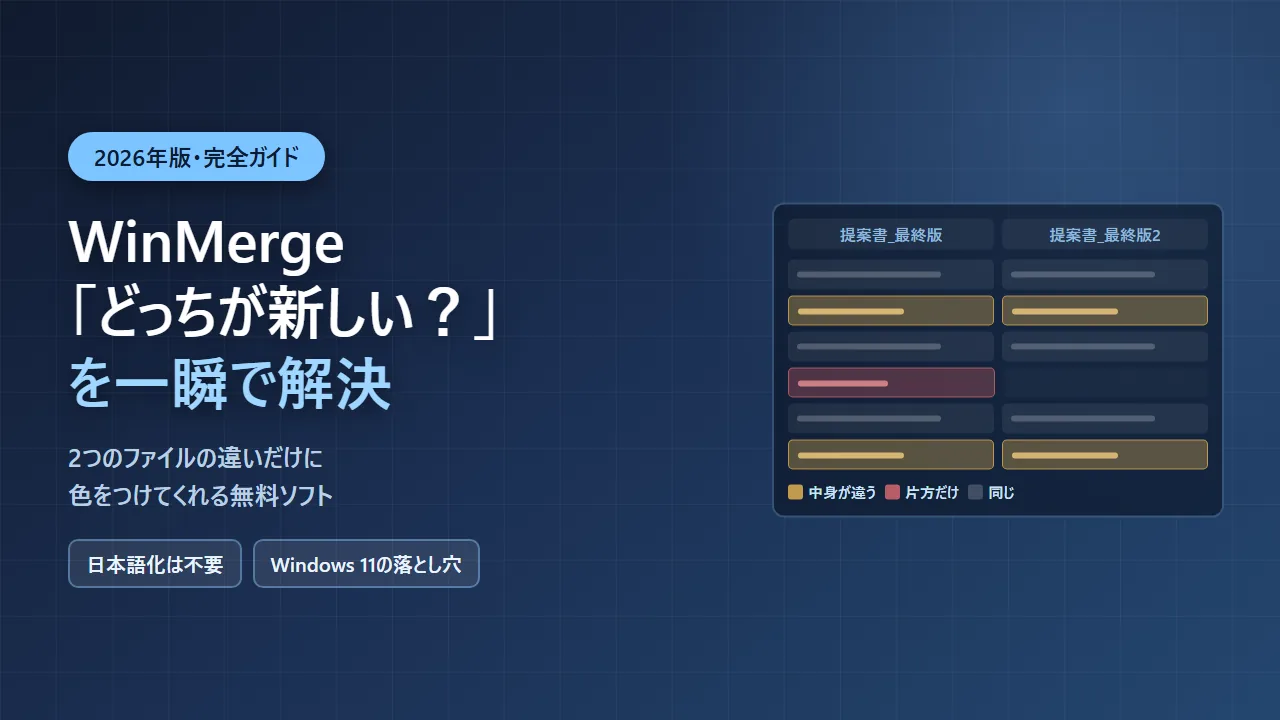
「提案書_最終版.docx」と「提案書_最終版2.docx」。どっちが新しいのか分からなくなった経験、ありませんか。
開いて見比べても、どこが違うのかは目視ではなかなか分かりません。1文字だけ直っていた、なんてこともあります。
WinMerge(ウィンマージ)は、2つのファイルやフォルダを並べて「違うところだけ色をつけて教えてくれる」無料ソフトです。わたしも実際に使っていて、地味ですが手放せない1本になっています。
WinMergeとは?基本情報
WinMergeは、Windows用の「差分比較ソフト」です。もともとプログラマー向けに作られたものですが、普通の文書やCSVファイルにもそのまま使えます。
| ソフト名 | WinMerge(ウィンマージ) |
| 価格 | 完全無料(オープンソース) |
| 最新版 | 2.16.58.2(2026年8月27日公開) |
| 対応OS | Windows 7以降(64bit)/ARM64版・32bit版もあり |
| 日本語 | 対応(標準で日本語表示) |
| アカウント登録 | 不要 |
| 広告 | なし |
公開が2026年8月末という点に注目してください。20年以上前からあるソフトですが、いまも現役で更新が続いています。この手の定番ソフトとしては、かなり健全な状態です。
こんなときに使えます
インストール|4種類あるので、選び方から
WinMergeの公式ダウンロードページにはファイルが何種類も並んでいて、初めてだと確実に迷います。ここだけ先に整理します。
| 種類 | こんな人に |
|---|---|
| 64bit版インストーラー | ふつうはこれでOK。迷ったらこれ |
| ユーザー単位インストーラー | 会社のPCなどで管理者権限がないとき |
| ARM64版 | Snapdragon搭載など、一部の新しいPC |
| 32bit版 | かなり古いPC |
| ZIP版(インストール不要) | USBメモリに入れて持ち歩きたいとき |
ほとんどの方は、いちばん上の「64bit版インストーラー」で問題ありません。サイズは16MBほどで、すぐ終わります。
インストールの手順
- 公式サイト(winmerge.org)を開き、「今すぐダウンロード!」(英語表示では「Download Now!」)をクリックします
- ダウンロードページで64bit版のインストーラーを選びます
- ダウンロードしたファイルをダブルクリックして実行します
- 途中の選択肢は基本そのまま「次へ」で大丈夫です
- ただし「エクスプローラーとの統合」にチェックが入っているかだけ確認してください(右クリックから使えるようになります)
日本語化でつまずきやすいソフトについては、Audacityのインストール・日本語化ガイドやNotepad++の日本語化ガイドもあわせてどうぞ。
【要注意】Windows 11で右クリックメニューに出てこないとき
ここがこの記事でいちばん大事なところです。
インストール時に「エクスプローラーとの統合」にチェックを入れたのに、Windows 11だと右クリックしてもWinMergeが出てこない——という報告が、開発元のGitHubにいくつも上がっています。
直し方
- WinMergeを起動します
- メニューの「編集」→「設定」を開きます
- 左側の一覧から「シェル統合」を選びます
- 「シェル拡張を登録」のボタンを押します
- さらに「Windows 11用にシェル拡張を登録」のボタンを押します
- いったんパソコンを再起動するか、エクスプローラーを開き直します
これでファイルを右クリックしたときに、WinMergeの項目が出てくるようになります。
なお同じ画面に「高度なメニューを有効にする」という項目もあります。これをオンにすると、右クリックメニューが「比較対象に選択」「これと比較」のように分かれて、2つのファイルを順番に指定できるようになります。こちらのほうが実用的なので、あわせてオンにしておくのがおすすめです。
基本の使い方|2つのファイルを比べる
いちばんよく使う操作です。方法は2つあります。
方法A:右クリックから(おすすめ)
- 1つめのファイルを右クリック →「比較対象に選択」
- 2つめのファイルを右クリック →「これと比較」
これだけです。2つのファイルをまとめて選んで右クリックしてもいけます。
方法B:WinMergeの画面から
- WinMergeを起動します
- 「ファイル」→「開く」を選びます
- 1番目と2番目の欄に、比べたいファイルをそれぞれ指定します
- 「比較」ボタンを押します
欄にファイルをドラッグ&ドロップしても入ります。
色の意味を覚えると、一気に読めます
比較すると左右に2つのファイルが並び、違うところに色がつきます。ここだけ覚えれば十分です。
| 見え方 | 意味 |
|---|---|
| 色がついた行 | 左右で中身が違う行 |
| 片側だけ色がついている | その行が片方にしかない(追加・削除された) |
| 行の中の一部だけ濃い色 | その文字だけが違う |
| 色なし | まったく同じ |
右端に細長い地図のようなバーが出ます。ファイル全体のどのあたりに違いがあるかを示していて、クリックするとその場所へ飛べます。長いファイルではとても便利です。
違いを片方に反映させる
WinMergeは見るだけでなく、「左の内容を右にコピーする」といった反映もできます。ツールバーの左右の矢印ボタンで、選んだ差分を反対側へ移せます。
フォルダごと比べる|バックアップの確認に効きます
個人的にいちばん助かっているのが、この使い方です。
ファイルではなくフォルダを2つ指定すると、中身を突き合わせて一覧で見せてくれます。
| 結果の表示 | 意味 |
|---|---|
| 左のみ | 片方のフォルダにしかない(コピーし忘れの可能性) |
| 右のみ | 同上(逆方向) |
| 相違 | 同じ名前だが中身が違う(どちらかが古い) |
| 同一 | 完全に同じ |
外付けHDDにバックアップを取ったあと、「本当に全部コピーできたか」を確認するのに使っています。ファイル数が多いと、目視ではまず気づけません。
一覧の行をダブルクリックすると、そのファイルの中身の比較に進めます。
意外と知られていない機能
画像も比較できます
テキスト専用だと思われがちですが、画像ファイルの比較にも対応しています。2枚の画像を重ねて、違う部分だけを色で示してくれます。
「加工前と加工後で、どこを直したか分からなくなった」というときに使えます。
CSVを表の形で比較できます
CSVやTSVを表(マス目)の形で並べて比較できます。カンマ区切りのままだと読みにくいデータも、これなら追いやすくなります。
CSVそのものの扱いに困っている方は、Cassava Editorの記事もどうぞ。
ZIPの中身を、展開せずに比較できます
7-Zipのしくみを利用して、圧縮ファイルの中身をそのまま比較できます。いちいち展開しなくて済むのは地味に助かります。
3つ同時に比べられます
2つだけでなく、3つのファイルを同時に並べて比較できます。「元のファイル」「Aさんが直したもの」「Bさんが直したもの」を突き合わせる、といった使い方ができます。
似た方法との違い|わざわざ入れる価値はあるか
ファイルを比べる方法は、ほかにもあります。正直なところを書きます。
| 方法 | 得意なこと | 弱いところ |
|---|---|---|
| WinMerge | フォルダごと比較。種類を問わず使える | Word・Excelはそのままだと苦手 |
| Wordの「比較」機能 | Word文書なら圧勝。文単位できれいに出る | Word文書にしか使えない |
| Excelの数式で突合 | 表の中の数値チェック | 準備が面倒。行がズレると崩れる |
| 目視で見比べる | 準備ゼロ | 1文字の違いは、まず見落とします |
使い分けはシンプルです。Word文書どうしならWordの比較機能。それ以外はWinMerge。これで困りません。
【正直な話】WinMergeの弱いところ
便利なソフトですが、万能ではありません。入れる前に知っておいたほうがいい点を挙げます。
逆に言えば、弱点がはっきりしているぶん、得意なことは確実にこなします。20年以上使われ続けているのは、そういうソフトだからだと思います。
よくある質問
Q. WordやExcelのファイルも比較できますか?
そのままでは、うまく比較できません。WordやExcelのファイルは中身が特殊な形式のためです。
Wordなら、Word自身の「比較」機能(校閲タブ)を使うほうが確実です。Excelの表であれば、CSVとして書き出してからWinMergeにかけるという手があります。
Q. 文字化けしてしまいます
ファイルの文字コードが自動で判別できていない可能性があります。「表示」メニューから文字コードを切り替えると直ることが多いです。日本語のファイルはUTF-8かShift_JISのどちらかであることがほとんどです。
Q. 会社のパソコンに入れても大丈夫ですか?
ソフト自体は無料で、商用利用も認められています。ただし職場のルールは会社によって違いますので、勝手に入れず、情報システム担当の方に確認してください。管理者権限がない場合は、「ユーザー単位インストーラー」やZIP版が使えることがあります。
Q. インストールせずに使えますか?
使えます。ZIP版をダウンロードして展開すれば、そのまま起動できます。USBメモリに入れて持ち歩くこともできます。ただしこの場合、右クリックメニューへの登録はされません。
まとめ
「どっちが新しいか分からない」という、地味だけれど何度も起きるストレス。これが数秒で片づくようになります。
普段はほとんど存在を忘れているのに、必要になった瞬間に「入れておいてよかった」と思う。わたしにとってWinMergeは、そういう1本です。
関連記事
- 7-Zipの使い方|圧縮・解凍の定番。WinMergeとも連携します
- Syncthingの使い方|クラウドを使わずPC同士でファイルを同期する
- Czkawkaの使い方|重複ファイルを見つけて整理する
- Bulk Rename Utilityの使い方|大量のファイル名を一括で変更する
- Everythingの使い方|ファイル検索を一瞬にする
- Windows 11 Context Menu Manager|右クリックメニューを整理する
コメント