「この集計、関数でできるはずなのにやり方が分からない」「マクロを組みたいけどVBAなんて書けない」——そんな経験はありませんか。
エクセルは便利な反面、関数やプログラムの組み方が分からないと、結局すべて手作業になります。時間も気力も、じわじわ削られていきます。
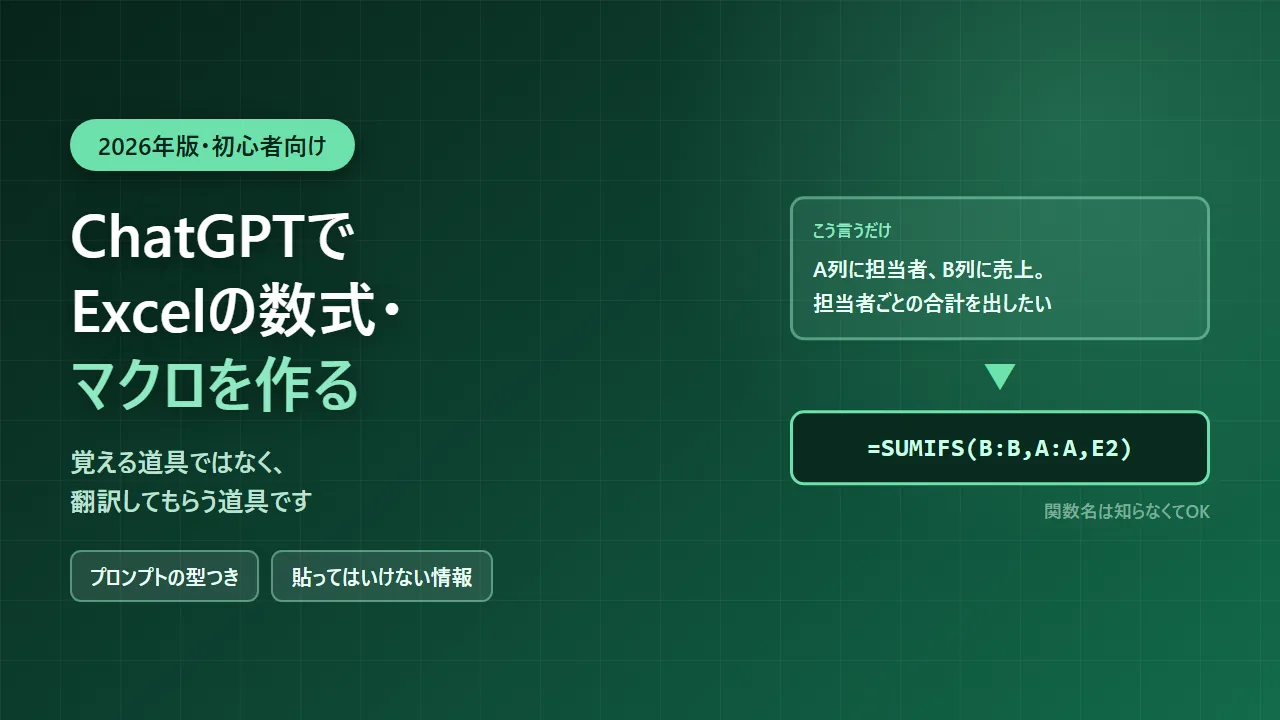
その悩み、ChatGPTに「やりたいこと」を日本語で伝えるだけで、かなりの部分が解決します。関数名を覚える必要はありません。「A列に担当者、B列に売上が入っていて、担当者ごとの合計を出したい」と言えば、数式が返ってきます。
この記事では、具体的なプロンプト例と、やってはいけないことをあわせて紹介します。とくに「会社のデータを貼らない」の話は、始める前に必ず読んでください。
なぜエクセルの関数は「難しい」と感じるのか
関数が難しく感じる本当の理由は、構文を覚えていないことではありません。
本当の問題は「自分がやりたいことを、どの関数の組み合わせで実現すればいいか分からない」ことです。VLOOKUPもSUMIFSもIFも、名前は知っている。でも「条件に合う売上だけ合計して、一覧表に自動反映する」という実務の要件に落とし込めない。ここでつまずきます。
VBA(マクロ)はもっと手前で止まります。「変数」「ループ」「オブジェクト」という言葉そのものが壁になり、ネットで見つけたコードをコピーしても自分のファイルには当てはまりません。
ChatGPTが効くのは、まさにこの「翻訳」の部分です。やりたいことを日本語で言えば、関数やコードに翻訳してくれる。覚える必要がなくなるわけです。
⚠️ 始める前に:会社のデータをそのまま貼らないでください
ここを飛ばして便利さだけ紹介するのは無責任なので、先に書きます。
エクセルの実務データには、取引先名・個人名・売上・給与・連絡先が入っていることがよくあります。それをそのままChatGPTに貼り付けるのは、社外のサービスに会社の情報を送っているのと同じです。会社によっては規則で禁止されています。
逆に言えば、構造だけ伝えれば実データを出さずに全部できます。この記事で紹介する例も、すべて中身を伏せたまま成立します。
ChatGPTに頼めること
| やりたいこと | 頼める内容 |
|---|---|
| 条件をつけて集計したい | SUMIFS・COUNTIFSなどの数式 |
| 別の表からデータを引きたい | VLOOKUP・XLOOKUP・INDEX+MATCH |
| 条件で表示を変えたい | IF・IFS関数の組み立て |
| 定型作業を自動化したい | VBAマクロのコード |
| 数式の意味が分からない | 既存の数式の解読・エラーの原因調べ |
| データの形を整えたい | 関数での文字列処理・日付変換 |
意外と便利なのが、太字にした「数式の解読」です。前任者が作った意味不明な数式を貼って「これは何をしていますか」と聞くだけで、日本語で説明が返ってきます。
基本の手順
- ChatGPTを開く(無料版で十分です)
- やりたいことを、列の内容・条件・欲しい結果に分けて説明する
- 返ってきた数式やコードを、エクセルにコピーして試す
- エラーが出たら、エラーメッセージをそのまま貼って直してもらう
- 動いたら「この数式は何をしていますか」と聞いて、自分でも理解しておく
5番目を飛ばさないのがコツです。意味を分かっておくと、次に似た作業が来たとき自分で直せます。ChatGPTの使い方全般はChatGPTの始め方と上手な聞き方のコツ5つにまとめています。
そのまま使えるプロンプトの型
毎回考えるのが面倒なので、穴埋めするだけの型を用意しました。これをコピーして、〇〇の部分を書き換えてください。
「使っているExcelのバージョン」を書くのが地味に大事です。理由は後述しますが、新しい関数を提案されて「うちのExcelには無い」となる事故を防げます。
実践例①:条件をつけて集計する
いちばん出番が多いパターンです。関数名を知らなくても、こう伝えれば通じます。
A列に担当者名、B列に売上金額が入っています。担当者ごとの売上合計を出したいです。数式を教えてください。
すると=SUMIF(A:A,"山田",B:B)や=SUMIFS(B:B,A:A,E2)のような数式が、仕組みの説明つきで返ってきます。列や条件を変えるだけで、別の集計にも応用できます。
条件を足したいときも同じ調子で大丈夫です。「さらに、C列の日付が今月のものだけに絞りたい」と追加で送れば、数式を組み直してくれます。会話の続きとして頼めるのが、検索にはない強みです。
実践例②:別の表からデータを引っぱる
「商品コードから商品名を持ってきたい」というやつです。VLOOKUPで挫折した人が多いところですね。
Sheet1のA列に商品コードがあります。Sheet2のA列に商品コード、B列に商品名の一覧があります。Sheet1のB列に商品名を自動で出したいです。Excel 2019を使っています。
実践例③:VBAマクロを作ってもらう
毎回手作業でやっている繰り返し作業も、説明するだけでコードにしてもらえます。
A列に並んでいる会社名のうち、重複しているセルだけ赤色に変えるVBAマクロを作ってください。マクロの登録手順も教えてください。
コードだけでなく、開発タブの出し方やVisual Basic Editorへの貼り付け方まで説明してくれることが多いので、マクロが初めてでも実行までたどり着けます。
ただし、ここには初心者がいちばんやりがちな事故があります。
実践例④:意味の分からない数式を解読してもらう
これが個人的にいちばん助かっている使い方です。
引き継いだファイルに、やたら長い数式が入っていることがあります。触るのが怖くて、そのまま使い続けている——よくある話です。
この数式が何をしているのか、日本語で説明してください。(数式を貼る)
これだけで、分解して説明してくれます。ついでに「もっと簡単に書けますか」と聞くと、短く書き直してくれることもあります。
エラーが出ている数式も同じです。#REF!や#VALUE!をそのまま伝えれば、原因の候補を挙げてくれます。
エラーが出たときの早見表
数式を入れたらエラーが出た——ここで諦めてしまう人が多いのですが、エラー表示はそのままChatGPTに伝えれば直ります。何が起きているかだけ、ざっくり知っておきましょう。
| 表示 | よくある原因 | こう伝えると直ります |
|---|---|---|
#NAME? | 関数名の打ち間違い、またはそのExcelに無い関数 | 「Excel 2019でも使える関数に直してください」 |
#REF! | 参照していたセルや行が削除された | 「#REF!が出ます。原因を教えてください」 |
#VALUE! | 数値のはずの場所が文字列になっている | 「B列に文字が混ざっているかもしれません」 |
#N/A | VLOOKUPなどで探した値が見つからない | 「見つからないときは空欄にしたいです」 |
#DIV/0! | 0で割り算をしている | 「0のときは空欄になるようにしてください」 |
いちばん多いのは#NAME?です。関数名を間違えたか、そのバージョンのExcelに存在しない関数を使っているかのどちらか。前述のXLOOKUPがまさにこれに当たります。
うまく使うコツ
伝え方が、返ってくる答えの質をほぼ決めます。効くポイントは4つでした。
- 列の中身を具体的に言う:「A列に日付、B列に商品名、C列に売上金額」のように
- 欲しい結果をはっきりさせる:合計なのか、件数なのか、色を変えるのか、シートを分けるのか
- Excelのバージョンを言う:使えない関数を提案される事故が防げます
- エラーは隠さずそのまま貼る:エラーメッセージは、直すための一番の手がかりです
逆に「いい感じにして」のような曖昧な頼み方だと、的外れな答えが返ってきます。相手はあなたの画面を見ていない——これを忘れないだけで、だいぶ変わります。
気をつけたいところ(正直な話)
便利ですが、万能ではありません。実際に使っていて引っかかった点を挙げます。
- 平気で間違えます:もっともらしい数式が返ってきても、合っているとは限りません。必ず小さなデータで検算してください
- 存在しない関数を作ることがあります:それらしい名前で堂々と出してくるので、
#NAME?が出たらこれを疑ってください - 列がずれていても気づきません:こちらの説明が間違っていれば、間違ったまま作られます
- 大きな表の処理は苦手:数万行のデータを貼って分析させるような使い方には向きません
- 日本語版と英語版の関数名の違い:まれに英語の関数名で返ってくることがあります。そのときは「日本語版Excelの関数名で」と伝え直せば直ります
いちばん大事なのは最初の項目です。ChatGPTの答えは「たたき台」であって「正解」ではありません。合計が合っているかを目視で確かめる、その一手間だけは省かないでください。
よくある質問
無料版でも使えますか?
使えます。この記事の内容は、すべて無料のChatGPTでできます。数式やVBAを作ってもらうくらいなら、有料版でなくても十分です。
ChatGPT以外でもできますか?
できます。GeminiでもClaudeでも、同じように頼めます。それぞれの違いはChatGPT・Gemini・Claudeの違いと使い方にまとめました。使い慣れているものでかまいません。
Excelを持っていないのですが
無料の表計算ソフトでも、基本的な関数は同じように使えます。LibreOffice(パソコンにインストール)か、Googleスプレッドシート(ブラウザで無料)があります。
ただしVBAマクロはExcel専用です。ChatGPTに頼むときは「LibreOfficeで使います」「Googleスプレッドシートで使います」と伝えてください。
CSVファイルが文字化けするのですが
それはExcel側の問題なので、ChatGPTでは解決しません。Cassava Editorという無料ソフトを使うと、ExcelでCSVが壊れる問題を回避できます。
結局、関数は覚えなくていいのですか?
覚えなくても作業は進みます。ただ「何をしている数式か」だけは分かっておいたほうがいいと思っています。中身を知らない数式は、壊れたときに直せません。
だから手順の5番目に「意味を説明してもらう」を入れています。作ってもらいながら、少しずつ覚える。これがいちばん楽な学び方でした。
まとめ:覚える道具ではなく、翻訳してもらう道具
ChatGPTは、エクセルを「覚える」ための道具ではありません。「やりたいことを伝えて、作ってもらう」道具です。関数名も構文も知らなくて大丈夫。言葉で説明できれば、それで足ります。
忘れないでほしいのは3つだけです。
- 会社のデータは貼らない。構造だけ伝えれば全部できます
- マクロはコピーしたファイルで試す。実行すると元に戻せません
- 答えは検算する。もっともらしくても間違っていることがあります
まずは、いま手作業でやっている集計をひとつ選んでみてください。「A列に〇〇、B列に〇〇が入っていて、△△を出したい」——この一文から始まります。
コメント