新しいパソコンを買ったら、WordもExcelも入っていなかった。Microsoft 365を契約すると年額で数千円〜1万円以上かかるし、そこまで頻繁に使うわけでもない……。かといって、送られてきた「.docx」や「.xlsx」のファイルが開けないのも困る。
そんな「Officeを買うほどではないけれど、WordやExcelのファイルは開きたい」という悩みを、無料でまるごと解決してくれるのが「LibreOffice(リブレオフィス)」です。20年以上の歴史を持つ、世界中で使われている無料のオフィスソフトです。
ただし、導入時に「2つのバージョンのどちらを選ぶか」で迷いやすく、さらに最初に1つ設定を変えておかないと後で困るという落とし穴があります。この記事では、そこも含めて初心者向けに解説します。
LibreOfficeとは?無料で使えるオフィスソフト一式
LibreOfficeは、非営利団体「The Document Foundation」が開発している完全無料・オープンソースのオフィスソフトです。文書作成・表計算・プレゼン資料づくりなど、Microsoft Officeでやっていた作業のほとんどをカバーできます。
広告表示も、期間制限も、「◯日後に有料になります」といった催促もありません。個人利用でも仕事での利用でも、費用は一切かかりません。
基本情報
| 項目 | 内容 |
|---|---|
| ソフト名 | LibreOffice(リブレオフィス) |
| バージョン | 最新版 26.8.0 / 安定版 26.2.6(2026年9月時点) |
| 対応OS | Windows(64bit・ARM64)/macOS/Linux |
| 価格 | 完全無料(寄付は任意) |
| ライセンス | Mozilla Public License v2.0(商用利用も可) |
| 開発元 | The Document Foundation(非営利団体) |
| 日本語表示 | 対応(日本語のインストーラーが公式配布されている) |
Microsoft Officeとの対応関係
LibreOfficeは5つのアプリがセットになっています。名前は違いますが、役割はおなじみのOfficeソフトと同じです。
| LibreOffice | Microsoft Officeでいうと | 用途 |
|---|---|---|
| Writer | Word | 文書作成(報告書・案内文・履歴書など) |
| Calc | Excel | 表計算(家計簿・集計表・グラフ) |
| Impress | PowerPoint | プレゼン資料 |
| Draw | (近いものはVisio) | 図形描画・簡単なチラシ・PDFの編集 |
| Base | Access | データベース |
これらは1回のインストールでまとめて入ります。「Writerだけ欲しい」と選ぶ必要はなく、必要なときに必要なアプリを開くだけです。
最初の分かれ道:「最新版」と「安定版」どちらを選ぶ?
公式サイトを開くと、バージョン番号の違う大きなダウンロードボタンが2つ縦に並んでいます。ここが最初につまずくポイントです。
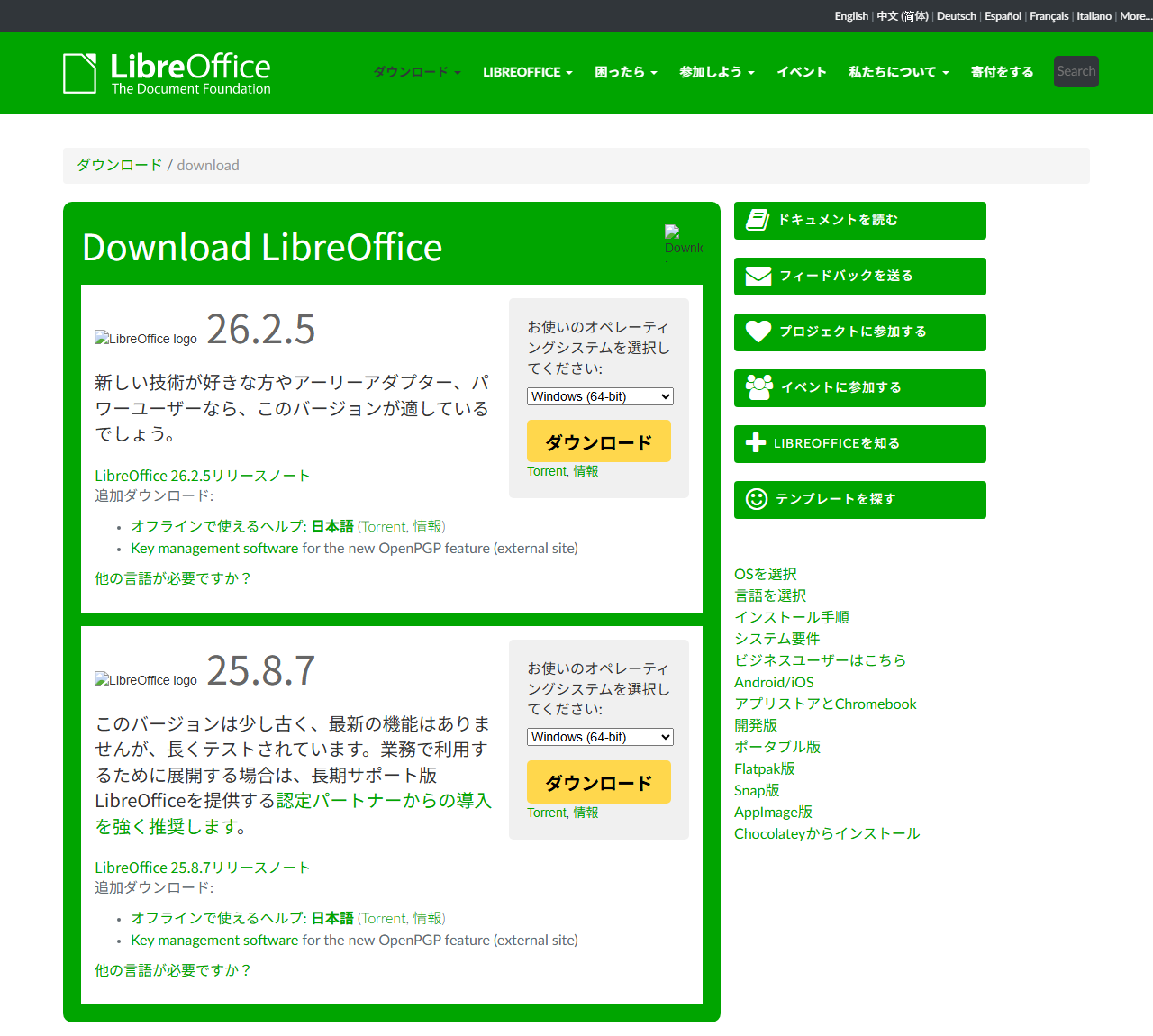
| 最新版(26.8.0) | 安定版(26.2.6) | |
|---|---|---|
| 公式の説明 | 「新しい技術が好きな方やアーリーアダプター、パワーユーザー」向け | 「少し古いが、長くテストされている」 |
| 新機能 | いち早く使える | 控えめ |
| 安定性 | やや不安定なことがある | 高い |
| こんな人に | 新しい機能を試したい人 | ふつうに使いたい人(=ほとんどの方) |
インストール手順
- LibreOfficeの日本語公式サイト(ja.libreoffice.org)のダウンロードページを開きます
- 画面に2つのバージョンが並んでいるので、下側(安定版・26.2.6)を選びます
- 「お使いのオペレーティングシステムを選択してください」で 「Windows (64-bit)」 になっていることを確認します(32-bitは公式に非推奨とされています)
- 黄色い「ダウンロード」ボタンをクリックします
- ダウンロードされた .msi ファイルをダブルクリックして起動します
- 「標準」(Typical)を選んで「次へ」で進み、「インストール」をクリックします
- 完了後、スタートメニューに「LibreOffice Writer」「LibreOffice Calc」などが追加されます
メニューは最初から日本語で表示されます。Notepad++やGIMPのように、あとから日本語化の設定をする必要はありません。
(任意)日本語のヘルプも入れておく
ダウンロードページの「追加ダウンロード」欄に「オフラインで使えるヘルプ: 日本語」というリンクがあります。これを入れておくと、ソフト内で「F1」キーを押したときに日本語の説明書が表示されるようになります。必須ではありませんが、操作に迷ったときに便利です。
⚠️ 最初に必ず変えておきたい設定:保存形式
ここがLibreOfficeで一番つまずきやすいポイントです。初期設定のままだと、ファイルを保存したときに「.odt」「.ods」という見慣れない形式で保存されます。これはLibreOffice標準の形式で、受け取った相手がWordやExcelで開けないことがあります。
人にファイルを渡す機会がある方は、最初にこの設定を変えておきましょう。
- LibreOffice Writer(またはCalc)を開きます
- メニューの「ツール」→「オプション」を選びます
- 左側のリストから「読み込みと保存」→「全般」を開きます
- 下のほうにある「常に次の形式で保存」欄で、文書は「Word 2010–365 ドキュメント」、表計算は「Excel 2010–365 表計算」を選びます
- 「OK」で閉じます
これで、以降はWordやExcelで開ける形式が標準で保存されるようになります。保存時に「この形式で保存しますか?」と確認が出た場合は、docx/xlsx側を選んでください。
Microsoft Officeとの互換性で気をつけること
LibreOfficeはWord・Excel・PowerPointのファイルを開いて編集できますが、「まったく同じ見た目になる」とは限りません。ここは正直にお伝えしておきます。
逆に言えば、自分で作って自分で使う書類、家計簿、下書き、PDF化して渡す資料であれば、互換性の問題はほぼ気になりません。「会社の書式が決まった資料を毎日やりとりする」といった用途でなければ、十分実用的です。
他の選択肢との比較
| 選択肢 | 費用 | ネット接続 | Office互換 | 向いている人 |
|---|---|---|---|---|
| LibreOffice | 無料 | 不要(オフラインで使える) | ○(ずれることあり) | 費用をかけず、手元のPCで作業したい人 |
| Microsoft 365 | 有料(年額) | 基本必要 | ◎(本家) | 会社の書式を厳密に扱う人 |
| Googleドキュメント/スプレッドシート | 無料 | 必要 | ○(ずれることあり) | 共同編集・スマホでも見たい人 |
| Web版Office(無料) | 無料 | 必要 | ◎ | ときどき開くだけの人 |
「ネットがなくても使えて、容量制限もなく、費用もかからない」のがLibreOfficeの強みです。Googleスプレッドシートと併用して、用途で使い分けるのもおすすめです。
よくある質問(FAQ)
Q. 本当に無料ですか?あとで請求されませんか?
A. 公式サイトから入手したものは完全無料で、あとから請求されることはありません。ただしアプリストア経由だと有料の場合があります。Microsoft StoreやMac App Storeには「Collabora Office」という関連製品が並んでおり、こちらは公式サイトのLibreOfficeとは別の製品です(Mac App Store版は有料)。無料で使いたい場合は必ず公式サイト(ja.libreoffice.org)からダウンロードしてください。
Q. 仕事で使っても大丈夫ですか?
A. ライセンス(MPL v2.0)上は商用利用も自由で、費用もかかりません。ただし前述のとおりレイアウトのズレやマクロの問題があるため、会社の共有書式を扱う場合は、事前に社内で確認しておくと安心です。
Q. Microsoft Officeと同じパソコンに両方入れられますか?
A. 入れられます。ただしインストール時に「ファイルの関連付け」(.docxをどちらで開くか)を聞かれることがあります。Officeをメインで使うなら、関連付けはOffice側に残しておくとよいでしょう。
Q. OpenOfficeとは違うのですか?
A. もともと同じソフトから分かれたもので、LibreOfficeのほうが現在も活発に開発が続いています。これから新しく入れるなら、LibreOfficeを選ぶのが無難です。
Q. 古いパソコンでも動きますか?
A. Paint.NETなどと比べると要求スペックは高くありません。Windows 10以降が動くパソコンであれば、たいてい問題なく使えます。
まとめ
LibreOfficeは、Word・Excel・PowerPointの代わりになる機能を無料でひとまとめに使えるオフィスソフトです。ネット接続も不要で、費用も一切かかりません。
導入時のポイントは、この3つだけ押さえておけば大丈夫です。
- 公式サイトの下側(安定版)を選ぶ
- 最初に保存形式をdocx/xlsxに変更しておく
- 人に渡す大事な書類はPDFにして渡す
あわせて読みたい記事:
コメント