「ある朝パソコンの電源を入れたら、そのまま起動しなくなった」
「大事な写真が入っているはずのフォルダを開いたら、ファイルが開けなくなっていた」
パソコンのトラブルの中でも、ストレージ(SSD・HDD)の故障はいちばん厄介です。キーボードやマウスなら買い替えれば済みますが、ストレージが壊れると中のデータごと失われるからです。
そして多くの人が「ある日突然壊れた」と感じます。ところが実際には、ストレージは壊れる前に、自分の不調を内部に記録していることがほとんどです。ただ、その記録は普通に使っているだけでは目に見えません。
その記録を読み出して、「このディスクはあと大丈夫か」を教えてくれる無料ソフトが CrystalDiskInfo(クリスタルディスクインフォ) です。日本人が開発した国産ソフトで、最初から完全な日本語。インストールして起動するだけで、難しい設定は一切いりません。
CrystalDiskInfo とは?基本情報
SSD や HDD の中には S.M.A.R.T.(スマート) と呼ばれる自己診断機能が入っています。これは、ストレージ自身がつけている「健康診断の記録ノート」のようなものです。使用時間、電源を入れた回数、読み書きの失敗回数、温度などが日々書き込まれています。
ただ、この記録は数字の羅列で、そのままでは意味が分かりません。CrystalDiskInfo はその記録を読み出して、「正常」「注意」「異常」の3段階に翻訳してくれるソフトです。専門知識がなくても、色を見るだけで判断できます。
| ソフト名 | CrystalDiskInfo(クリスタルディスクインフォ) |
| 最新バージョン | 9.9.2(2026年7月25日 公開) |
| 価格 | 完全無料(有料版はありません) |
| ライセンス | MIT License(オープンソース) |
| 開発元 | hiyohiyo(宮崎典行)氏 / Crystal Dew World |
| 対応OS | Windows XP / Vista / 7 / 8 / 8.1 / 10 / 11 Windows Server 2003〜2025 |
| 対応CPU | x86 / x64 / ARM64 |
| 日本語 | 最初から日本語(国産ソフト) |
| 公式サイト | Crystal Dew World(crystalmark.info) |
個人が開発したソフトと聞くと不安に感じるかもしれませんが、CrystalDiskInfo は 2008年に窓の杜大賞、2010年に Vector プロレジ大賞特別賞 を受賞している定番中の定番です。開発者の hiyohiyo 氏は Microsoft MVP にも認定されています。ソースコードも公開されているため、中身を第三者が検証できる状態になっています。
他の方法とどう違う?
「Windows の標準機能でも確認できるのでは?」と思う方のために、違いを整理しました。
| CrystalDiskInfo | Windows標準の エラーチェック | CrystalDiskMark | |
|---|---|---|---|
| 分かること | 寿命・健康状態・温度 | ファイルの記録ミス | 読み書きの速さ |
| 壊れる前に 気づけるか | ◎ 予兆をつかめる | △ 壊れ始めてから | × 分からない |
| 使いやすさ | 起動するだけ | やや手間 | 起動するだけ |
| 料金 | 無料 | Windows標準 | 無料 |
ポイントは「壊れる前に気づけるかどうか」です。Windows の標準機能は、すでに問題が起きたファイルを見つけるのは得意ですが、「このディスクはそろそろ寿命だ」という予兆までは教えてくれません。そこを埋めるのが CrystalDiskInfo です。
インストール手順
公式サイト Crystal Dew World(crystalmark.info) からダウンロードします。所要時間は3分ほどです。
手順
- 公式サイト(crystalmark.info)を開き、CrystalDiskInfo のページへ進みます
- 青い「ダウンロード」ボタンを押します
- ダウンロードページで 「CrystalDiskInfo ○.○.○ インストーラー」 を選びます(通常版でOK)
- ダウンロードした
CrystalDiskInfo○○○.exeをダブルクリックします - 「このアプリがデバイスに変更を加えることを許可しますか?」と聞かれたら「はい」
- 使用許諾に同意し、あとは「次へ」を押していけば完了です
- デスクトップまたはスタートメニューから起動します
インストールしたくない場合は「ZIP版」を選ぶ方法もあります。ZIP版は解凍してそのまま起動できるので、パソコンに何も残したくないときや、USBメモリに入れて他のパソコンを診断したいときに便利です。
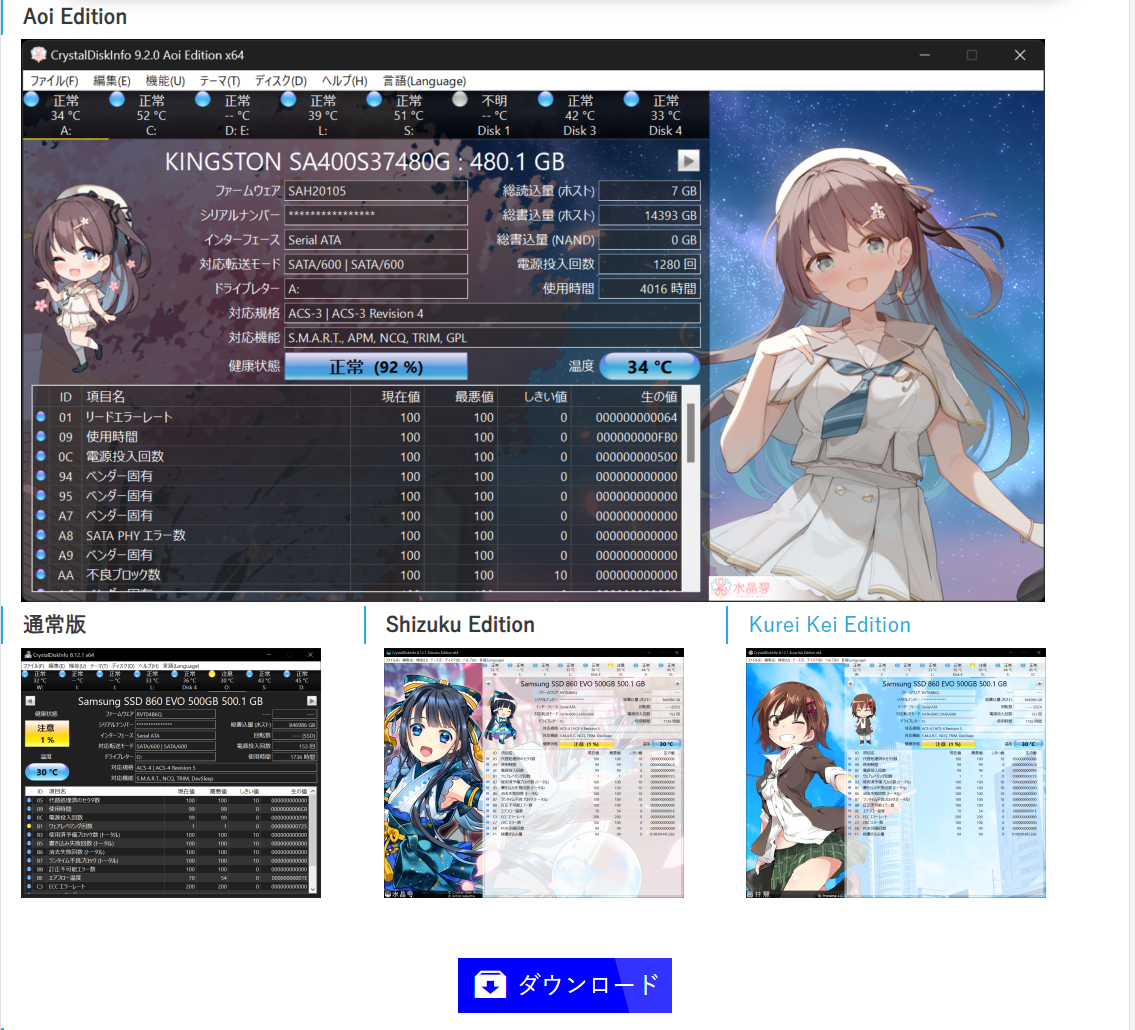
4種類ある「版」はどれを選ぶ?
CrystalDiskInfo には、機能はまったく同じで見た目だけが違う版が用意されています。初めて見ると戸惑うので、先に説明しておきます。
| 版の名前 | 見た目 | こんな人に |
|---|---|---|
| 通常版 | シンプルな標準デザイン | 基本はこれでOK。仕事用パソコンなら迷わずこれ |
| Shizuku Edition | アニメキャラのイラスト+ キャラクターボイス付き | 好きな人向け。音が出るので職場では注意 |
| Aoi Edition | アニメキャラのイラスト | 同上 |
| Kurei Kei Edition | アニメキャラのイラスト | 同上 |
診断の性能はまったく同じです。会社のパソコンや、人に画面を見せる可能性がある場面では「通常版」を選んでください。Shizuku Edition は起動時に音声が流れることがあります。
画面の見方 — 最初は2か所だけ見れば十分
起動すると、数字がびっしり並んだ表が出てきて圧倒されるかもしれません。ですが、最初に見るべきなのはたった2か所です。表の部分は当面まったく読まなくて構いません。
① 健康状態(左上の大きな四角)
| 表示 | 色 | 意味と、やること |
|---|---|---|
| 正常 | 青 | 問題は見つかっていません。そのまま使って大丈夫です |
| 注意 | 黄 | 劣化のサインが出ています。すぐバックアップを(後述) |
| 異常 | 赤 | 危険な状態です。使い続けないでください |
| 不明 | 灰 | 情報を読み取れていません。故障ではありません(後述) |
横に (92 %) のようなパーセント表示が出ることがあります。これは主に SSD で表示される「残りの書き込み可能量の目安」です。100% から少しずつ減っていき、0% に近づくほど寿命が近いという意味になります。90%台なら、まだ十分に余裕があります。
② 温度(健康状態の右隣)
ストレージは熱に弱く、高温が続くと寿命が縮みます。目安としては、ふだん使っていて HDD が50℃前後、SSD が60℃前後を超えた状態が続くようなら、風通しを見直したほうがよいと考えてください。
ただし適正温度は製品ごとに違います。正確な上限はメーカーの仕様表に書かれているので、気になる場合はそちらを確認してください。ノートパソコンで温度が高い場合は、底面の通気口をふさいでいないか、内部にホコリが溜まっていないかを疑うのが第一歩です。
「注意」が出たときにやること・やってはいけないこと
ここがこの記事でいちばん大切な部分です。「注意」が出たときは、順番を間違えるとデータを失います。
バックアップの取り方が分からない場合は、FreeFileSync の使い方で、外付けHDDへ自動でコピーする方法を解説しています。「注意」が出ている状態なら、まずは手動でも構わないので、写真・書類フォルダを外付けドライブへコピーしてください。
なぜ「注意」になったのかを知りたいとき
もう少し詳しく知りたい方向けの補足です。CrystalDiskInfo は初期設定では、下の表の3項目のいずれかで「生の値」が 1 以上になった時点で「注意」に切り替わります。画面の表で、この3つの行だけ見れば原因が分かります。
| ID | 項目名 | 意味(かみくだくと) |
|---|---|---|
| 05 | 代替処理済みのセクタ数 | 読み書きできなくなった場所を、予備の場所で肩代わりした回数 |
| C5 | 代替処理保留中のセクタ数 | 怪しい場所が見つかり、肩代わりするか判断待ちの数 |
| C6 | 回復不能セクタ数 | 読み出しをあきらめた場所の数 |
大切なのは「今の数字」より「増えているかどうか」です。1〜2で止まっているなら急を要しないこともありますが、日ごとに増えているなら、はっきりと故障に向かっています。1週間おきに確認して、数字が動いていないかを見てください。
「正常」でも油断できない、3つの理由
ここは正直にお伝えしておきます。CrystalDiskInfo が「正常」と表示していても、それは「絶対に壊れない」という意味ではありません。
つまり CrystalDiskInfo は「バックアップの代わり」にはなりません。あくまで「バックアップを取る緊急度を教えてくれる道具」です。大事なデータは、健康状態にかかわらず必ず二重に持っておいてください。これだけは、どんなソフトを入れても省略できません。
毎回起動しなくていい — 自動で見張らせる設定
「そもそも定期的にチェックするのを忘れる」というのが、この手のソフトの最大の弱点です。CrystalDiskInfo には、常に裏で動かして、異常が出たときだけ知らせてもらう設定があります。
- メニューの「機能」→「常駐」にチェックを入れます
- 同じく「機能」→「スタートアップ」にチェックを入れます(パソコン起動時に自動で立ち上がります)
- 「機能」→「自動更新」で、確認する間隔を選びます(10分ごと、30分ごとなど)
これで、ふだんは画面右下のタスクトレイに小さく常駐し、健康状態が変わったときだけ知らせてくれます。設定するのは最初の一度だけなので、入れたらまずこれをやっておくのがおすすめです。
よくある質問
Q. 本当に無料ですか?あとから請求されませんか?
完全に無料です。有料版そのものが存在しません。MIT License というオープンソースの決まりで公開されており、ソースコードも誰でも見られる状態になっています。機能制限や試用期間もありません。
Q. 外付けHDDやUSBメモリも診断できますか?
外付けHDDは一部の接続方式で診断できますが、ケースの変換チップによっては情報が読み取れず「不明」になります。USBメモリやSDカードは基本的に対応していません。認識されない場合は、故障ではなく「情報が渡ってこないだけ」と考えてください。
Q. 「注意」の表示を消す方法はありますか?
設定を変えて非表示にすることは可能ですが、おすすめしません。体温計の数字が気に入らないからといって、体温計を捨てても熱は下がりません。「注意」は消すものではなく、バックアップと交換のきっかけにするものです。
Q. CrystalDiskMark とは何が違うのですか?
名前が似ていますが役割が違います。同じ開発者による姉妹ソフトで、CrystalDiskInfo は「健康診断」、CrystalDiskMark は「速さの計測」です。「パソコンが遅い」の原因を探すなら Mark、「壊れそうか知りたい」なら Info、と覚えてください。
Q. 「使用時間 20000時間」と出ました。買い替えるべき?
使用時間そのものは寿命を直接表しません。健康状態が「正常」なら、時間が長くても慌てる必要はありません。ただし長く使っているほど故障の確率は上がるので、バックアップ体制だけは整えておくのが安心です。
Q. ノートパソコンでも使えますか?
使えます。デスクトップ・ノートを問わず、内蔵ストレージであれば診断できます。近年主流の NVMe(M.2)SSD にも対応していますが、その場合は Windows 10 以降が必要です。
「注意」が出たら、修理より先にSSD交換を考える
私は2022年に、家族が使っていたWindows 7時代のSONY VAIOに、CrucialのBX500(240GB)を入れました。Windowsの更新ができない機種だったので中身はDebian Linuxに替えましたが、SSDに交換したら、起動などが速くなりました。当時の値段は4,000円弱でした。
CrystalDiskInfoで「注意」が出た古いパソコンは、修理に出すより先に「SSDに交換」を検討する価値があります。私が使った240GBはいまでは小さめなので、これから買うなら500GB〜1TBが目安です(2.5インチ・SATA接続。ノートPCの多くはこの規格です)。
まとめ
CrystalDiskInfo は、入れて起動するだけで「このパソコンはあと大丈夫か」が色で分かるソフトです。国産で日本語、完全無料、余計なソフトも入りません。パソコンを買ったら最初に入れておくべき一本だと思います。
「注意」が出てから慌てて調べるのと、ふだんから色を見ておくのとでは、守れるデータの量がまったく変わります。壊れてからでは、どんなソフトも間に合いません。
あわせて読みたい
- 大切なファイルを自動バックアップ!無料フォルダ同期ツール「FreeFileSync」の使い方 — 「注意」が出る前に備えておくなら、まずこれ
- 「PCのストレージが満杯」を秒速解決!無料ディスク分析ツール「WizTree」の使い方 — 容量が足りないときはこちら
- CCleanerの使い方|PCの不要ファイル削除・クリーンアップ完全ガイド — 不要ファイルの掃除
- PCが重い原因が分かる!無料診断ツール「System Informer」の使い方 — 動作が重い原因を探す
- 古いパソコンの正しい処分方法|無料回収・寄付・リサイクルサービスを徹底比較 — 交換・買い替えを決めたら
- パソコンを買ったらまず入れたい無料ソフト5選 — 新しいパソコンの準備に
コメント