「PDFで送られてきた資料に、赤ペンでチェックを入れて返したい」
「契約書のPDFに、気になる箇所のメモを残しておきたい」
紙なら蛍光ペンと付箋で済む話が、PDFだと途端に難しくなります。仕方なく「印刷して、書き込んで、スキャンして送り返す」という遠回りをしている方も多いのではないでしょうか。
実は、PDFへの書き込みは無料のソフトだけで完結します。その定番が PDF-XChange Editor(ピーディーエフ・エクスチェンジ・エディター) です。ハイライト、下線、付箋、手書き、矢印——紙にできることは、ほぼすべて無料でできます。
ただしこのソフト、「無料でできること」と「有料になること」の境目が分かりにくいという弱点があります。知らずに使うと、保存したPDFに「DEMO」という透かし文字が入ってしまい、そのまま送ってしまう事故が起こります。
この記事では、その境目をはっきりさせたうえで、有料になる機能を他の無料ソフトで代替する方法まで解説します。
PDF-XChange Editor とは?基本情報
| ソフト名 | PDF-XChange Editor |
| 最新バージョン | 11.0.1.0(2026年6月8日 更新) |
| 価格 | 無料版あり(有料版は公式サイトで62米ドル〜) |
| 開発元 | PDF-XChange Co Ltd(英国) |
| 日本の正規代理店 | 株式会社ジャングル |
| 対応OS | Windows 10 以降(64bit) |
| ファイルサイズ | 約376MB(文字認識用のデータを含むため大きめ) |
| 日本語 | 対応(インストール時に選択) |
| 公式サイト | pdf-xchange.com |
かつて定番だった「PDF-XChange Viewer」の後継にあたるソフトです。Viewer は開発が終了しているので、これから使うなら Editor を選んでください。古い解説記事が Viewer を勧めていることがあるので注意が必要です。
なお公式サイトには、ダウンロードファイルについて「第三者のアドオンや広告、余計な同梱物は一切ない」と明記されています。無料ソフトにありがちな「気づいたら知らないソフトが入っていた」という心配は不要です。
いちばん大事な話 — 無料と有料の境目
公式サイトには、はっきりこう書かれています。
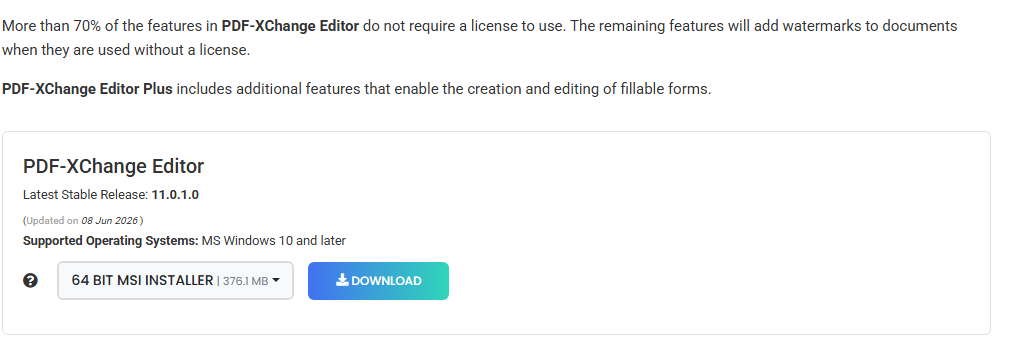
この「70%」の中身が分かりにくいのですが、実際に使い分けを整理すると、ひとつの単純な考え方にまとめられます。
紙にたとえると分かりやすいです。「紙の上に蛍光ペンを引いたり付箋を貼ったりする」のが無料。「紙そのものを切り貼りして作り直す」のが有料、というイメージです。
無料でできること(透かしは入りません)
| 閲覧・検索 | PDFを開く、ページ送り、文字の検索 |
| ハイライト | 蛍光ペンのように色を引く |
| 下線・取り消し線 | 文字に線を引く |
| 付箋・コメント | メモを貼り付ける |
| テキストボックス・吹き出し | 好きな位置に文字を書き足す |
| 図形・矢印 | 四角、丸、矢印で囲む・指し示す |
| 手書き(鉛筆ツール) | マウスやペンで自由に書き込む |
| スタンプ | 「承認済み」などのハンコを押す |
| 文字認識(OCR) | スキャンした紙のPDFから文字を拾えるようにする |
| 画像として保存・印刷 | PDFをJPEGなどに書き出す |
資料へのチェック、校正、確認作業なら、これで十分すぎるほどです。特にスキャンした紙のPDFから文字を拾える「文字認識(OCR)」が無料で使えるのは、かなり大きな利点です。
有料になること(保存時に「DEMO」の透かしが入ります)
| 元の文字を書き換える | PDFに元からある文章そのものを直す |
| 画像の追加・削除 | PDF内の写真を入れ替える |
| ページの追加・削除・並べ替え | ページ構成を変える |
| トリミング・サイズ変更 | ページの余白を切る、用紙サイズを変える |
| 墨消し | 個人情報などを完全に塗りつぶして消す |
| Officeファイルへの変換 | PDFをWordやExcelに戻す |
| 入力フォームの作成 | 記入欄付きのPDFを作る |
| デジタル署名 | 電子的な署名を付ける |
※ この振り分けは公式および日本正規代理店の案内をもとにまとめたものです。バージョンによって変わる可能性があるため、下の方法での確認をおすすめします。
他のPDFソフトとの比較
| PDF-XChange Editor(無料版) | Adobe Acrobat Reader | Microsoft Edge (Windows標準) | Stirling PDF | |
|---|---|---|---|---|
| 閲覧 | ◎ 動作が軽い | ○ | ○ 入れる必要なし | △ |
| ハイライト・付箋 | ◎ 種類が豊富 | ○ 基本的なもの | ○ ハイライトは可 付箋・図形は不可 | × |
| 手書き | ◎ | ○ | ○ | × |
| 文字認識(OCR) | ○ 無料 | × 有料 | × | ○ 無料 |
| 結合・分割・回転 | × 有料 | × 有料 | × | ◎ 無料 |
| 料金 | 無料 | 無料 | 無料 | 無料 |
この表を見ると、PDF-XChange Editor と Stirling PDF が、きれいに補い合っていることが分かります。この2本を入れておけば、有料ソフトなしでほとんどの作業が片付きます。
インストール手順
- 公式サイト pdf-xchange.com の「Downloads」ページを開きます
- 「PDF-XChange Editor」の欄にある青い「DOWNLOAD」ボタンを押します(下にある「Editor Plus」は上位版なので、無料で使うなら上でOK)
- ファイルサイズが約376MBあるので、ダウンロードに少し時間がかかります
- ダウンロードしたファイルをダブルクリックします
- 最初に言語を選ぶ画面が出るので「Japanese(日本語)」を選びます
- 使用許諾に同意し、「次へ」を進めていけば完了です
ライセンスキーの入力を求められても、空欄のまま進んで構いません。無料版として使えます。もし英語表示で起動してしまった場合は、メニューの「File(ファイル)」→「Preferences(設定)」→「Languages(言語)」から日本語に変更できます。
基本の使い方 — よく使う3つ
① ハイライト(蛍光ペン)
上部の「コメント」タブを開き、蛍光ペンのアイコンを選びます。あとは文字をなぞるだけです。色を変えたい場合は、引いたハイライトを右クリックして「プロパティ」から選べます。
② 付箋でメモを残す
同じく「コメント」タブから「ノート」を選び、メモを置きたい場所をクリックします。小さなアイコンが置かれ、クリックすると本文が開きます。元のPDFの見た目を邪魔せずに補足を残せるので、他の人に渡す資料に向いています。
③ 手書きで丸を付ける
「コメント」タブの「鉛筆」を選ぶと、マウスで自由に線が引けます。タッチ対応のノートパソコンなら、指やペンでそのまま書き込めます。紙に赤ペンで丸を付ける感覚に一番近いのがこれです。
書き込みが終わったら、「ファイル」→「名前を付けて保存」で別名保存してください。元のファイルを上書きしないほうが安全です。
有料機能を、無料でなんとかする方法
「有料」と書かれた機能も、別の無料ソフトを使えばほとんど代替できます。組み合わせ方をまとめました。
| やりたいこと | 代わりに使うもの |
|---|---|
| PDFを結合・分割したい | Stirling PDF(完全無料) |
| ページを回転・削除したい | Stirling PDF |
| ファイルサイズを小さくしたい | Stirling PDF |
| PDFの文字そのものを直したい | LibreOffice Draw(レイアウトが崩れることあり) |
| WordやExcelに戻したい | LibreOffice で開いて保存し直す |
使い方はそれぞれ Stirling PDF の使い方、LibreOffice のインストール・使い方 で解説しています。PDF-XChange Editor は「書き込み担当」、Stirling PDF は「加工担当」と役割を分けて考えると、迷わなくなります。
見落としがちな注意点
最後の点は特に注意してください。「黒く塗ったから消えた」と思い込むのが、情報漏れの典型的な原因です。本当に消したい場合は、該当部分を削除したうえで画像として書き出し直すか、有料の墨消し機能を使ってください。
よくある質問
Q. 無料版に使用期限はありますか?
ありません。無料で使える機能は、期限なくそのまま使い続けられます。「30日間の試用版」ではなく、「一部の機能だけ有料の無料ソフト」という位置づけです。
Q. 376MBもあるのはなぜ?大きすぎませんか?
スキャンした文字を読み取る「文字認識(OCR)」用のデータが多くの言語分含まれているためです。インストール後の動作はとても軽快なので、心配は要りません。
Q. Adobe Acrobat Reader は消してもいいですか?
基本的には問題ありませんが、すぐに消さず、しばらく両方入れておくことをおすすめします。一部の特殊なPDF(電子申請の書類など)は Adobe でないと正しく動かないことがあります。
Q. 書き込んだPDFは、相手のパソコンでも見られますか?
見られます。ハイライトや付箋はPDFの標準的な仕組みで保存されるので、Adobe でもブラウザでも表示されます。相手が同じソフトを入れる必要はありません。
Q. 「Editor」と「Editor Plus」はどちらを入れる?
無料で使うなら 「Editor」 で構いません。Plus は記入欄付きPDF(フォーム)を作る機能が追加された上位版で、その機能自体が有料です。
まとめ
PDF-XChange Editor は、「PDFに書き込む」という一点において、無料ソフトの中で最も充実していると言っていい存在です。印刷してスキャンし直す手間から解放されます。
大事なのは、無料と有料の境目を最初に知っておくこと。「上から書き込む=無料、作り変える=有料」——この一文さえ覚えておけば、透かし事故は起きません。
あわせて読みたい
- Stirling PDF の使い方|PDFの結合・分割を、ファイルを外に出さずに! — この記事と組み合わせるとPDF作業がほぼ完結します
- LibreOfficeのインストール・使い方|Word・Excelの代わりが無料で揃う — PDFの文字を直したいときはこちら
- 7-Zipの使い方|解凍・圧縮・パスワード付きZIPまで無料でできる定番ソフト — 大きなPDFを送るときに
- パソコンを買ったらまず入れたい無料ソフト5選 — 新しいパソコンの準備に
コメント