新しいパソコンを買ったあと、古いパソコンをどうしようか迷っていませんか? そのままゴミの日に出したり、人にゆずったりするのは、ちょっと待ってください。
パソコンの中には、写真・書類・メール・パスワードなど、大事なものがたくさん入っています。それに、パソコンは多くの市区町村で、ふつうのゴミや粗大ごみには出せません。
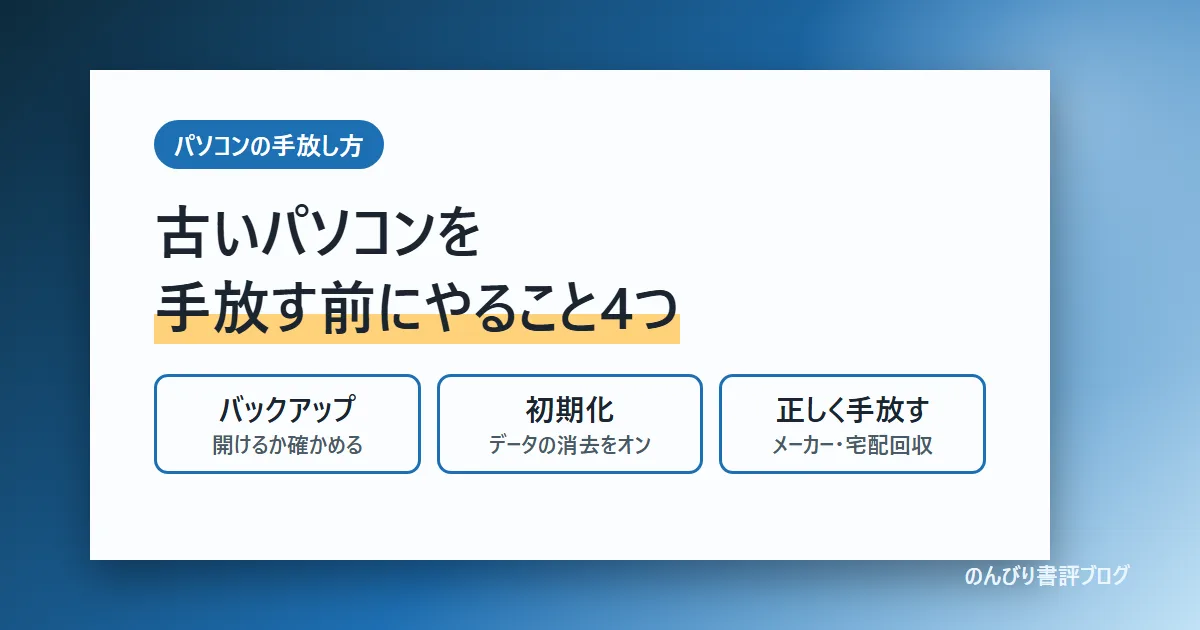
私のパソコンも、古くなってきました。そこで、古いパソコンを手放す前にやることを、4つの順番にまとめました。順番にやれば大丈夫です。
同じ内容を、YouTubeの動画でも紹介しています。
ステップ1:大事なデータをバックアップ
まずは、写真や書類を外付けドライブやGoogleドライブにコピーします。私は、自分で手でコピーする派です。やり方はMacが突然壊れて分かったパソコンの備え3つに書いています。
大事なのは、新しいパソコンで、ちゃんと開けるかを確かめてから次に進むことです。消したあとで「あのファイルがない!」となっても、もう戻せません。
パスワード管理ソフトを使っているなら、新しいパソコンでログインできるかも確かめておきましょう(パスワード管理ソフトの比較)。
ステップ2:アカウントを外す・抜き忘れチェック
- Microsoftアカウントから外す:Microsoftアカウントのページ(account.microsoft.com/devices)で、古いパソコンを削除します。このページは、新しいパソコンやスマホからでも開けるので、初期化のあとでも大丈夫です
- ログアウトする:パスワード管理ソフトや、よく使うサービスからログアウトしておきます
- 差しっぱなしのものを抜く:USBメモリ、SDカード、DVDなど。意外と忘れやすいです
ステップ3:初期化して、データを消す
「ファイルをゴミ箱に入れて、空にすれば消える」と思いがちですが、それだけでは特別なソフトを使えば元に戻せることがあります。消したファイルを戻す無料ソフト(Recuva)があるくらいです。
そこで、パソコンに入っている初期化(リセット)の機能を使います。
Windows 11の場合
- 「設定」→「システム」→「回復」を開く
- 「PC のリセット」を選ぶ
- 「すべて削除する」を選ぶ
- 手放すときは、「データの消去」をオンにする(ドライブの中まできれいにして、消したファイルを戻しにくくします)
「データの消去」は、Microsoftのサポートページでの呼び方です。画面の表記は、少しちがうことがあります。何時間かかかることもあるので、寝る前など、時間のあるときに始めるのがおすすめです。
Windows 10の場合は、「設定」→「更新とセキュリティ」→「回復」の「このPCを初期状態に戻す」から、同じように進みます。
Macの場合
「システム設定」→「一般」→「転送またはリセット」にある「すべてのコンテンツと設定を消去」を使います。Appleシリコン(M1など)か、T2チップを積んだMacで、macOS Monterey 12以降なら使えます。それより古いMacは、Appleのサポートページの別の手順にしたがってください。
ステップ4:正しく手放す
手放し方は、主に3つあります。
| 手放し方 | どんな方法? | 費用 |
|---|---|---|
| メーカー回収 | パソコンのメーカーに申し込んで、引き取ってもらう | 「PCリサイクルマーク」付きなら無料。マークなしは有料(金額はメーカーによってちがう) |
| 宅配便の回収 | 市区町村と組んでいる会社が、箱に入れたパソコンを家まで取りに来る | 会社や市区町村による(たとえば東京都目黒区の案内では、パソコン本体を入れた1箱目は無料) |
| 売る・ゆずる | お店に売る、知り合いにゆずるなど | ― |
- PCリサイクルマークは、2003年10月より後に売られた家庭用のパソコンに付いています。本体の裏などを見てみてください
- 自作のパソコンや、メーカーがわからない・なくなったパソコンは、パソコン3R推進協会に問い合わせます
- 売ったり、ゆずったりするときも、ステップ3の初期化は必ずやってからにしましょう
回収のしかたは、住んでいるところでちがいます。お住まいの市区町村の案内を確かめてください。回収サービスのくわしい比べ方は、古いパソコンの正しい処分方法にまとめています。
まだ動くパソコンなら、手放す前にLinuxを入れて再活用するという道もあります。
まとめ
- ステップ1:バックアップして、新しいパソコンで開けるか確かめる
- ステップ2:アカウントを外して、USBメモリやSDカードを抜く
- ステップ3:初期化で「すべて削除する」と「データの消去」
- ステップ4:メーカー回収か、宅配便の回収で、正しく手放す
あわせて読みたい
- 古いパソコンの正しい処分方法|無料回収・寄付・リサイクルサービスを徹底比較
- Macが突然壊れて分かったパソコンの備え3つ|データとパスワード
- 古いWindowsパソコンにLinuxディストリビューションを入れて再活用する方法
- Recuvaの使い方|間違って削除したファイルを無料で復元する完全ガイド
この記事は、2026年11月時点の情報をもとにしています。参考:Microsoft サポート「PC を初期状態に戻す」「Xbox または Windows PC をリサイクル、売却、または譲渡する前に」、Apple サポート「すべてのコンテンツと設定を消去」、東京都目黒区「家庭用パソコンの処分」。
コメント