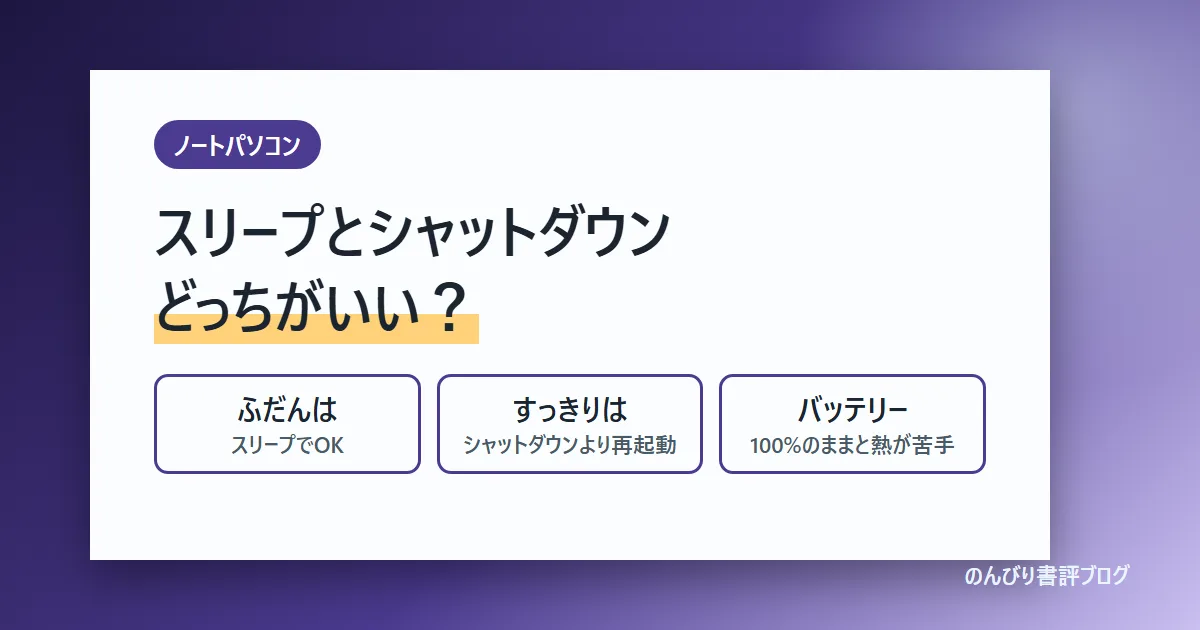
ノートパソコンを使い終わったら、パタンと閉じるだけですか? それとも、毎回シャットダウンしていますか?
この記事では、Windowsのスリープ・休止状態・シャットダウンのちがいと、おすすめの使い分け、バッテリーを長持ちさせるコツをまとめます。じつは、すっきりさせたいときは、シャットダウンより「再起動」のほうが向いています。その理由も説明します。
同じ内容を、YouTubeの動画でも紹介しています。
3つのちがいを表で
| スリープ | 休止状態 | シャットダウン | |
|---|---|---|---|
| どんな状態? | 少しだけ電気を使って、作業をそのまま止めておく | 作業の中身を保存して、ほぼ電気を使わない | 電源を切る |
| 使う電気 | 少し | スリープより少ない | なし |
| 再開の速さ | いちばん速い | スリープより時間がかかる | はじめから起動 |
| 向いている場面 | 休憩など、少しのあいだ離れるとき | 長いあいだ使わず、充電もできないとき | 完全に電源を切りたいとき |
Microsoftの説明では、スリープ中にバッテリーが極端に少なくなると、作業の内容は自動で保存されます。急に電源が落ちて作業が消える、という心配は少なくなっています。
どれも、[スタート]→[電源]から選べます。「休止状態」がメニューに出ていないときは、設定で出せるようにできます(あとで説明します)。機種によっては、休止状態が使えないものもあります。
じつは「シャットダウン」は、完全には切れていない
Windowsには「高速スタートアップ」という機能があり、ふつうは最初から有効になっています。これが有効だと、シャットダウンのときに状態の一部を保存しておいて、次の起動を速くします。
つまり、ふつうのシャットダウンは「完全にまっさら」にはなっていません。いっぽう「再起動」は、いったん完全に終わらせてから起動し直します。
- 動きがおかしい・周辺機器が反応しない → シャットダウンではなく「再起動」
- どうしても完全に切りたい → [Shift]キーを押しながら「シャットダウン」を選ぶ
パソコンの調子が悪いときに「いったん再起動してください」と言われるのは、このためです。
おすすめの使い分け
- ふだん・少し離れるとき:スリープ(ノートパソコンなら、ふたを閉じるだけ)
- 何日も使わず、充電もできないとき:休止状態かシャットダウン
- 調子が悪いとき・ときどき:再起動
- カバンに入れて持ち歩くとき:シャットダウンか休止状態にしておくと安心(スリープのままだと、中で動いて熱くなることがあります)
ちなみに私は、シャットダウン派です。
Windowsの更新のあとも、再起動が必要になることがあります。スリープばかりで何週間も再起動していないなら、ときどき再起動しておきましょう。
バッテリーを長持ちさせるコツ
ノートパソコンのバッテリー(リチウムイオン電池)が苦手なのは、「100%のまま」と「熱」です。
- 100%のまま、ずっとつなぎっぱなしにしていると、少しずつ傷みやすくなります
- 熱も大敵です。布団の上や、暑い車の中に置かないようにしましょう
- メーカーの解説では、20〜80%くらいのあいだで使うのが長持ちのコツとされています
コンセントは抜いたほうがいい?
充電しながら使っても、すぐに壊れるわけではありません。ただ、いつも100%のままになりがちなので、機種によっては「充電を80%くらいで止める」機能があります。メーカーの付属アプリや、BIOSの設定に入っていることが多いので、お使いの機種の名前で調べてみてください。
私も、DELLのノートパソコンを充電器につなぎっぱなしで使っています。DELLの公式サポートによると、機種によっては「Dell Power Manager」というアプリに、充電が100%にならないようにする設定(英語の画面では「Primarily AC Use」)があります。
この機能がない機種なら、ずっとつなぎっぱなしにせず、ときどきバッテリーで使うくらいで十分です。神経質になりすぎなくて大丈夫です。
設定のしかた
ふたを閉じたときの動きを決める
- コントロールパネルの[電源オプション]を開きます([スタート]の検索欄に「電源オプション」と入れると早いです)
- 左の[カバーを閉じたときの動作の選択]を選びます
- [カバーを閉じたときの動作]を「スリープ状態」などに決めて、[変更の保存]を押します
電源メニューに「休止状態」を出す
- コントロールパネルの[電源オプション]→[電源ボタンの動作の選択]を開きます
- [現在利用可能ではない設定を変更します]を押します
- [シャットダウンの設定]の「休止状態」にチェックを入れて、[変更の保存]を押します
同じ画面に「高速スタートアップを有効にする(推奨)」もあります。ここは、ふつうは触らなくて大丈夫です。調子が悪いときは、まず「再起動」を試してください。
まとめ
- ふだんはスリープ(ふたを閉じるだけ)でOK
- すっきりさせたいときは、シャットダウンより「再起動」
- 何日も使わない・持ち歩くときは、休止状態かシャットダウン
- バッテリーは「100%のまま」と「熱」が苦手。機種に「80%で止める」機能があれば使う
パソコンは、急に壊れることもあります。大事なデータは、ときどきバックアップしておきましょう(Macが突然壊れて分かったパソコンの備え)。
この記事は、2026年10月時点のWindows 11のノートパソコンをもとにしています。機種によって、設定の名前や使える機能はちがいます。参考:Microsoft サポート「PC のシャットダウン、スリープ、または休止状態」、日本HP「Windows 11:通常のシャットダウンと完全シャットダウンの違い」、レノボ「ノートパソコンは充電しながら使っても大丈夫?」。
コメント