「あなたのパスワードが漏れています。こちらから確認してください」——こんなメールが届いたら、どうしますか?
まず、そのメールのリンクは押さないでください。「漏れています」とあわてさせて、ニセのサイトでパスワードを入れさせる手口があります。漏れているかどうかは、自分で、ちゃんとした方法で調べるのが安心です。
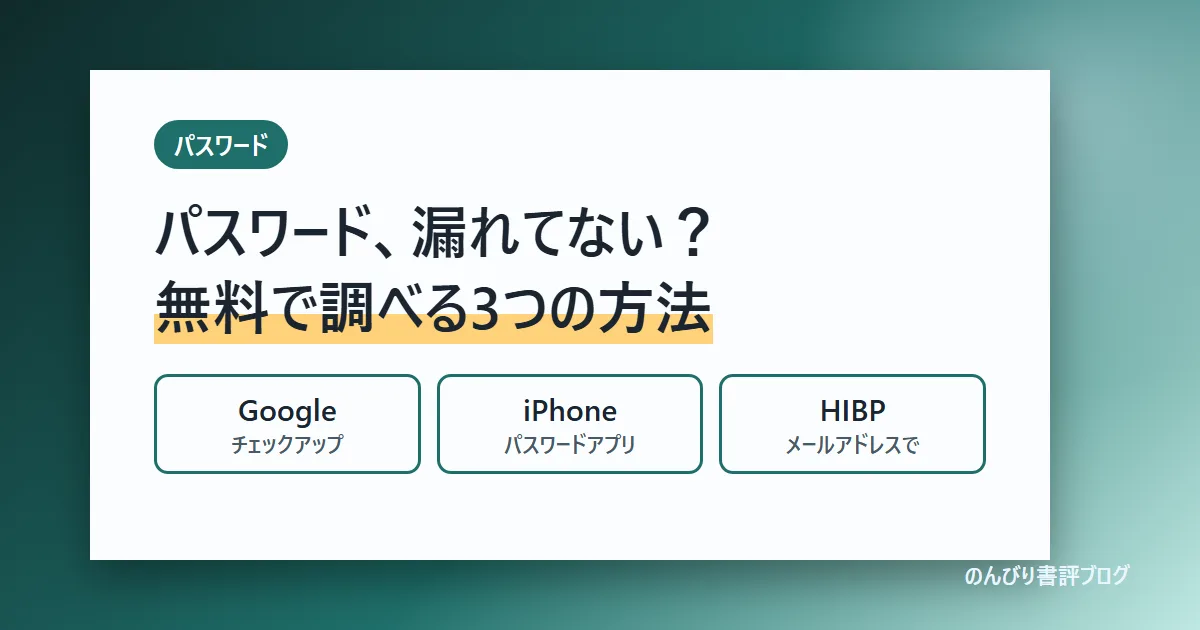
この記事では、パスワードが漏れていないか無料で調べる方法を3つと、漏れていたときにやることをまとめます。
同じ内容を、YouTubeの動画でも紹介しています。
3つの調べ方を表で
| 調べ方 | 向いている人 | わかること |
|---|---|---|
| Googleのパスワード チェックアップ | Chromeにパスワードを保存している人 | 漏れたパスワード・弱いパスワード・使い回しているパスワード |
| iPhoneの「パスワード」アプリ | iPhoneにパスワードを保存している人 | 漏れたパスワード |
| Have I Been Pwned | だれでも(メールアドレスで調べる) | そのメールアドレスが、どのサービスの漏洩に含まれていたか |
パスワードが漏れるって、どういうこと?
パスワードが漏れるのは、自分のせいとは限りません。使っているサービスが攻撃されて、会員の情報がまとめて盗まれることがあります。盗まれたメールアドレスとパスワードの一覧は、悪い人のあいだで出回ります。
そこで困るのが使い回しです。同じパスワードをほかのサービスでも使っていると、そちらにも入られてしまいます。1本の鍵で、家も車も開いてしまうようなものです。
調べ方1:Googleのパスワード チェックアップ
Chromeにパスワードを保存している人は、これがいちばんかんたんです。
- Chromeの右上の[︙](その他)を押します
- [パスワードと自動入力]→[Google パスワード マネージャー]を開きます
- 左側の[チェックアップ]を選びます
Chrome以外のブラウザなら、passwords.google.com を自分で開いても同じものが見られます。漏れたパスワード・弱いパスワード・使い回しているパスワードの3つを教えてくれます。使い回しまでわかってしまいますが、直すチャンスだと思ってください。
調べ方2:iPhoneの「パスワード」アプリ
iPhoneにパスワードを保存している人は、まず機能がオンになっているか確かめます(iOS 18以降)。
- 「設定」→「アプリ」→「パスワード」と進みます
- 「漏洩の危険があるパスワードを検出」をオンにします
- 「パスワード」アプリを開いて、「セキュリティ」を見ます
「パスワードをAppleに見られるのでは?」と心配になるかもしれません。Appleの説明では、送られるのはパスワードを暗号のような形(ハッシュ)にした、ほんの一部だけです。パスワードそのものは送られません。
調べ方3:Have I Been Pwned(メールアドレスで調べる)
Have I Been Pwned(haveibeenpwned.com)は、メールアドレスを入れると、そのアドレスが、どのサービスの漏洩に含まれていたかを教えてくれるサイトです。無料で使えます。英語のサイトですが、メールアドレスを入れてボタンを押すだけです。
- 知らないサービスの名前が出てきたら、昔登録して忘れているサービスかもしれません。そのサービスのパスワードを変えて、同じパスワードを使っているところも変えましょう
- 「見つからなかった」からといって、絶対に安全とは限りません。知られていない漏洩もあるからです
パスワード管理ソフトにも、チェックする機能がある
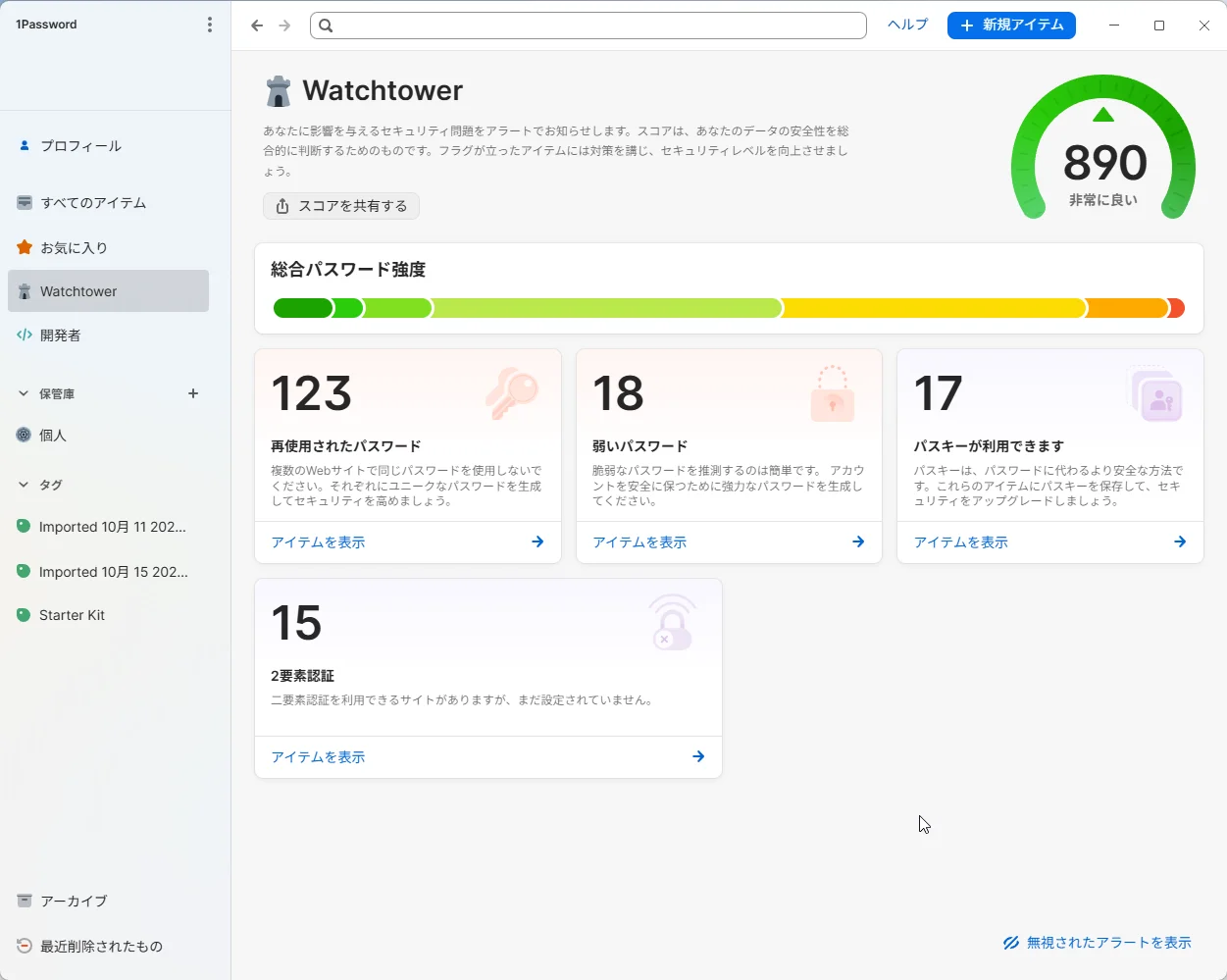
パスワード管理ソフトを使っているなら、ソフトの中で調べられることもあります。私が使っている1Passwordにも、Watchtower(安全チェックの画面)があります。調べてみたら、使い回しているパスワードが123個、弱いパスワードが18個見つかりました。
どのソフトを選べばいいかは、パスワード管理ソフトはどれがいい?Bitwarden・1Password・KeePassXCを比べてみたで比べています。
知らないサイトに、パスワードを入れない
「パスワードを入れると、漏れていないか調べます」というサイトもあります。知らないサイトにパスワードを入れるのは、絶対にやめましょう。それこそ盗まれてしまいます。
Have I Been Pwnedにもパスワードを調べる機能(Pwned Passwords)がありますが、パスワードそのものではなく、ハッシュにした形の最初の5文字だけを送るしくみです。ちゃんとしたところは、パスワードを受け取りません。迷ったら、GoogleやAppleなど、ふだん使っている公式の機能で調べるのが安心です。
なお、Googleの「ダークウェブ レポート」は、2026年2月で提供が終わりました。古い記事で紹介されていても、もう使えません。
漏れていたら、やること
あわてなくて大丈夫です。順番にやっていきましょう。
- そのサービスのパスワードを、新しく変える(長い合言葉にするか、パスワード管理ソフトに自動で作ってもらう)
- 同じパスワードを使っているサービスも、全部変える
- 2段階認証やパスキーを、オンにする
- ログインの履歴を見て、知らないログインがないか確かめる
パスワードを変えるときも、メールのリンクからではなく、公式のアプリや、自分で開いたサイトからにしてください。全部を一度に変えるのが大変なら、まずはメールのアカウントからです(Googleアカウントの2段階認証の設定のしかた)。
まとめ
- 「漏れています」メールのリンクは押さない。自分で調べる
- 調べ方は3つ:Googleのパスワード チェックアップ、iPhoneの「パスワード」アプリ、Have I Been Pwned
- 知らないサイトにパスワードを入れない
- 漏れていたら、パスワードを変えて、使い回しをやめる。2段階認証やパスキーもオンに
あわせて読みたい
この記事の手順と画面の名前は、2026年10月時点のものです。参考:Google アカウント ヘルプ「Google アカウントの不正使用されたパスワードを変更する」、Apple「パスワードの監視」、Have I Been Pwned。
コメント