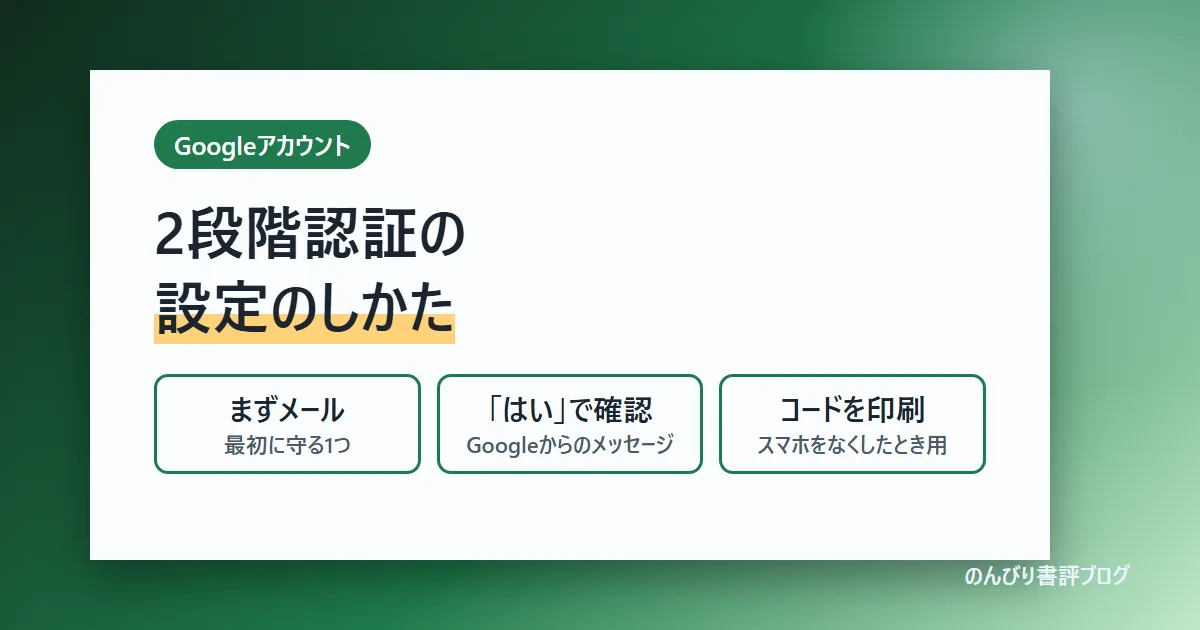
パスワードがたくさんあると、全部に「2段階認証」をかけるのは大変です。そこで、まず守るのはメールのアカウント、と決めてしまいましょう。Gmailを使っているなら、Googleアカウントの2段階認証です。
この記事では、なぜメールから守るのか、Googleアカウントの2段階認証の設定のしかた、設定したあとにやっておくことをまとめます。
同じ内容を、YouTubeの動画でも紹介しています。
2段階認証とは:パスワードのあとに、もう1回確かめる
ふつうのログインは、パスワードを入れたら終わりです。2段階認証にすると、パスワードのあとにもう1つ、本人かどうかの確認が入ります。たとえば、スマホに届いた確認に「はい」を押す、といったものです。
こうしておくと、もしパスワードが漏れても、自分のスマホが手元にない人はログインできません。
なぜ、まずメールのアカウントなのか
ほかのサービスで「パスワードを忘れた」を押すと、たいてい登録したメールアドレスに、パスワードを作り直すための案内が届きます。
つまり、メールのアカウントを乗っ取られると、ほかのサービスのパスワードまで次々に作り直されてしまうおそれがあります。逆に言えば、メールさえ守っておけば、被害を広げにくくなります。だから、最初の1つはメールです。
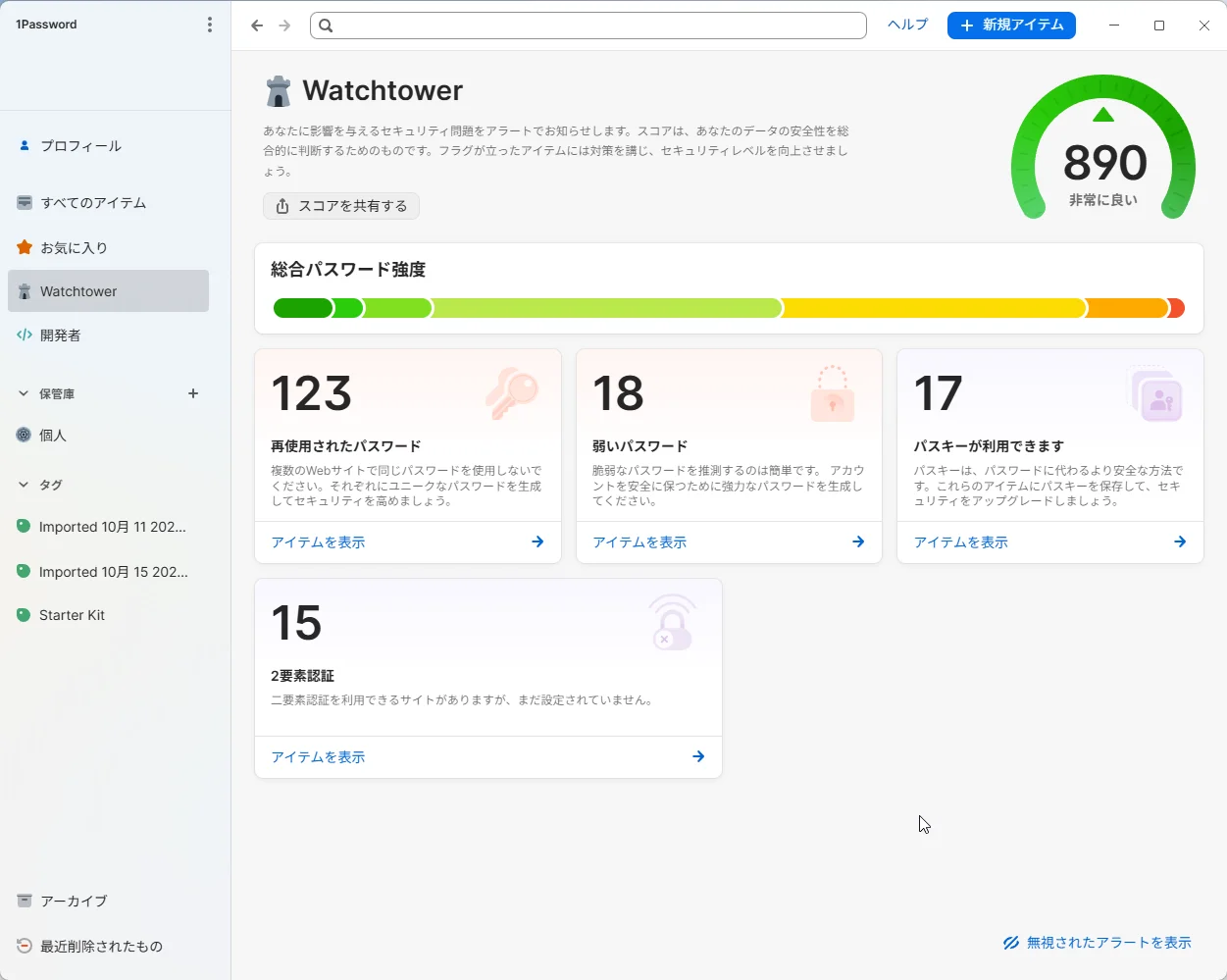
実際に、私が使っているパスワード管理ソフト「1Password」のWatchtower(安全チェックの画面)で調べてみたら、2段階認証が使えるのに、まだ設定していないサイトが15個ありました。全部を一度にやるのは大変です。だからこそ、まずはメールからです。
Googleアカウントの2段階認証の設定のしかた
Googleの公式ヘルプの手順です。パソコンでもスマホでもできます。
- Googleアカウントのページ(myaccount.google.com)を開きます
- [セキュリティとログイン]を選びます
- [Google にログインする方法]のところにある、[2 段階認証プロセスを有効にする]を選びます
- あとは、画面の指示に沿って進めます
会社や学校から配られたアカウントは、この方法で設定できないことがあります。そのときは、管理している人に聞いてください。Googleの画面は、ときどき項目の名前が変わります。見つからないときは、Googleアカウントのページの上にある検索欄で「2段階認証」と入れると早いです。
2つ目の確認は「Googleからのメッセージ」が楽
2つ目の確認には、いくつかの方法があります。
| 方法 | どうやって確かめる? |
|---|---|
| Googleからのメッセージ | スマホに届いた通知で「はい」を押す |
| パスキー・セキュリティキー | スマホやパソコンの指紋・顔・画面ロックで確かめる |
| 確認コードアプリ | 「Google 認証システム」などのアプリに出る数字を入れる |
| SMS・音声通話 | 電話番号に届いた6桁の数字を入れる |
| バックアップコード | 前もって作っておいた8桁の数字を入れる(スマホをなくしたとき用) |
私は、「Googleからのメッセージ」で「はい」を押す方法にしています。数字を打たなくていいので、いちばん手軽です。Googleアカウントでログインしているスマホに、「ログインしようとしていますか?」という通知が届きます。
いつもと違う場所からのログインだと、パソコンに出た数字と同じ数字をスマホで選ぶ確認が足されることもあります。
なお、Googleは、SMSや音声通話は、電話番号を悪用した乗っ取りのおそれがあると注意しています。ほかの方法が使えるなら、そちらがおすすめです。
設定したら、必ずやっておくこと:バックアップコード
2段階認証にすると、スマホをなくしたときに、自分もログインできなくなるおそれがあります。そのときのために作っておくのがバックアップコードです。
- 作る場所:[セキュリティとログイン]→[2 段階認証プロセス]→[バックアップ コード]
- 8桁の数字が10個できます。1つのコードは1回しか使えません
- 新しく作り直すと、前のコードは使えなくなります
- 印刷して、スマホとは別の場所(大事な書類といっしょなど)にしまっておきます
私も、バックアップコードは作ってあります。2段階認証を設定したら、その日のうちに作っておくのがおすすめです。
気をつけたいこと3つ
1. 覚えのない通知には「いいえ」
自分がログインしていないのに「ログインしようとしていますか?」と届いたら、「いいえ」を押します。だれかがパスワードを知っている、ということなので、そのあとパスワードも変えておきましょう。
2. コードは、だれにも教えない
Googleが電話でコードを聞いてくることはありません。「確認のためにコードを教えて」と言われたら、詐欺です。
3. 「次回から表示しない」は、自分だけのパソコンで
ログインのときに出る「次回から表示しない」にチェックを入れると、そのパソコンでは2つ目の確認が省かれます。家族と共用のパソコンや、職場のパソコンではチェックしないでください。
次にやること:パスワードを自動で作る
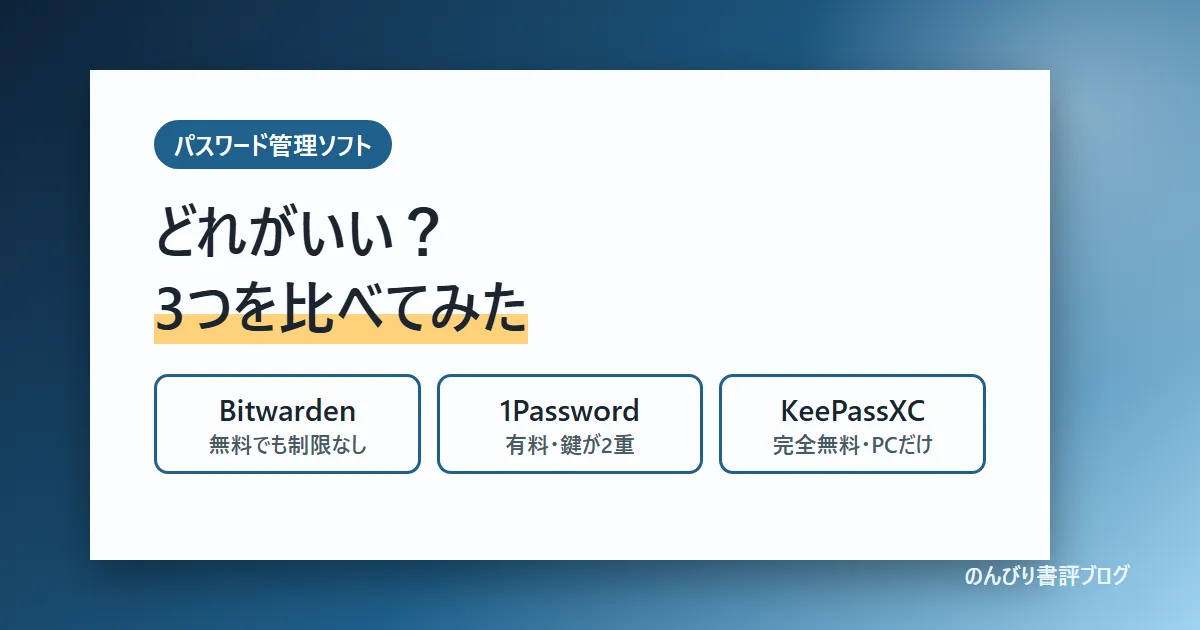
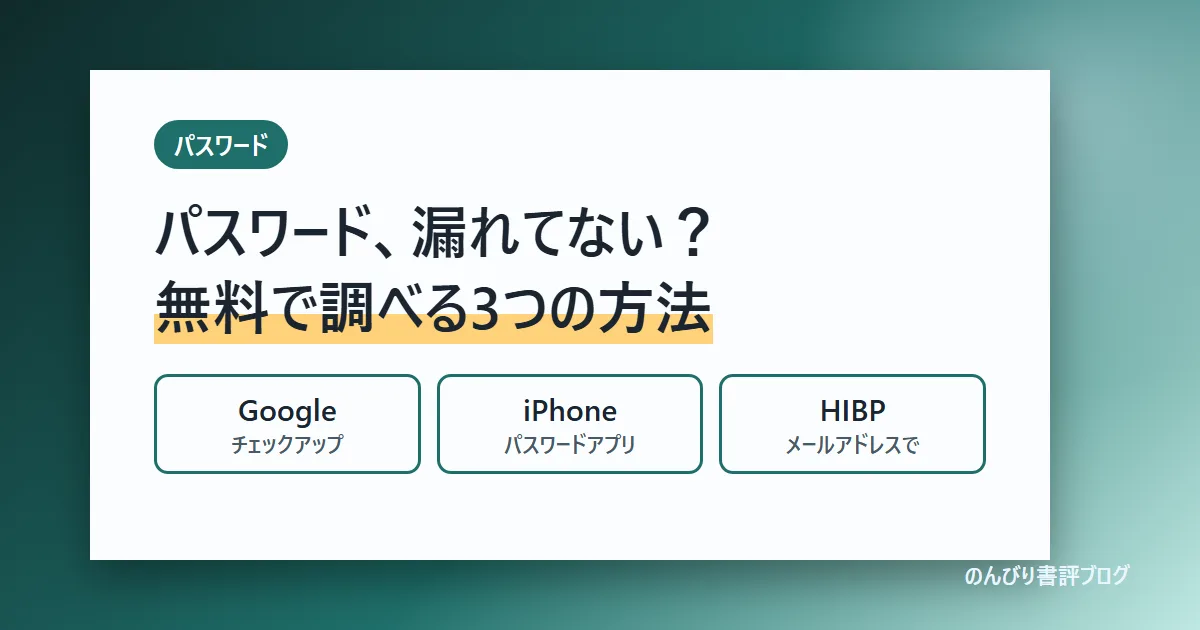
メールを守れたら、次はパスワードそのものです。全部同じパスワードのままだと、1つ漏れただけでほかも危なくなります。パスワード管理ソフトで自動で作って、覚えるのはソフトに任せるのが楽です。どれを選べばいいかと、いまのパスワードが漏れていないかの調べ方は、こちらにまとめています。
- パスワード管理ソフトはどれがいい?Bitwarden・1Password・KeePassXCを比べてみた
- パスワードが漏れていないか調べる方法|Googleパスワードチェックアップ・iPhone・Have I Been Pwned
まとめ
- 全部に2段階認証をかけるのは大変。まず守るのはメールのアカウント
- Googleアカウントのページ →[セキュリティとログイン]→[2 段階認証プロセスを有効にする]
- 2つ目の確認は、「Googleからのメッセージ」で「はい」を押すのが手軽
- 設定したら、バックアップコードを印刷して、別の場所にしまう
この記事の手順と画面の名前は、2026年10月時点のGoogleの公式ヘルプをもとにしています。
コメント