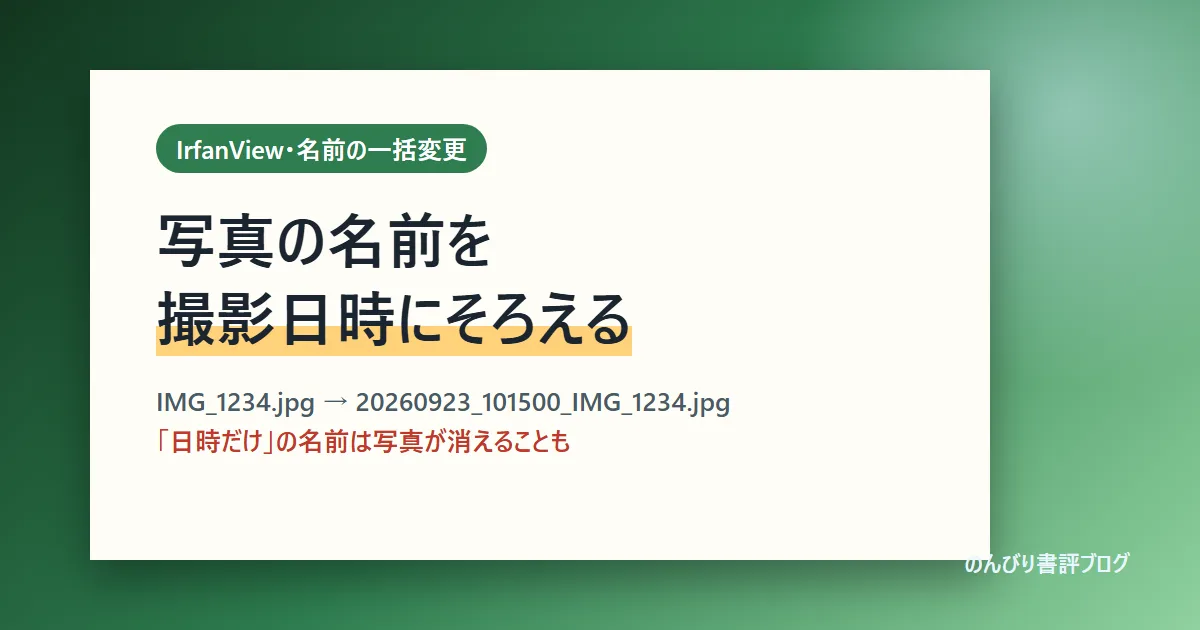
スマホやデジカメの写真をパソコンに取り込むと、名前は「IMG_1234.jpg」のような番号だけ。あとから見ても、いつの写真なのか分かりません。
IrfanViewなら、写真に記録されている「撮影した日時」をそのままファイル名にできます。何百枚あっても一度で終わり、名前順に並べるだけで撮った順になります。追加のソフトは要りません。
結論:このパターンをそのまま使う
[ファイル名パターン]の欄に、次の1行を入れます。
$E36867(%Y%m%d_%H%M%S)_$N
| 元の名前 | 変えたあとの名前 |
|---|---|
| IMG_0001.jpg(2026年9月23日 10時15分00秒に撮影) | 20260923_101500_IMG_0001.jpg |
| IMG_0002.jpg(同じ秒に撮影) | 20260923_101500_IMG_0002.jpg |
| screenshot.jpg(撮影日時の記録なし) | _screenshot.jpg |
後ろに元の名前(IMG_0001)を残すのがポイントです。同じ秒に撮った写真でも名前がぶつからず、撮影日時の記録がない画像も名前が空になりません。理由はあとで説明します。$E や $N といった記号の意味は、後半の「補足:パターンの意味」でひとつずつ説明しています。
準備:EXIFプラグインを入れておく
撮影日時は、写真の中の「EXIF(イグジフ)」という情報欄に記録されています。IrfanViewでこれを読むには、EXIFプラグインが必要です(公式ヘルプにも「EXIF PlugIn required」と書かれています)。
プラグインをまとめて入れる手順は、IrfanViewのインストール・日本語化・Allプラグイン導入で説明しています。最新版は4.76(2026年9月18日公開)です。
手順:撮影日時で名前をそろえる
STEP 1:一括変換の画面を開く
IrfanViewを起動して、メニューの[ファイル]→[一括変換/名前の変更]を選びます(キーボードの B でも開けます)。
STEP 2:[一括ファイル名変更]を選ぶ
左上の[作業選択]で、[一括ファイル名変更]を選びます。
似た名前の[一括変換 – ファイル名変更]は選ばないでください。こちらは画像を保存し直すので、JPGの写真は少しずつ画質が落ちます。名前だけ変えるなら[一括ファイル名変更]です。
STEP 3:写真を追加する
右側で写真の入ったフォルダを開き、写真を選んで[追加]を押します。フォルダの写真を全部入れるなら[全て追加]です。下の一覧に入った写真だけが対象になります。
STEP 4:名前のパターンを入れる
[一括ファイル名変換設定]の[ファイル名パターン]に、次の1行を入れます。
$E36867(%Y%m%d_%H%M%S)_$N
![IrfanViewの一括処理の画面で[一括ファイル名変更]を選び、パターンを入れた状態](https://read-nonbiri.com/wp-content/uploads/2026/10/ivr_batch_dialog-1024x670.png)
STEP 5:[オプション]で「コピー」を選ぶ
[ファイル名パターン]の横の[オプション]を押すと、[一括ファイル名変更設定]の画面が開きます。ここは2か所を確かめます。どちらも最初からこの設定になっているので、確かめるだけで大丈夫です(4.76で確認)。
- [入力元ファイルを出力フォルダにコピー(推奨)]を選ぶ。元の写真は残り、名前を変えたコピーが出力先にできます
- [同じファイル名が既に存在する場合]は[ファイル名の変更ができません(名前の変更エラーが表示されます)]のまま。[既存のファイル名を上書きする(自己責任で!!!)]は選ばない
[入力元ファイルの名前を変更する(上級者向け。自己責任で!!!)]は、元の写真の名前をその場で変えてしまいます。慣れるまでは選ばないのが安全です。
![IrfanViewの[一括ファイル名変更設定]の画面](https://read-nonbiri.com/wp-content/uploads/2026/10/ivr_rename_options.png)
STEP 6:出力先を別のフォルダにする
[出力ファイルのフォルダ]に、元の写真とは別のフォルダを指定します。[参照]で選べます。
STEP 7:[ファイル名変更のテスト実行]で確かめてから、開始する
いきなり始めずに、まず[ファイル名変更のテスト実行]を押します。実際には名前を変えずに、どんな名前になるかの一覧だけを見せてくれます。
結果の画面には、1枚ごとに「元の名前」と「新しい名前」が並びます。拡張子(.jpg)は書かなくても自動で付きます。最後の行が「エラー: 0」なら、全部うまくいく、という意味です。
![[ファイル名変更のテスト実行]の結果。4枚とも新しい名前と「Ok」が表示されている](https://read-nonbiri.com/wp-content/uploads/2026/10/ivr_test_result-1024x755.png)
名前が「_IMG_0005」のように日時が抜けているものがないか、ここで見ておきます(理由は下の「つまずきやすいところ」で)。問題なければ[一括処理開始]を押して完了です。
補足:パターンの意味
$E36867(%Y%m%d_%H%M%S)_$N は、呪文のように見えますが、4つの部品に分けると読めます。「$」で始まるところは「ここに写真の情報を入れて」という合図で、それ以外の文字(ここでは「_」)はそのまま名前に入ります。
| 部品 | 意味 | 名前になる部分 |
|---|---|---|
$E36867 | $E=写真の中の記録(EXIF)から取り出す、という合図。36867=その中の「撮影日時」の番号 | (撮影日時) |
(%Y%m%d_%H%M%S) | 撮影日時の並べ方。%Y=年(4けた)、%m=月、%d=日、%H=時、%M=分、%S=秒 | 20260923_101500 |
_ | ただの区切りの文字。そのまま入る | _ |
$N | 元のファイル名(拡張子の .jpg を除いた部分)(N は Name=名前、と覚えると覚えやすいです) | IMG_0001 |
つまり「撮影日時(年月日_時分秒)+ _ + 元の名前」で、20260923_101500_IMG_0001 になります。
36867 のような番号は、写真の記録の項目ごとに決まっている番号です(EXIFという規格で決まっています)。たとえば $E271 ならカメラのメーカー名、$E272 なら機種名が入ります。IrfanViewの公式ヘルプに、使える番号の一覧があります。
ほかに覚えておくと便利なのは、連番の # です。# 1つで1けた、## で2けた(01、02…)の番号になります。
日付だけでよければ $E36867(%Y%m%d)_$N、区切りを入れたければ $E36867(%Y-%m-%d)_$N のように変えられます。
よく似た $E36868 は「デジタル化した日時」です。デジカメやスマホの写真ではふつう撮影日時と同じですが、撮った日時を使いたいなら36867を選んでおくと確実です(番号の意味は公式ヘルプのEXIFの一覧で確認できます)。
つまずきやすいところ
①「撮影日時だけ」の名前にすると、写真が消えることがある
いちばん短い $E36867(%Y%m%d_%H%M%S) だけにしたくなりますが、おすすめしません。練習用の画像4枚(同じ秒に撮った2枚を含む)で試した結果がこちらです。
| パターン | 結果 |
|---|---|
| 撮影日時だけ | 同じ秒の2枚が同じ名前になり、書き出しで試すと1枚しか残らなかった。撮影日時のない画像は「.jpg」(名前なし) |
撮影日時+_$N(元の名前) | 4枚とも別の名前。撮影日時のない画像は「_screenshot.jpg」 |
撮影日時+_##(連番) | 4枚とも別の名前。撮影日時のない画像は「_04.jpg」 |
スマホで連写すると、同じ秒の写真はすぐにできます。名前がぶつかったときの動きは、STEP 5 の[同じファイル名が既に存在する場合]で決まります。初期設定の[ファイル名の変更ができません]なら、エラーが出て2枚目はコピーされません。[既存のファイル名を上書きする]を選んでいると、写真が消えます。後ろに _$N か _## を付けておけば、そもそも名前がぶつかりません。
② スクショやLINEの画像には、撮影日時がない
撮影日時はカメラが記録するものなので、スクリーンショットや、LINEなどで受け取って保存した画像には入っていないことが多いです。その場合、日時の部分は空になり、「_screenshot.jpg」のような名前になります。
STEP 7 のテスト実行で、名前が「_」で始まっているものがあれば、それが撮影日時のない画像です。気になる場合は、そうした画像だけ別のフォルダに分けておきましょう。
③ 日時が全部空になるときは、プラグインを確認
ふつうのスマホの写真なのに、全部「_IMG_0001」のように日時が抜けるときは、EXIFプラグインが入っていない可能性があります。セットアップの記事の「Allプラグイン」の手順で入れてください。
よくある質問
Q. 失敗したら、どうすればいいですか?
STEP 5 で「コピー」を選んでいれば、元の写真はそのまま残っています。出力先のフォルダを中身ごと消して、パターンを直してからやり直せば大丈夫です。
Q. 画質は落ちませんか?
[一括ファイル名変更]なら落ちません。名前を変えたコピーを作るだけで、画像の中身には手を触れないからです。STEP 2 で[一括変換 – ファイル名変更]を選んだ場合だけ、画像を保存し直すので画質に影響します。
Q. 写真の位置情報も一緒に消せますか?
名前の変更では、EXIFの中身(位置情報を含む)はそのまま残ります。ブログやSNSに載せる前に位置情報を消したいときは、写真の位置情報(GPS)を消してから公開する方法をどうぞ。
Q. 写真以外のファイルも、まとめて名前を変えたいです
書類など写真以外のファイルなら、名前の変更に特化したBulk Rename Utilityのほうが向いています。写真を撮影日時でそろえるなら、IrfanViewだけで十分です。
コメント