このブログでは、無料のドローソフトInkscape(インクスケープ)の使い方を、線の引き方・文字入れ・グラデーション・ロゴ作りなど、9本の記事で紹介してきました。ところが、いちばん最初の「パソコンに入れる」ところの記事がありませんでした。
この記事では、WindowsにInkscape 1.4.4(2026年10月時点の最新版)を入れて、日本語で使い始めるまでをまとめます。インストーラーは英語の画面ですが、押すボタンは数か所だけです。選び方によっては英語表示になってしまうところもあるので、そこも説明します。
Inkscapeとは
Inkscapeは、ロゴ・アイコン・図解・ポスターなどを作れる無料のドローソフトです。Illustratorと同じ「ベクター形式」で描くので、拡大しても線がギザギザになりません。
| 価格 | 無料(オープンソース。商用利用もできます) |
| 最新版 | 1.4.4(2026年5月6日公開) |
| 対応OS | Windows・Mac・Linux |
| 日本語 | 対応(ふつうは自動で日本語になります) |
| ファイルの大きさ | 約170MB(msi)/約118MB(exe) |
| 入手先 | 公式サイト(inkscape.org) |
写真の加工が中心ならGIMPのほうが向いています。違いはGIMPとInkscapeの違いにまとめました。
ダウンロードする
- 公式サイト inkscape.org を開き、上のメニューの[Download]→[Current Stable Version](いま安定している版)を選ぶ
- OSの一覧から[Windows]を選ぶ
- [64-bit]を選ぶ(「Choose if unsure=迷ったらこれ」と書かれています)
- 形式を選ぶと、ダウンロードが始まる(このあと説明する[msi]がおすすめです)
最後の画面には、形式が3つ並んでいます。Microsoft Storeから入れる方法もあります。
| 形式 | どんなものか | おすすめ |
|---|---|---|
| msi(Windows Installer Package) | Windows標準の形式のインストーラー(約170MB)。日本語もデスクトップのアイコンも、何もしなくても入る | ◎ この記事はこちら |
| exe(Installer in .exe format) | もう1つの形式のインストーラー(約118MB)。途中の選び方で英語表示になることがある(後で説明します) | ○ 選び方に注意 |
| 7z(compressed) | 圧縮ファイル。展開すればインストールせずに使える | △ 古い版と並べて使いたい人向け |
| Windows Store | Microsoft Storeから入れる | ○ Store派の人はこちらでも |
私はmsiで入れました。この記事の画面写真も、msiで入れたときのものです。
Surface ProなどSnapdragon(ARM)のパソコンを使っている方は、手順3で[64-bit]ではなく[ARM64]を選んでください。
インストールする(msi)
ダウンロードしたmsiファイルをダブルクリックします。インストーラーの画面はすべて英語ですが、押すボタンは決まっているので大丈夫です。
① 最初の画面:[Next]
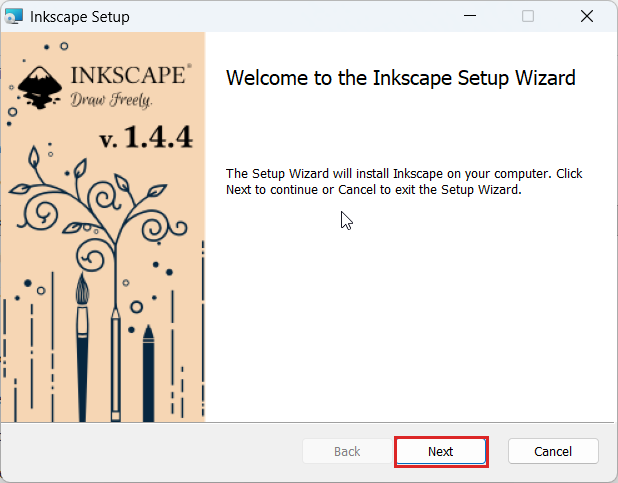
「Welcome to the Inkscape Setup Wizard(Inkscapeのインストールへようこそ)」と出ます。[Next]を押します。
② Custom Setup:何も変えずに[Next]
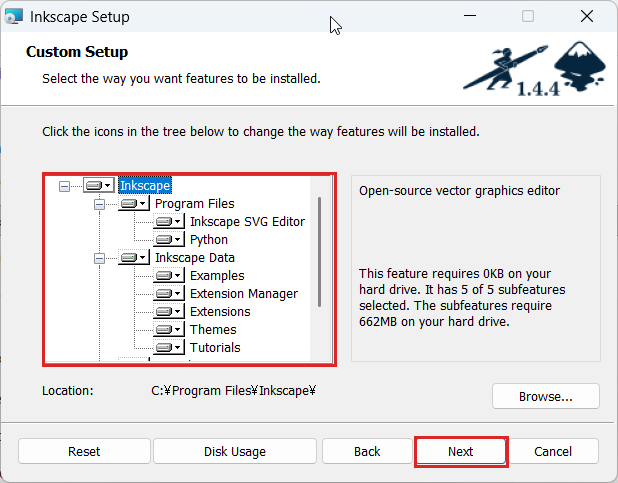
入れる機能を選ぶ画面です。本体(Inkscape SVG Editor)・Python・エクステンション・テーマ・見本・チュートリアルなどが一覧になっていて、はじめから全部入る設定になっています。一覧を下のほうまで見ると、翻訳(Translations)や辞書(Dictionaries)も並んでいます。
ここは何も変えずに[Next]で大丈夫です。インストール先は「C:\Program Files\Inkscape\」です。
③ インストールして完了
次の画面で[Install]を押すとインストールが始まります。「このアプリがデバイスに変更を加えることを許可しますか?」と出たら[はい]を押します。
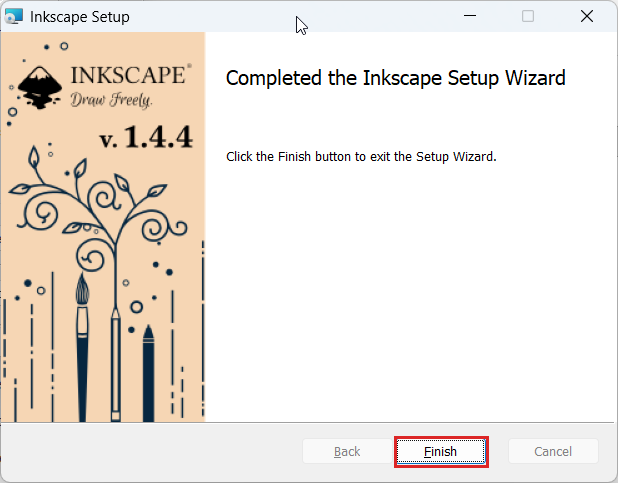
「Completed the Inkscape Setup Wizard」と出たら終わりです。[Finish]を押して閉じます。
④ スタートメニューとデスクトップを確かめる
スタートメニューに「Inkscape」のフォルダができて、InkscapeとInkviewの2つが入ります。描くときに使うのはInkscapeのほうです。Inkviewは、SVGファイルを見るだけのビューアーです。
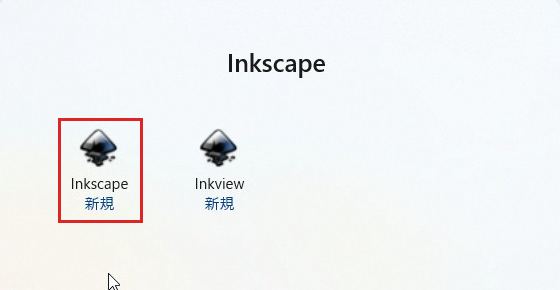
msiで入れると、デスクトップにもInkscapeのアイコンが作られます。
exeで入れる場合の注意
exe(Installer in .exe format)で入れる場合は、msiとは画面が違います。Inkscapeが公開しているインストーラーの設定を見ると、気をつけたいところが2つあります。
| 画面 | 注意すること |
|---|---|
| PATHとデスクトップのアイコン | PATHは「Do not add Inkscape to the system PATH(追加しない)」のままでOK。デスクトップのアイコンは、はじめはチェックが外れているので、欲しい人は[Create Inkscape Desktop Icon]にチェック |
| コンポーネントの選択 | インストールの種類は[Full]のままにする。[Compact][Minimal]を選ぶと翻訳の部品が入らず、英語表示になる |
迷ったら、選ぶところの少ないmsiで入れるのがおすすめです。
はじめて起動したときの「ようこそ画面」
はじめて起動すると、ようこそ画面が開きます。上の[クイック設定][サポートする][絵を描く]の3つの画面を、順に進めます。
1枚目:クイック設定
見た目と操作の基本を選ぶ画面です。
- キャンバス:描く場所の背景。はじめは[デフォルト]です
- キーボード:ショートカットの割り当て。[Inkscape default (default.xml)]のままがおすすめです。Illustratorに慣れている方は、Illustrator風の割り当ても選べます
- 外観:アイコンの見た目(はじめは[カラフル])。右の[ダーク]のスイッチで、画面を暗い色にするか明るい色にするかを切り替えられます。私の画面では、はじめからオンになっていました
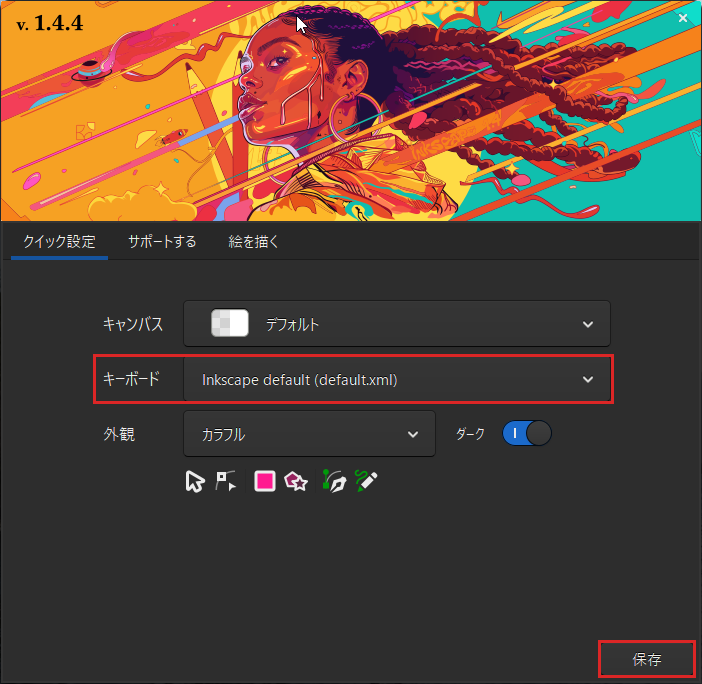
キーボードを標準以外にすると、「チュートリアルの内容が理解しづらくなる可能性があります」という警告が出ます。ネットの解説記事(このブログの記事も)は標準のショートカットで書かれているので、迷ったら標準のままにしておきましょう。選び終わったら[保存]を押します。
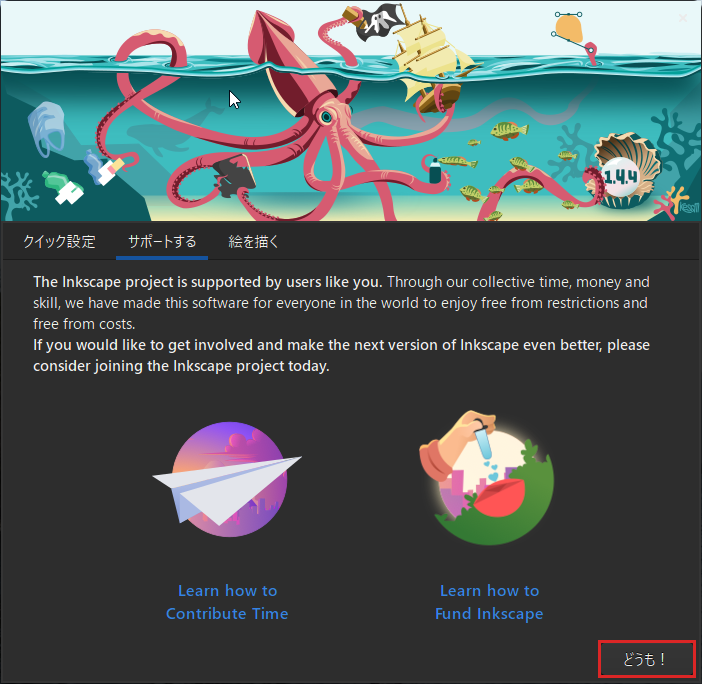
2枚目:サポートする
Inkscapeは、使う人たちの時間・寄付・技術に支えられている、という案内です。ここの説明文は英語のままですが、読み飛ばしてかまいません。[どうも!]を押して進みます。お金を払う画面ではありません。
3枚目:絵を描く
描き始める画面です。左の一覧の[印刷][ビデオ][ソーシャル][スクリーン]などから使い道を選ぶと、それに合った用紙や画面の大きさが並びます。選んで[新規ドキュメント]を押すと、描き始められます。
前に作ったファイルを開くときは、[既存のファイル]の[他のファイルを参照…]を選んで[開く]を押します。
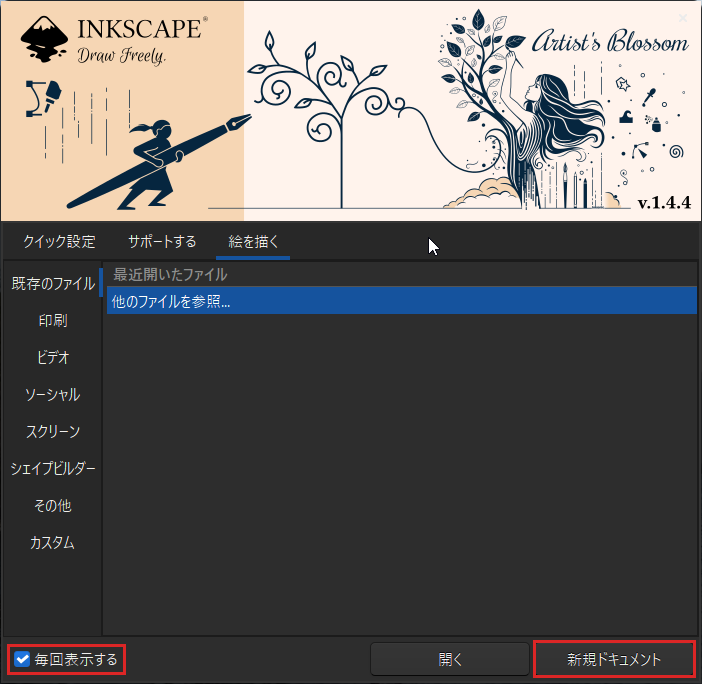
左下の[毎回表示する]は、はじめはチェックが入っています。外すと、次からはようこそ画面を飛ばして、すぐに描く画面が開きます。
英語で表示されたときの直し方
Inkscapeは、はじめはWindowsの言語に合わせて表示されます。日本語のWindowsなら、何もしなくても日本語になるはずです。それでも英語で表示されたときは、次の2つを確かめてください。
① 設定で「日本語」を選ぶ
- メニューの[Edit]→[Preferences]を開く(Ctrl+Shift+P)
- 左の一覧から[Interface]を選ぶ
- [Language:]の欄で[Japanese (ja)]を選ぶ
- Inkscapeをいったん閉じて、起動し直す
日本語の画面では、この場所は[編集]→[環境設定]→[インターフェイス]→[言語:]です。[システムデフォルト]は「Windowsの言語に合わせる」という意味です。
② それでも英語なら、翻訳の部品を入れ直す
[Language:]で日本語を選んでも英語のままなら、インストールのときに翻訳(Translations)の部品が入らなかった可能性があります(msiで一覧から外した、exeで[Compact][Minimal]を選んだ、など)。いったんアンインストールして、msiなら何も変えずに、exeなら[Full]で入れ直してください。
新しい版に更新するとき
公式のダウンロードページには、「更新する前に、必ず古い版をアンインストールしてください」と書かれています。新しい版のインストーラーも、古い版を見つけると先に消そうとしますが、うまく消せないと「Please uninstall it via system settings(設定からアンインストールしてください)」と止まります。
更新するときは、Windowsの[設定]→[アプリ]→[インストールされているアプリ]からInkscapeをアンインストールしてから、新しい版を入れると確実です。作ったファイルや設定は消えません。
よくある質問
Q. 本当に無料ですか?
無料です。オープンソースのソフトで、有料版や機能制限もありません。作った絵を仕事で使うこともできます。
Q. Illustratorのファイル(.ai)は開けますか?
Illustrator 9.0以降で保存したファイルは開けます。ただし、Illustrator独自の機能で作った部分は、見た目が変わることがあります。
Q. 32ビットのWindowsでも使えますか?
最新版のWindows向けは、64ビット版とARM64版だけです。今のパソコンなら、ほとんどが64ビットです。
まとめ
入れ終わったら、まずはInkscapeの使い方入門で、直線と図形を描いてみてください。画面の見方やよく使う操作は、Inkscapeの基本操作まとめで一覧にしています。
コメント